


如何使用拖把改名器批量更改文件扩展名详细教程



将 .jpg 图片改为 .png,或将 .txt 文件转为 .csv。手动一个一个修改效率太低,这时候就可以借助 “拖把改名器” 这款工具实现批量更改文件扩展名。
虽然这款软件已经多年未更新,界面略显老旧,但其基本功能依然可用。下面我们就来一步步教你如何使用拖把改名器进行扩展名批量修改操作。
添加需要修改扩展名的文件
打开拖把改名器。点击顶部菜单栏的 “文件” → 选择 “添加文件” 或 “添加文件夹”。
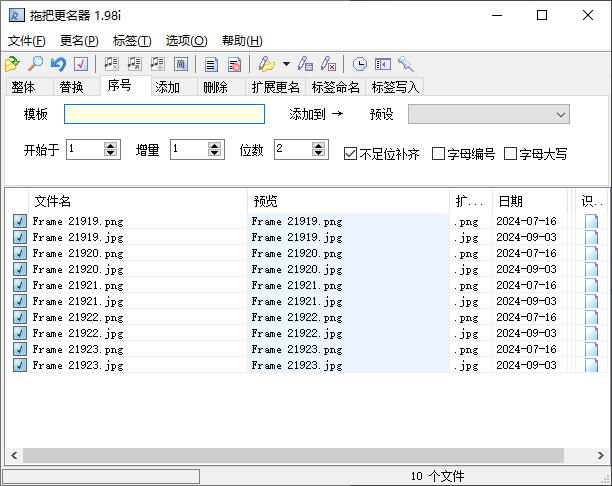
在弹出的窗口中选择你要批量修改扩展名的文件,点击“打开”即可导入到列表中。
在主界面切换到 “整体” 选项卡。在下方找到 “扩展名改成” 的输入框。输入你想更改为的新扩展名,例如:
原扩展名为 .jpg,想改为 .gif,则在此输入 gif。注意:不需要加点号“.”。
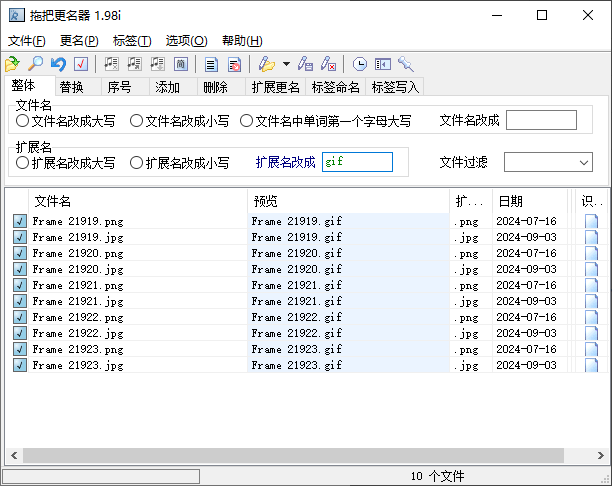
示例:
原始文件名:图片1.jpg
更改后预览:图片1.gif
此时右侧的“新文件名”列会实时显示更改后的效果,方便你确认是否正确。
确认预览无误后,点击顶部工具栏的 “应用” 按钮。等待片刻,操作完成后可以在原文件夹中查看已修改扩展名的文件。
常见问题与注意事项
软件已多年未更新
拖把改名器自 2004 年左右停止更新,部分新系统(如 Win10/Win11)可能会出现兼容性问题。
修改扩展名 ≠ 转换文件格式
更改扩展名只是改变了文件的“名字”,并不会真正转换文件内容格式。
如果你更改了错误的扩展名(比如将视频文件改为 .txt),可能导致文件无法正常打开。
支持功能有限
不支持正则表达式、不支持撤销历史等高级功能。
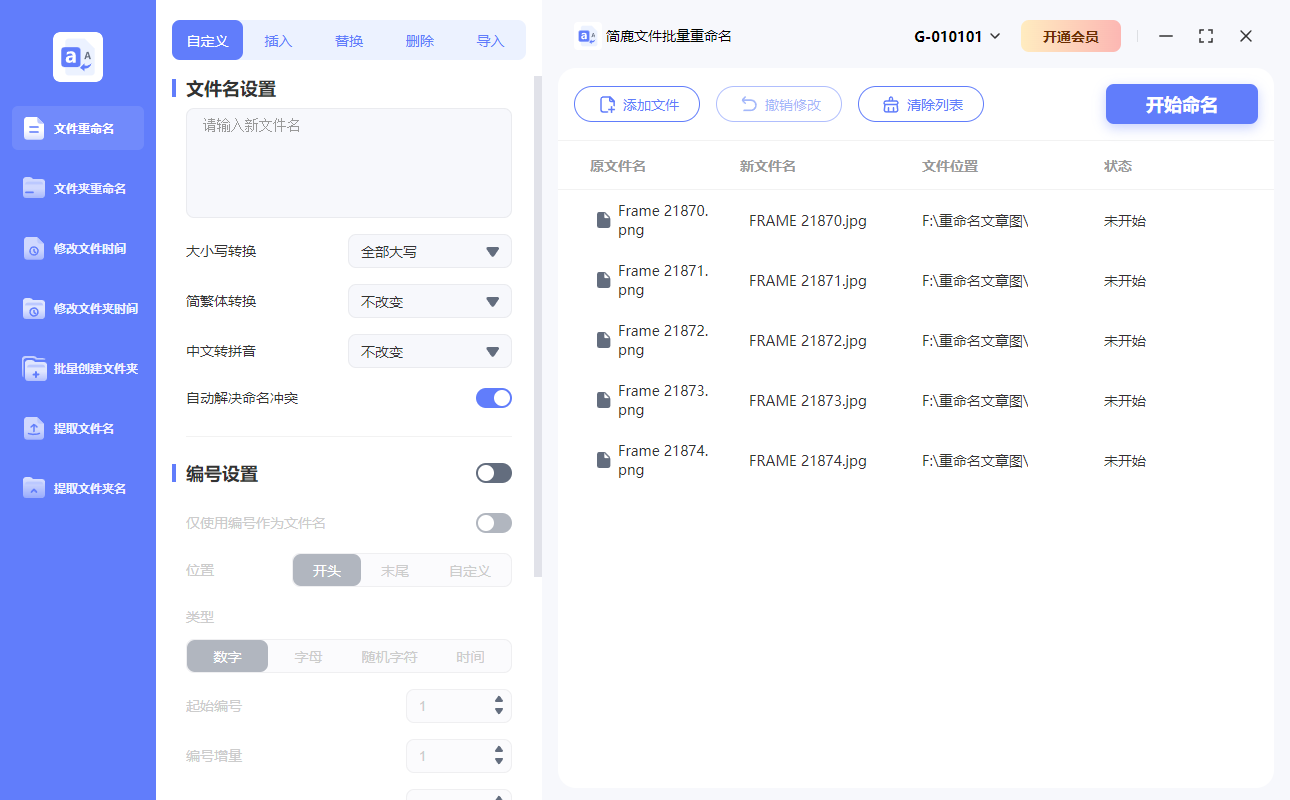
对于复杂任务建议使用更新维护频繁的替代工具,如 简鹿文件批量重命名、Bulk Rename Utility 或 Advanced Renamer。
尽管拖把改名器界面老旧、功能简单,但它仍然可以胜任一些基础的文件重命名任务,包括批量修改文件扩展名。只要你在操作前做好文件备份,并仔细检查预览结果,就能安全高效地完成文件管理任务。
如果你只是偶尔需要修改扩展名,不妨试试拖把改名器;但若你需要长期使用、处理复杂任务,建议选择更新更及时、功能更全面的替代工具。












