


拖把更名器教程:如何批量删除文件名中的多余内容



在日常使用电脑的过程中,我们经常会遇到需要对大量文件进行重命名的情况。比如下载的文件名中带有冗余字符(如 _convert、(1)、副本 等),不仅影响美观,也不利于整理和查找。
今天简鹿办公就来教大家如何使用 拖把更名器 这款实用工具,批量删除文件名中的多余部分,快速实现整洁高效的文件管理。
一、准备工作
首先,请确保你已经下载并安装了 拖把更名器。该软件为绿色免费软件,支持 Windows 系统,界面简洁、功能强大,非常适合普通用户和办公人群使用。
二、添加需要重命名的文件
打开拖把更名器。点击菜单栏中的 “文件” → 选择 “添加文件”(或直接拖拽文件到软件窗口)。
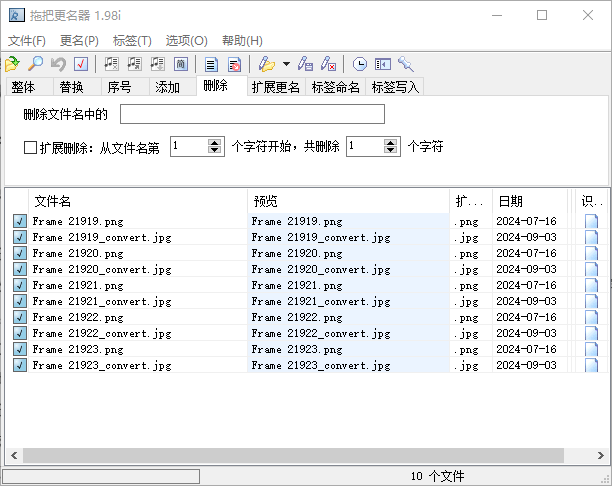
在弹出的窗口中,选中你需要批量重命名的多个文件,点击“打开”即可将它们导入软件中。
三、设置删除规则,清理多余字符
接下来我们要删除文件名中重复或无用的部分,例如常见的 _convert、(1)、_copy 等。
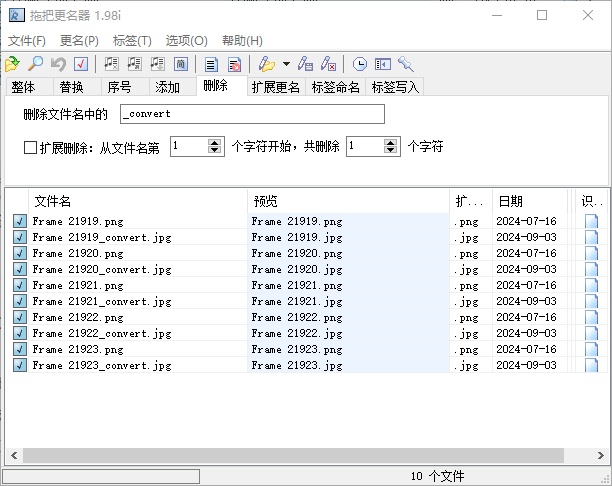
在软件主界面中,切换到 “删除” 标签页。在“删除文件名中的”输入框中输入你想删除的内容,比如:_convert。
此时,列表中会预会实时显示更改后的文件名效果。
你可以根据实际需求,多次设置不同的删除规则,软件会按顺序依次执行。
四、确认并应用更改
确认预览结果无误后,点击文件菜单下方的 “应用” 按钮开始进行批量重命名操作。
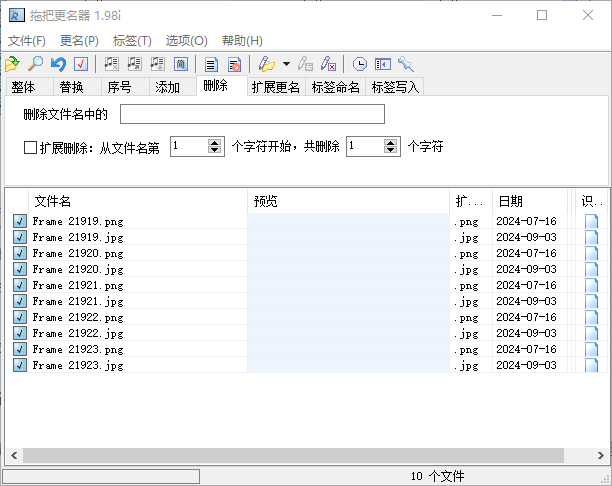
完成后,你可以在原文件夹中查看已修改名称的文件。
五、小技巧推荐
软件中提供了多种文件重命名方式,你可以根据自己的需要来选择一种适合自己的文件重命名方法。
支持多种命名规则组合使用,比如先删除再添加前缀/后缀,打造统一命名风格。
除了使用该工具外,如果你想在 Mac 上也进行文件批量重命名,那么简鹿文件批量重命名将会非常适合你。
总结
通过拖把更名器,我们可以非常轻松地批量删除文件名中的多余字符,大大提升文件整理效率。无论是清理下载文件夹、整理音乐库还是归档文档,这款工具都能帮你事半功倍。
下次遇到文件名杂乱的问题,别再手动一个个改啦,试试 拖把更名器,让你的文件管理变得既高效又专业!












