


Flash Renamer 如何批量修改文件扩展名 PNG 批量改为 JPG



办公、图像处理或资料整理过程中,我们经常会遇到需要批量修改文件扩展名的情况。例如,将一批 .png 图片统一改为 .jpg 格式以节省空间,或将 .txt 文件改为 .md 以便用于 Markdown 编辑器。手动逐个重命名不仅效率低下,还容易出错。
使用 Flash Renamer 这款功能强大且操作直观的批量重命名工具,只需几步就能安全、高效地完成这项任务。本文将为你详细介绍如何使用 Flash Renamer 批量修改文件扩展名。
如果尚未安装,请前往官方渠道下载并安装最新版本的 Flash Renamer,同时将所有需要修改扩展名的文件放入同一个文件夹中,便于统一操作。
注意:仅修改扩展名不会转换文件的实际格式!例如,把 .png 改成 .jpg 并不会真正将图片转为 JPEG 编码,只是更改了文件后缀。若需格式转换,请使用图像处理软件(如 Photoshop、XnConvert 等)。本教程仅适用于“仅需改后缀”的场景(如修复错误扩展名、统一命名规范等)。
二、文件扩展名详细操作步骤
步骤 1:打开 Flash Renamer 并加载文件
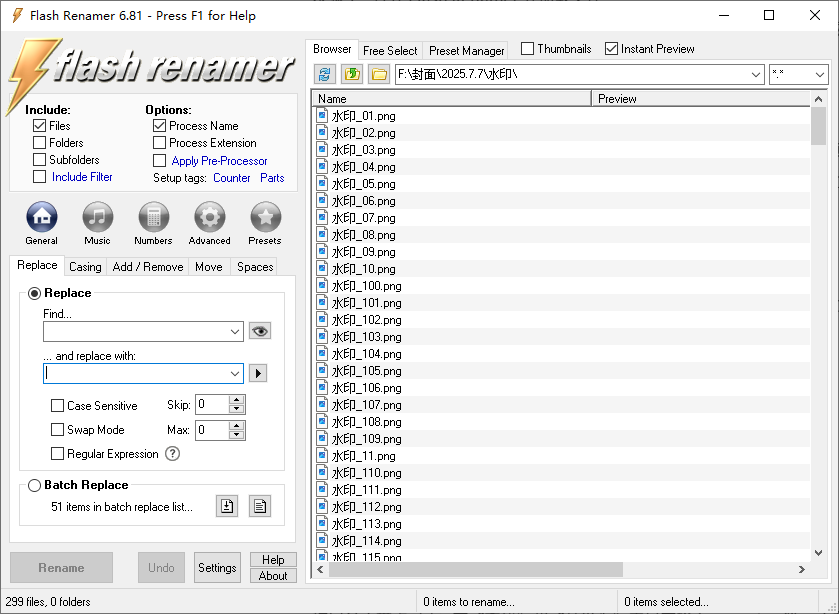
启动 Flash Renamer。在软件右侧的“浏览”标签页中,点击文件夹图标或直接输入路径,选择包含目标文件的文件夹。软件会自动列出该文件夹中的所有文件,供你查看和操作。
步骤 2:启用“处理扩展名”选项
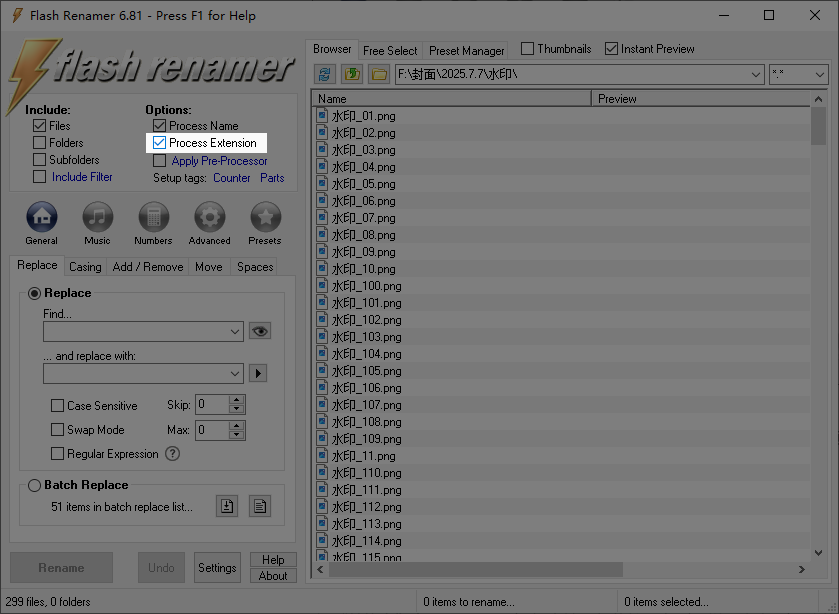
在软件左侧的功能面板中,找到 “处理扩展名”(Process Extension)选项。勾选该复选框。这是关键一步!如果不勾选,后续的替换操作将只作用于文件名主体,而不会影响扩展名。
步骤 3:设置扩展名替换规则
在下方的 “替换”功能区中:
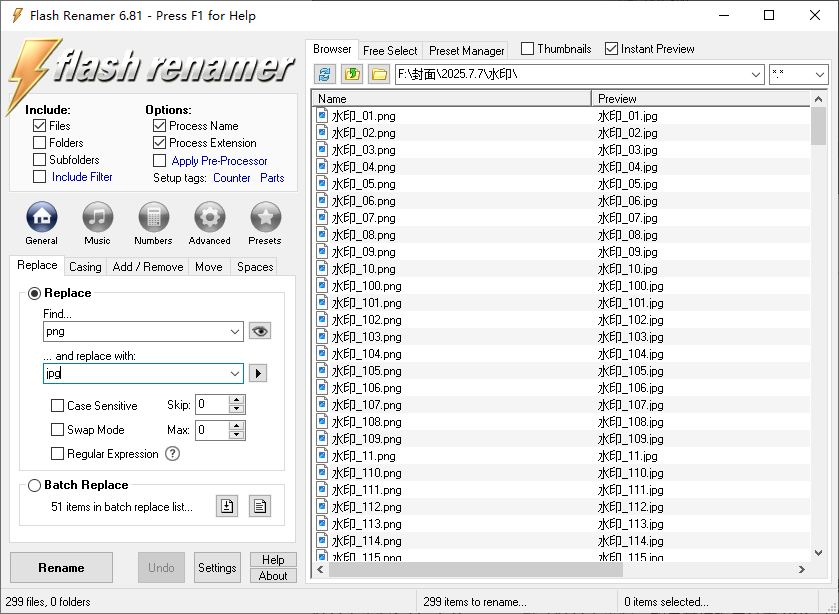
在 “查找”框中输入当前的扩展名(不含点号),例如:png;在 “替换为”框中输入新的扩展名(同样不含点号),例如:jpg;
步骤 4:实时预览修改效果
设置完成后,右侧的文件列表会立即更新,显示修改扩展名后的预览结果。请仔细核对,确保没有误改或遗漏。
步骤 5:执行批量重命名
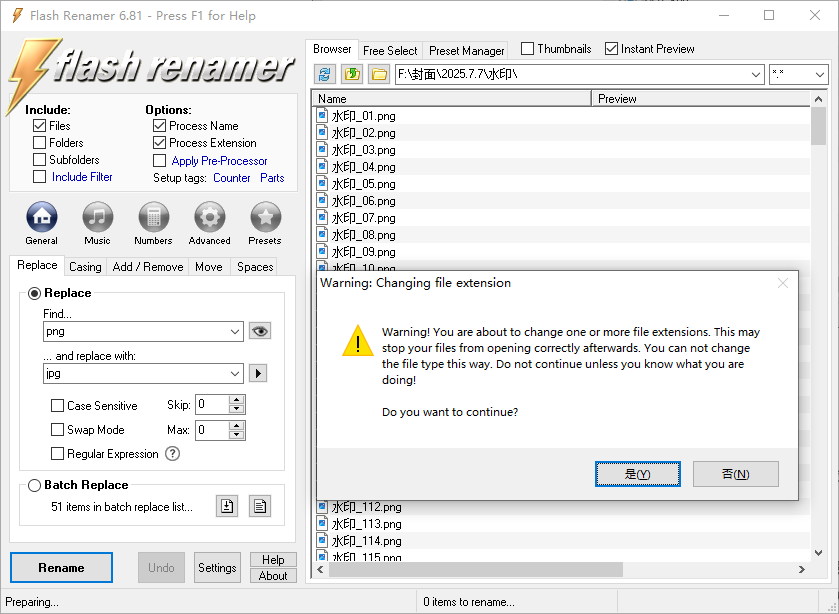
确认预览无误后,点击软件左下角的“重命名”按钮。Flash Renamer 将立即对所选文件执行扩展名批量修改操作。
三、注意事项与技巧
扩展名不带点(.):在“查找”和“替换为”中只需输入 png、jpg 等,不要加点号(如 .png),否则无法匹配。
区分大小写:Flash Renamer 默认区分大小写。如果文件扩展名为 PNG(大写),而你在“查找”中输入 png,则不会匹配。建议先统一扩展名大小写,或使用“大小写”功能预处理。
撤销功能:如果不小心操作错误,可点击“撤销”(Undo)按钮恢复上一次操作(仅限最近一次)。
仅改名,不转码:再次强调,此操作仅更改文件后缀名,不会改变文件内部格式。用于格式转换前请务必确认是否适用。
通过 Flash Renamer 的“处理扩展名 + 替换”功能,你可以轻松实现批量修改文件扩展名的需求,大幅提升工作效率。无论是整理素材库、修复错误命名,还是配合其他工具进行预处理,这一技巧都非常实用。
当然,目前该软件仅支持 Windows 系统,如果你想在 Mac 上也批量修改文件扩展名,那么也可以使用“简鹿文件批量重命名”这款工具轻松完成文件后缀更改。












