


Bulk Rename Utility 如何批量修改文件后缀详细操作教程



Bulk Rename Utility 是一款备受赞誉的免费文件批量重命名工具,以其体积小巧、功能强大而著称。无论是批量处理照片、音乐文件,还是整理繁杂的办公文档,它都能提供极大的便利。除了修改文件名,它同样支持对文件的扩展名(后缀)进行批量更改。
以下是详细的操作步骤:
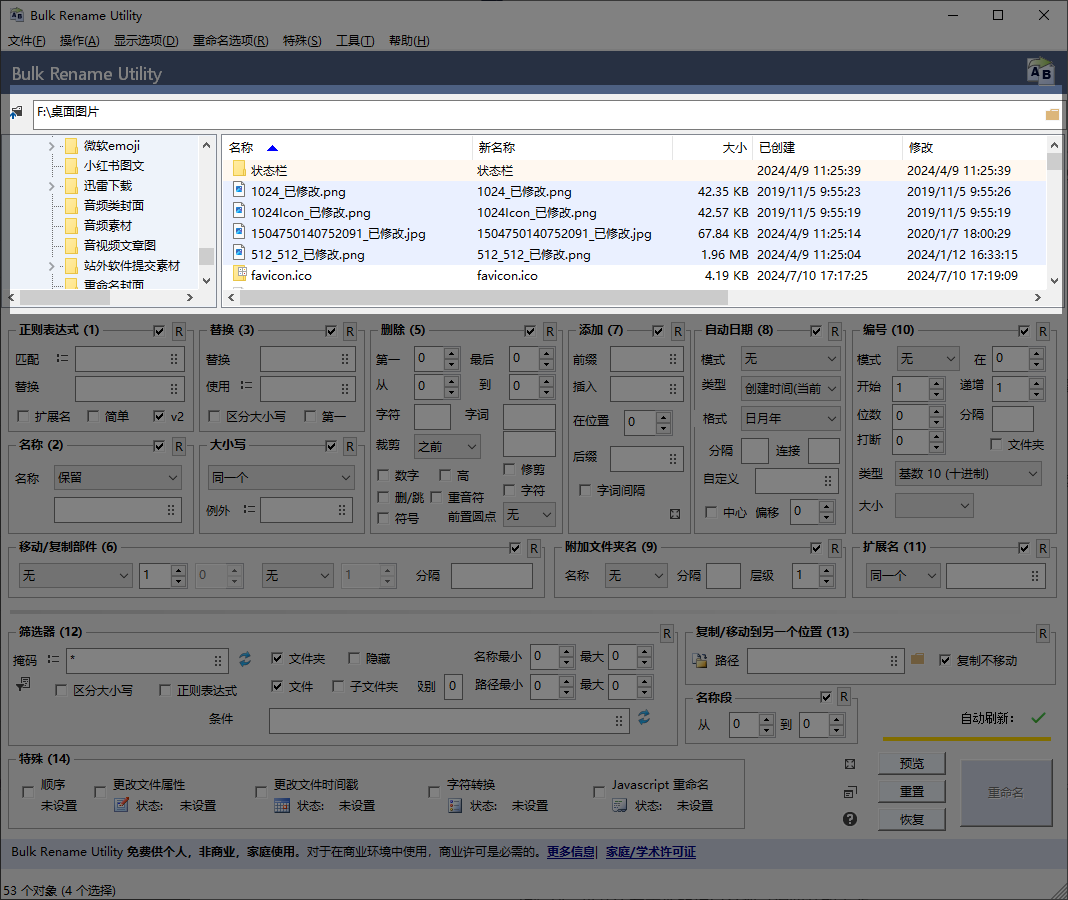
第一步:选择目标文件
打开 Bulk Rename Utility,在软件顶部的文件列表区域,浏览并定位到你想要批量修改后缀的文件。你可以按住 Ctrl 键进行不连续多选,或者按住 Shift 键进行连续多选,快速选中所有需要处理的文件。
第二步:找到扩展名功能区
在软件界面右侧的功能区,向下滚动找到“扩展名”设置模块。
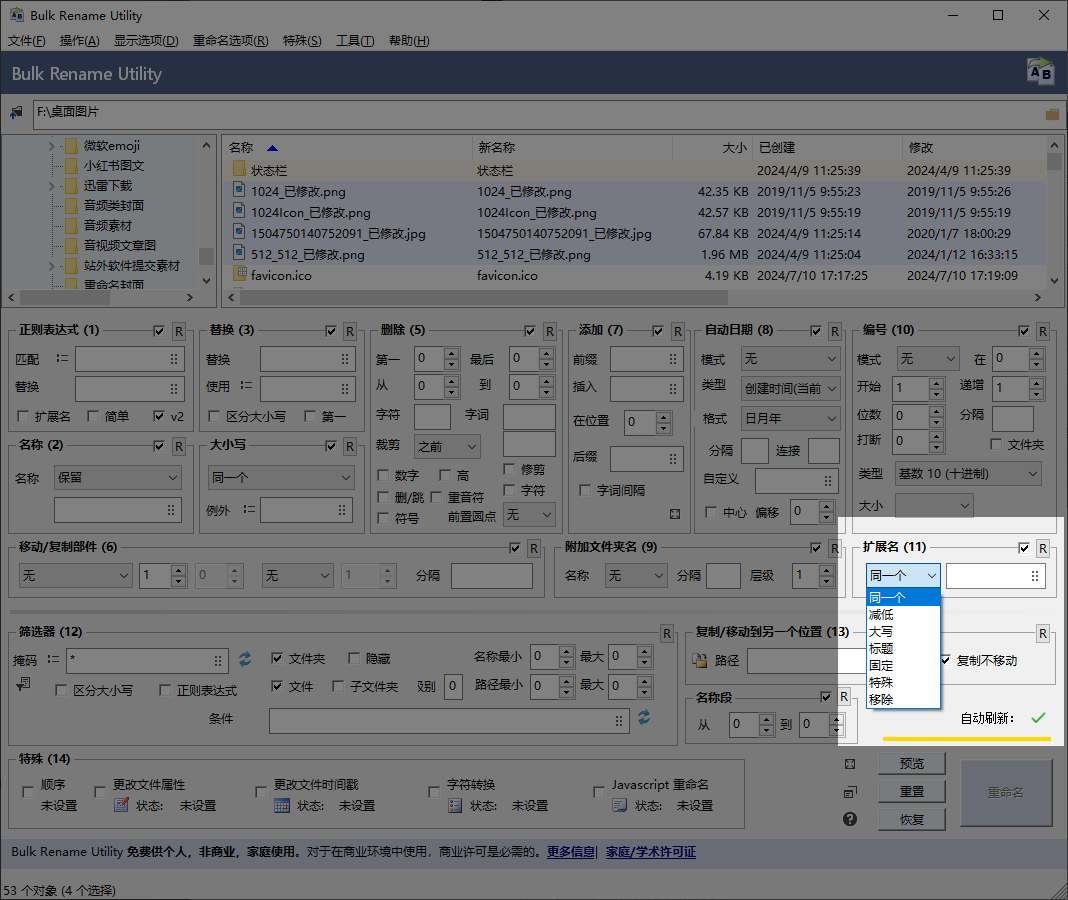
这里提供了多种灵活的扩展名重命名模式,以满足不同的需求:
同一个:将所有选中文件的扩展名统一更改为你手动输入的指定后缀。
大写 :将现有的扩展名全部转换为大写(例如 .jpg 变为 .JPG)。
标题 (Title):将扩展名首字母大写(例如 .jpg 变为 .Jpg)。
减低:将现有的扩展名全部转换为小写。
固定 :保持扩展名不变。
移除:直接删除文件扩展名。
特殊:提供其他特殊的扩展名处理规则。
第三步:手动定义或选择模式
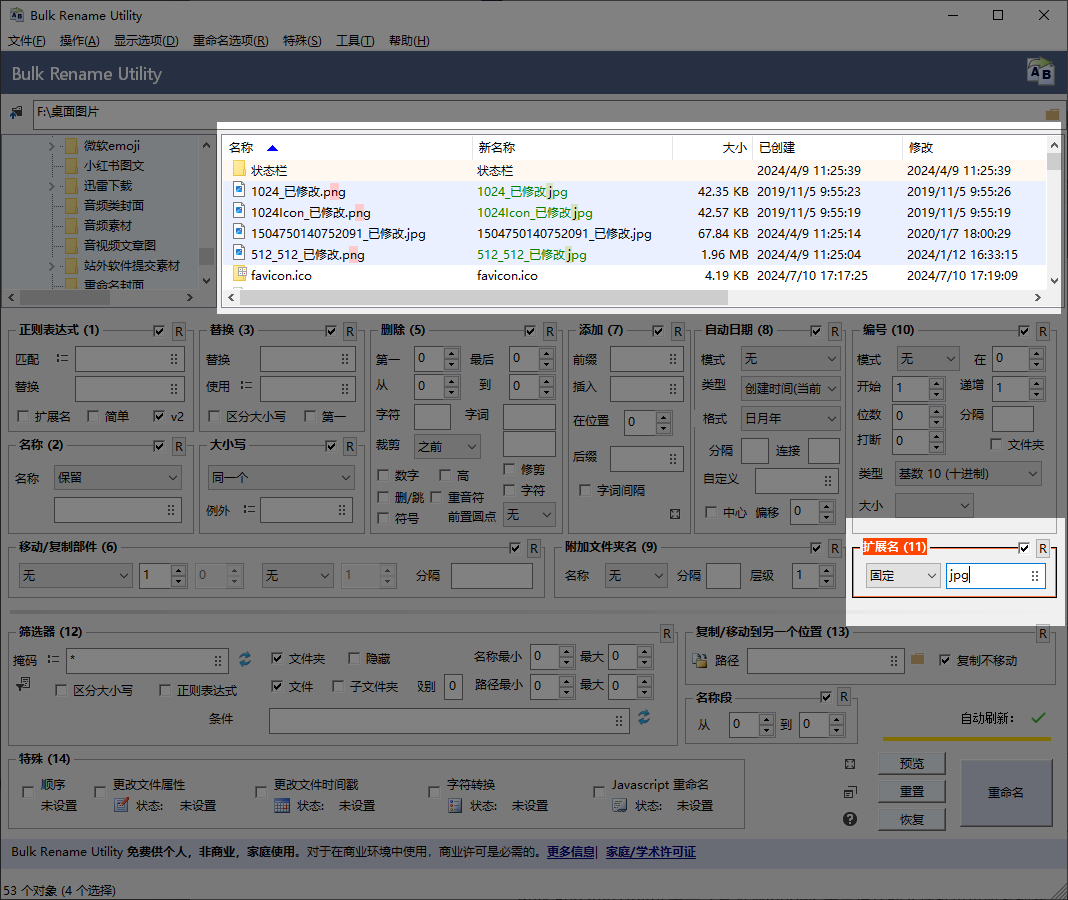
如果你需要将一批 .png 文件统一改为 .jpg,可以直接选择“同一个”模式,并在下方的输入框中手动输入 jpg(无需输入点号)。
第四步:实时预览与确认
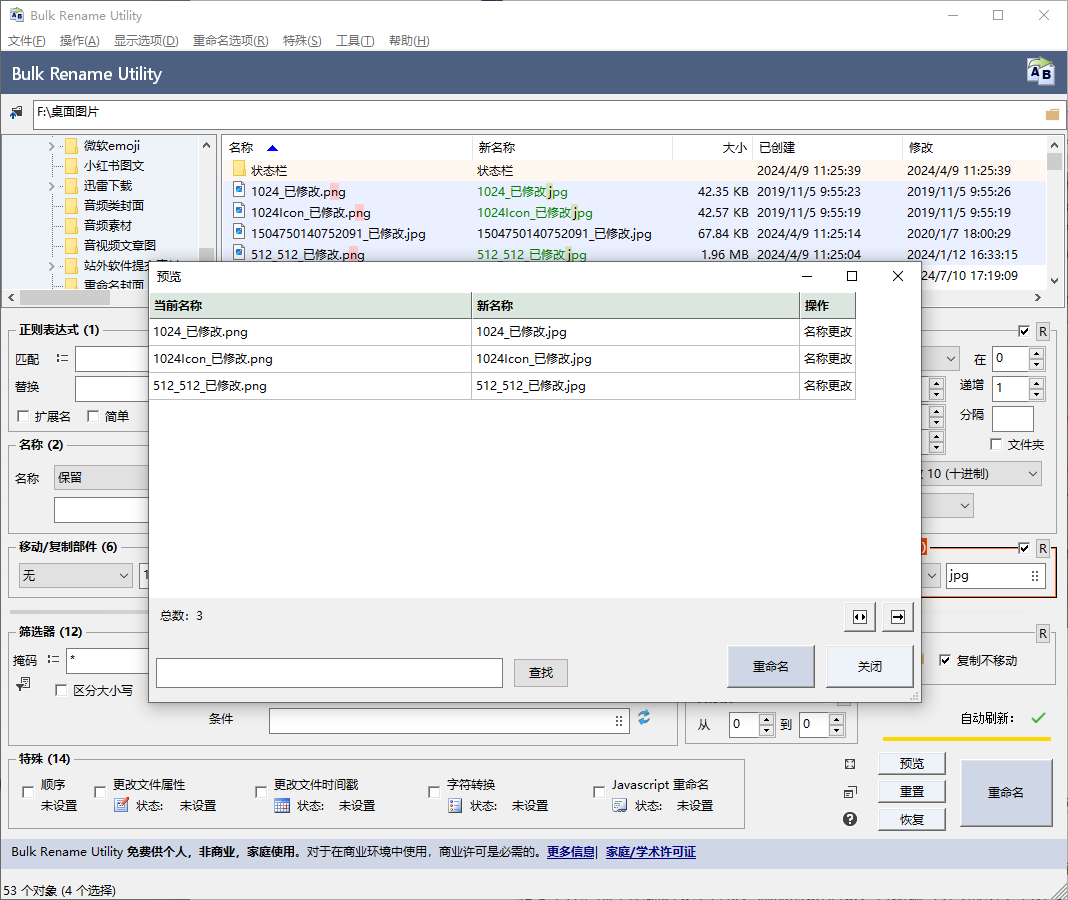
Bulk Rename Utility 的一大亮点是其实时预览功能。在设置好规则后,你可以直接在顶部的文件列表中查看“新名称”列,确认所有文件的扩展名都已按照预期更改。
第五步:执行重命名
确认预览结果完全无误后,点击界面右下角的“重命名”按钮,即可瞬间完成所有文件的后缀批量修改。
关于 Bulk Rename Utility
Bulk Rename Utility 是一款专为 Windows 平台设计的文件批量重命名神器。它最大的优势在于其强大的自定义能力和安全性。除了基础的文本替换、添加前缀/后缀、自动编号等功能外,它还支持正则表达式和 JavaScript 脚本,能够满足极客用户的复杂命名需求。
更重要的是,它支持读取照片的 EXIF 信息和 MP3 的 ID3 标签,可以根据拍摄日期、分辨率或歌曲名自动重命名文件。同时,软件内置的实时预览机制和“撤销”功能,确保了操作的安全,让你在批量处理海量文件时毫无后顾之忧。无论是日常办公还是专业素材管理,它都是提升效率的绝佳帮手。
除了这款工具外,你还可以使用简鹿文件批量重命名中的修改扩展名功能来批量更改文件后缀,但需要注意的是,如果您对文件扩展不熟悉,请不要擅自更改文件扩展名,否则可能会造成文件无法识别。












