


使用 CHB Renamer 怎么改文件格式后缀?批量更改文件后缀格式教程



在日常工作中,我们有时需要批量更改文件的扩展名(即文件后缀),例如将一批 .jpg 文件改为 .png 格式,或者统一调整文档的格式。手动更改每个文件不仅耗时,还容易出错。幸运的是,CHB Renamer 这样的工具可以帮助我们高效地完成这项任务。本文将详细介绍如何使用 CHB Renamer 工具来批量修改文件的扩展名。
为什么要批量修改文件扩展名?
批量修改文件扩展名有多种用途:
统一文件格式:当你有一批不同格式的文件,但希望它们都采用相同的格式时。
简化工作流程:例如,将所有图片从一种格式转换为另一种格式,以便于后续处理或兼容性需求。
整理文件:通过统一扩展名,可以更好地管理和分类文件。
使用 CHB Renamer 修改文件扩展名的步骤
步骤一:启动 CHB Renamer 并添加文件
启动 CHB Renamer 应用程序。在顶部菜单栏中选择“文件” > “添加文件”,或者直接点击界面上的“添加文件”按钮。
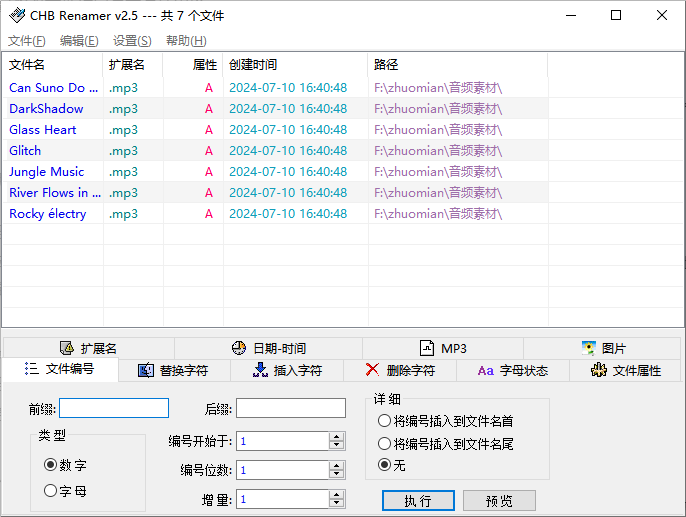
浏览你的电脑,选择需要批量修改扩展名的文件,并将其添加到 CHB Renamer 的文件列表中。
步骤二:设置新的扩展名
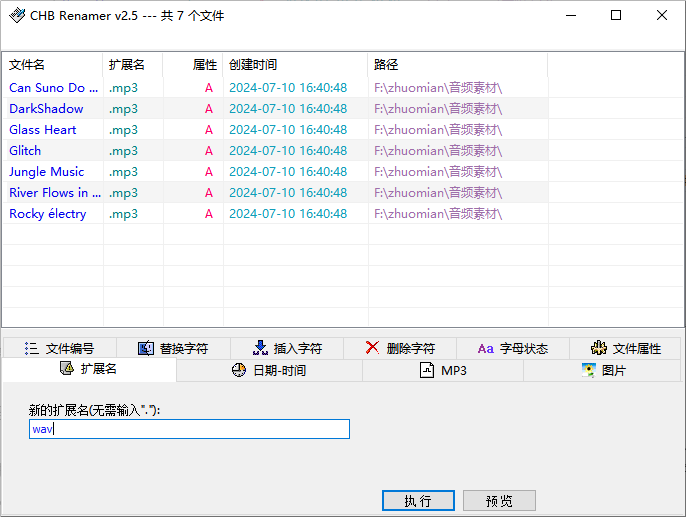
在 CHB Renamer 界面底部,你会看到一个名为“扩展名”的输入框。在“扩展名”输入框中,输入你希望更改为的新扩展名。注意,这里不需要再输入点号 .,只需输入扩展名本身即可。例如,如果你想将 .mp3 文件改为 .wav 文件,只需输入 wav。
步骤三:预览更改效果
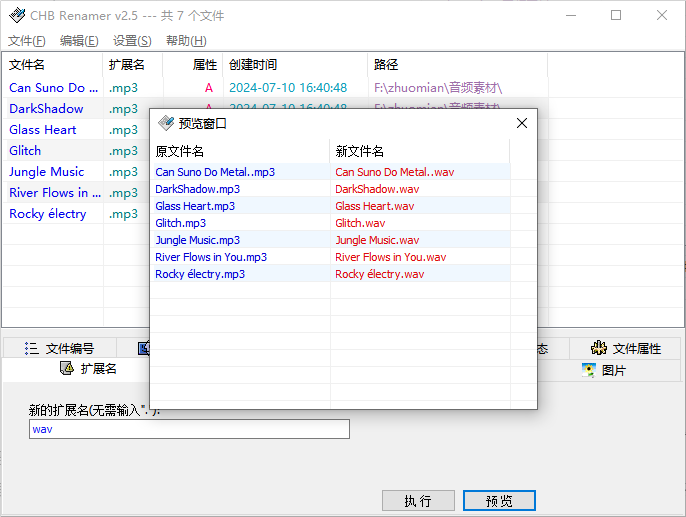
在界面下方,点击“预览”按钮。这将显示所有选定文件在更改扩展名后的名称,方便你确认是否正确无误。
步骤四:执行更改
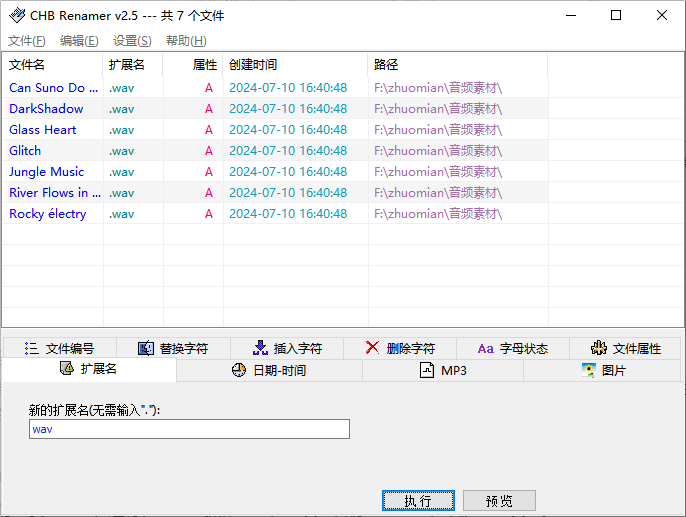
如果预览结果显示的文件名符合预期,点击“执行”按钮以应用更改。此时,CHB Renamer 将开始批量修改所选文件的扩展名。
注意事项
更改文件扩展名并不会改变文件的实际内容或格式,只是改变了文件的标识符。如果文件内容与新扩展名不匹配,可能会导致某些应用程序无法正常识别和打开该文件。
通过上述步骤,你可以轻松使用 CHB Renamer 工具批量修改文件的扩展名。无论是为了统一文件格式、简化工作流程还是整理文件,CHB Renamer 都能提供一个快速且有效的解决方案。希望这篇教程对你有所帮助!












