


产品帮助中心
欢迎来到简鹿技术支持中心,我们可以为您提供哪些帮助?
使用 Bulk Rename Utility 批量给文件名添加相同后缀的教程
时间:2025-06-06
来源:简鹿办公



我们常常需要批量处理文件名,例如为多个文件统一添加一个后缀。这时,Bulk Rename Utility 是一款非常实用的工具,它支持 Windows 系统,并且操作简单、功能强大。本文将详细介绍如何使用 Bulk Rename Utility 为多个文件批量添加相同的后缀。
📥 步骤一:下载并打开 Bulk Rename Utility
首先,打开 Bulk Rename Utility。
📁 步骤二:选择目标文件夹并导入文件
在软件的路径栏中,导航到你想要修改文件名的目标文件夹。右侧会显示该文件夹中的所有文件列表。
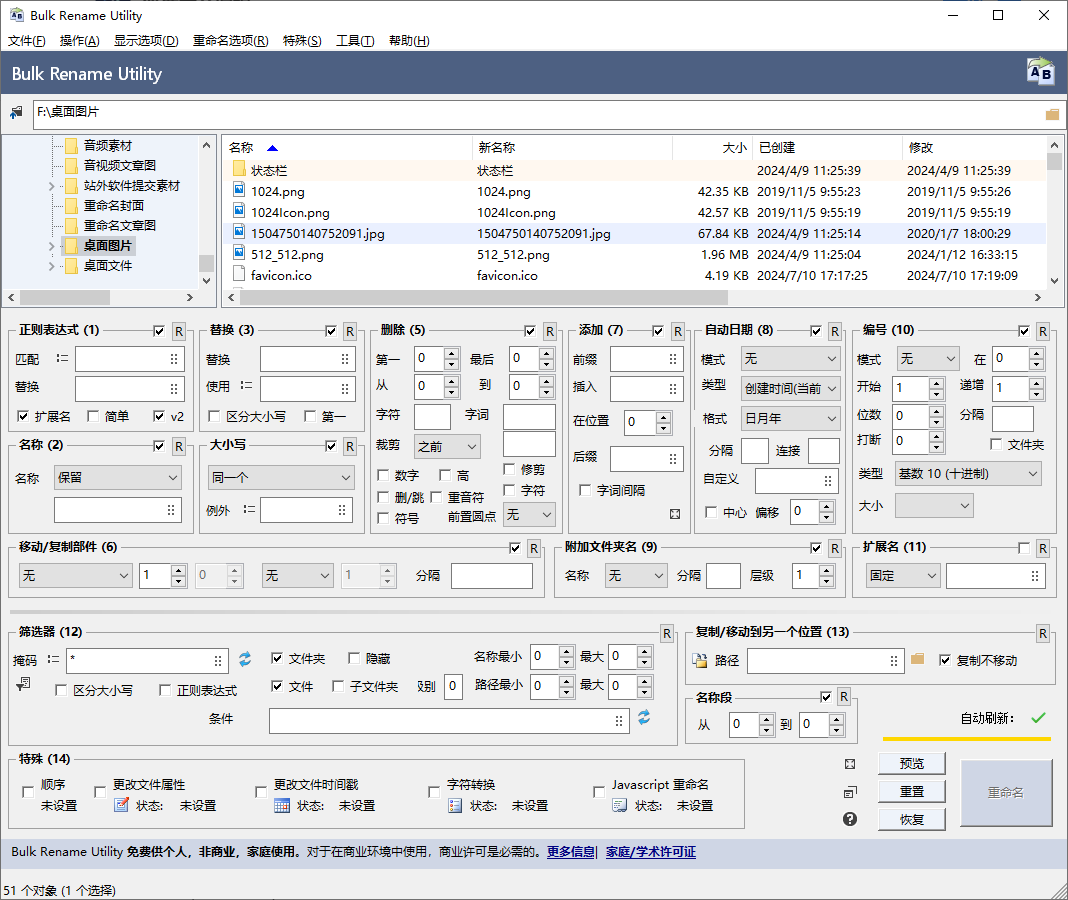
使用鼠标点击选中第一个文件,按住 Shift 键 并点击最后一个文件,可以快速多选连续的一组文件;如果你要选择不连续的文件,可以使用 Ctrl 键 单击选择。
➕ 步骤三:添加后缀
在功能区找到(添加) 选项,并点击。在下面选项中找到(后缀) 功能。在输入框中输入你想要添加的后缀名称,例如:_已修改
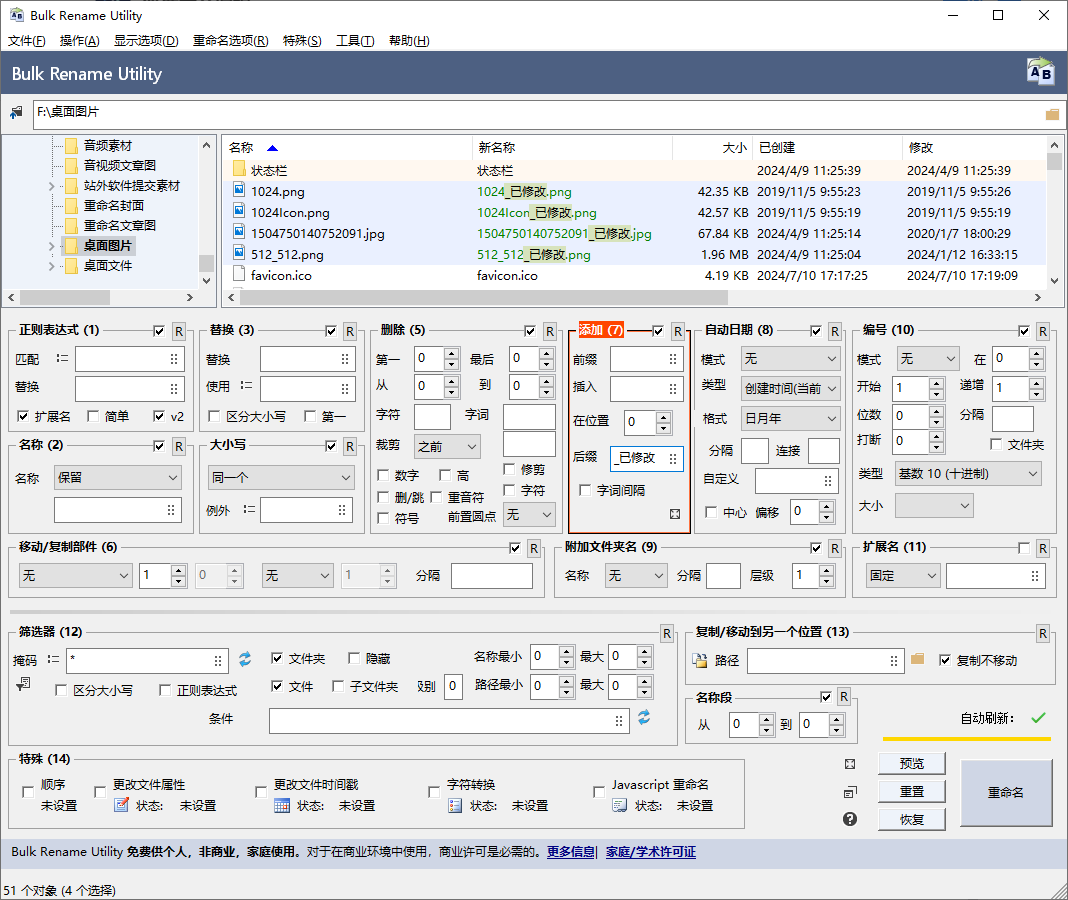
设置完成后,你会在(预览) 区域看到文件名变化的效果。
🔍 步骤四:检查预览结果
查看原始文件名和新文件名的对比,确保没有误操作。如果发现有错误,可以返回上一步重新设置后缀内容。
🔄 步骤五:执行重命名操作
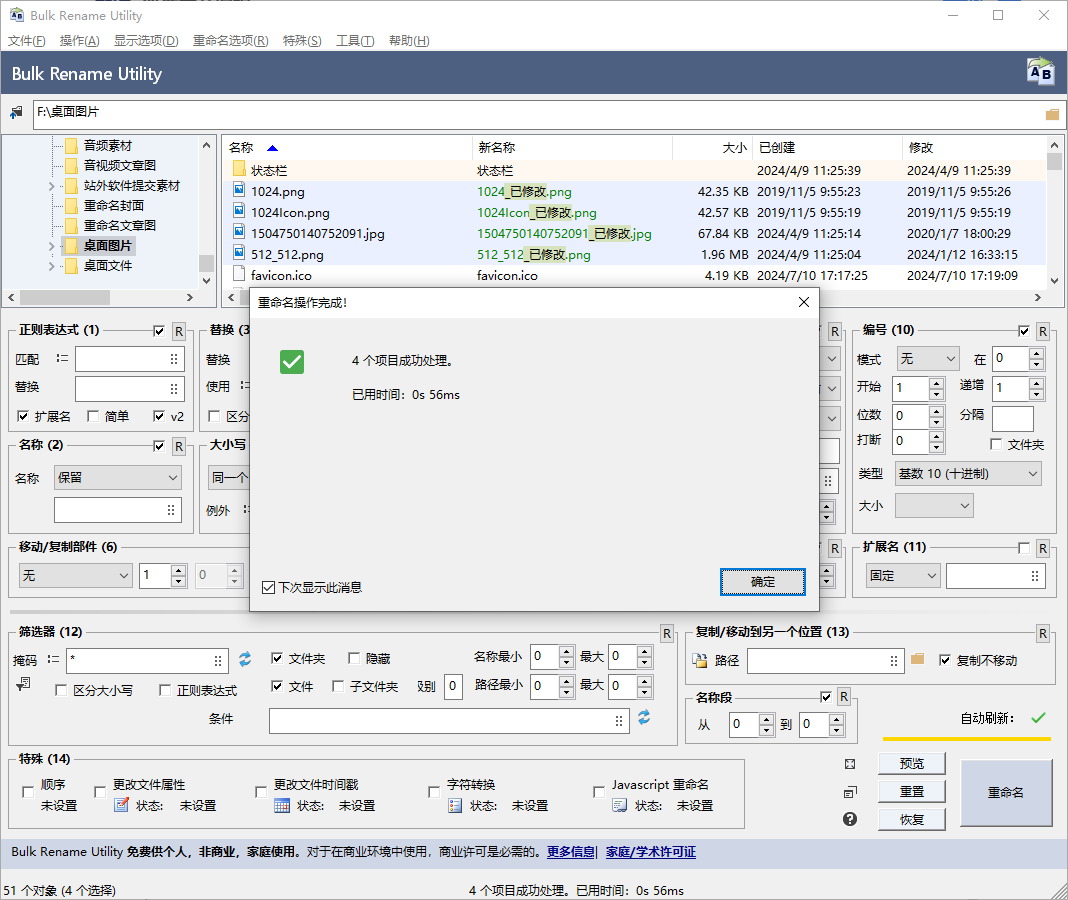
确认无误后,点击底部工具栏的 (重命名) 按钮。软件会立即对所选文件进行批量重命名操作。成功后会弹出提示窗口,显示重命名成功的文件数量。
通过 Bulk Rename Utility,我们可以轻松地为多个文件批量添加相同的后缀名。这个过程不仅高效,而且直观,非常适合办公、摄影、设计等需要大量文件管理的场景。现在就动手试试吧!让你的文件管理效率翻倍🚀!












