


简鹿文件批量重命名怎么卸载?两种简单方法教您轻松操作



在使用“简鹿文件批量重命名”软件的过程中,如果您已经完成了相关任务或不再需要该工具,可以选择将其从电脑中卸载。为了帮助您顺利完成卸载操作,本文将详细介绍两种简单有效的方法,适用于不同使用习惯的用户。
方法一:通过系统设置进行卸载
这是最常见也是最推荐的卸载方式,适用于大多数 Windows 平台安装的应用程序。
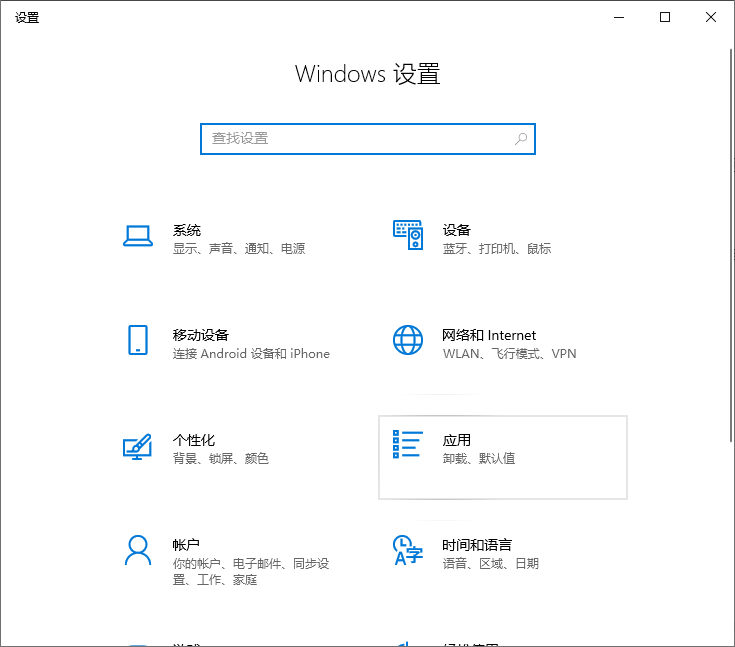
1、打开系统设置
按下键盘上的 Win + I 组合键,快速打开 Windows 设置界面。在设置窗口中找到并点击“应用”选项(在部分版本中可能显示为“应用和功能”),进入应用程序管理页面。
2、查找目标软件
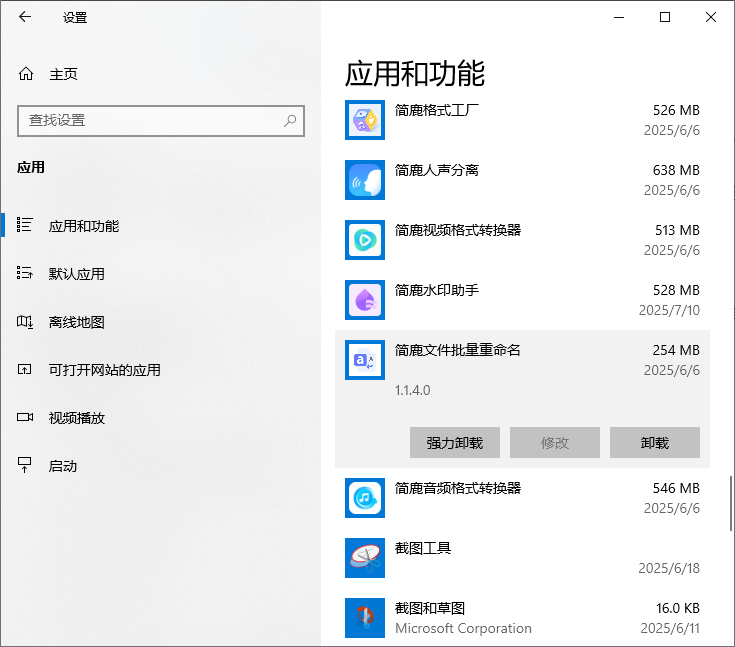
在“应用和功能”列表中向下滚动,找到名为“简鹿文件批量重命名”的软件条目。您可以使用页面顶部的搜索框输入关键词“简鹿”,以加快查找速度。
3、开始卸载
点击“简鹿文件批量重命名”后会出现一个菜单,选择“卸载”按钮。随后系统会调用该软件自带的卸载向导。
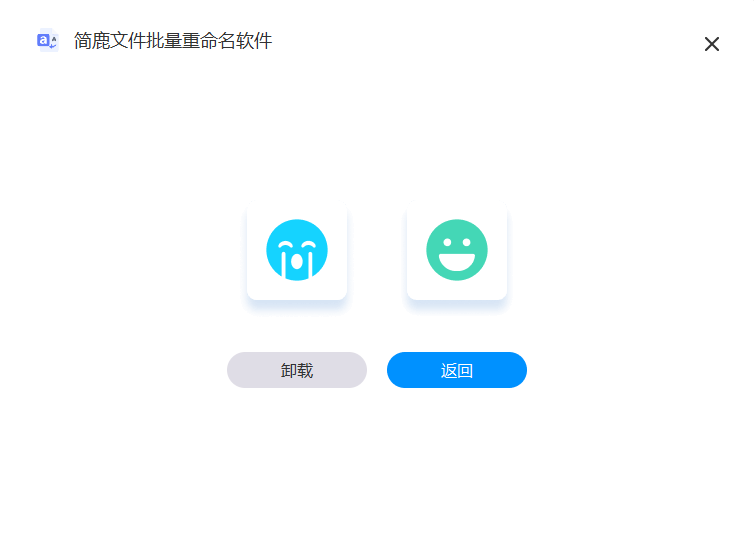
根据弹出的卸载向导一步步操作,确认卸载路径、删除配置信息等选项,直至卸载过程结束。
方法二:通过桌面快捷方式直接卸载
如果您的桌面上有“简鹿文件批量重命名”的快捷方式,也可以通过此方法快速卸载。
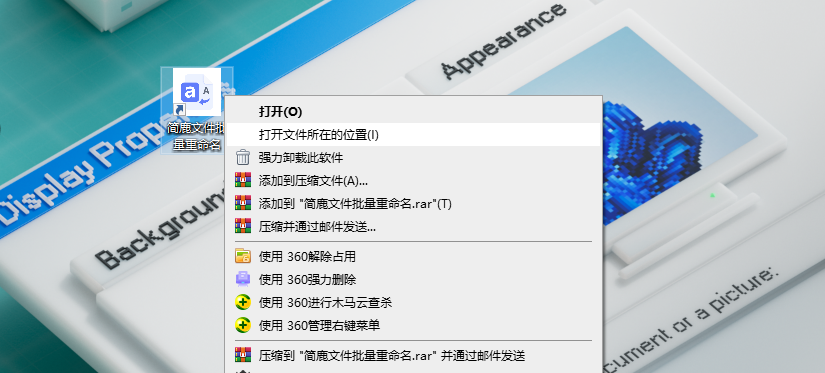
1、右键点击桌面快捷方式
找到“简鹿文件批量重命名”的快捷图标,右键点击它。在弹出的菜单中选择“打开文件所在的位置”,这将跳转至该软件的安装目录。
2、运行卸载程序
在打开的安装文件夹中,通常会有一个名为 uninst.exe的卸载程序。双击该文件,即可启动卸载向导。
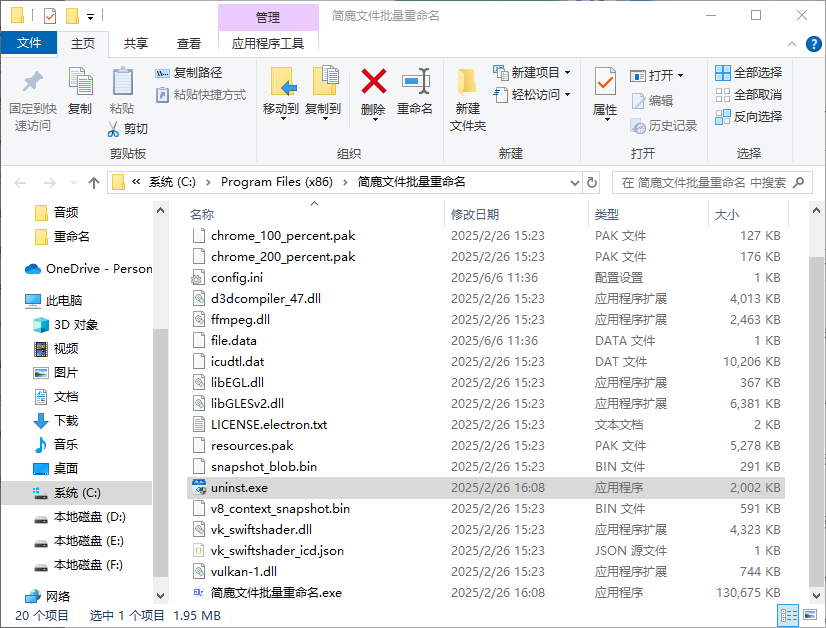
跟随卸载向导的提示进行操作,包括确认卸载路径、是否保留用户数据等选项,直至卸载完成。
卸载注意事项
在执行卸载操作前,请确保关闭所有与“简鹿文件批量重命名”相关的进程,以免卸载失败。
若卸载过程中遇到权限问题,建议以管理员身份运行卸载程序。
如需重新安装该软件,建议在卸载后重启电脑再进行新版本的安装,以避免冲突。
无论是通过系统设置卸载还是直接运行卸载程序,这两种方法都能帮助您轻松地将“简鹿文件批量重命名”从电脑中移除。选择适合自己的方式进行操作,既节省时间又保证系统的整洁性。如在卸载过程中遇到任何问题,也可参考官方帮助文档或联系客服获取进一步支持。












