


请别再把你的“下载”文件夹当成存储盘了



我曾经有个非常糟糕的习惯,花了很大力气才改掉,我把“下载”文件夹当作一个混杂着重要与非重要文件的无序垃圾箱。结果在我试图清理这个动辄好几GB的文件夹时,不小心删掉了几份极其重要的文件,吃了大亏。
幸运的是,如果你还没犯过这种错误,现在还来得及悬崖勒马。
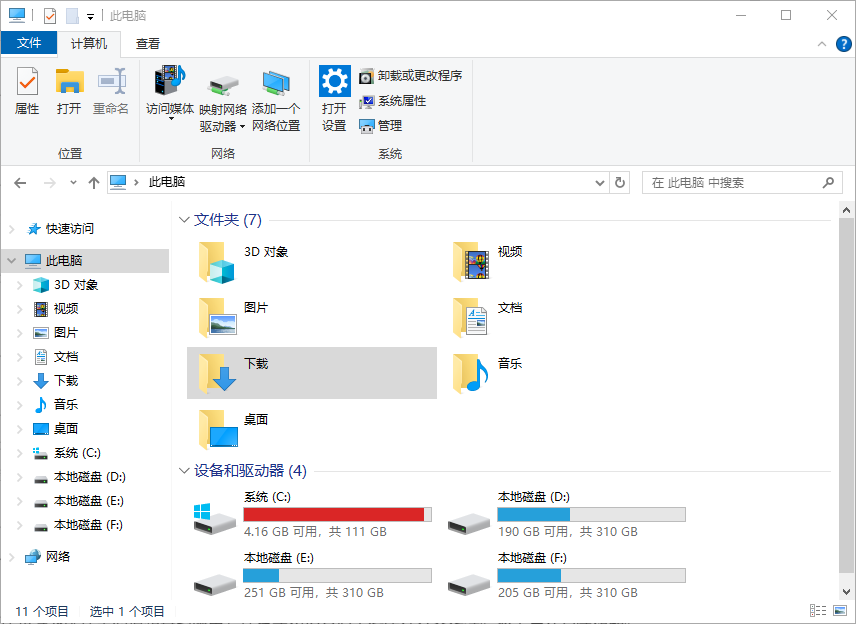
为什么你不该把“下载”文件夹当永久存储?
最直接的原因是:它会严重拖累你电脑系统盘的性能。这不仅对你自己不好,对你的电脑更是有害。
默认情况下,“下载”文件夹位于 C 盘,也就是操作系统和关键应用程序所在的驱动器。如果放任不管几个月甚至几年,这个文件夹会迅速被高分辨率图片、大型视频、遗忘的安装包塞满,不断蚕食系统运行所需的宝贵空间。
当磁盘接近满载时,你会明显感受到性能下降:开机变慢、程序卡顿,甚至无法安装必要的系统更新。这显然不是理想状态。
更糟的是,这对你的数字生活秩序也是一种破坏。“下载”文件夹本意是临时中转站,就像家门口的门垫,文件只是在此短暂停留,随后就该进入家中合适的位置。但如果你长期把文件堆在这里,它们就会失去上下文、分类和合理的命名。一个叫 “IMG_4022.jpg” 或 “scan_final_v2.pdf” 的文件,在成千上万个无关文件中简直如同大海捞针。你知道它在,但不知道具体在哪、叫什么、何时下载的,只能靠筛选器或 Windows 搜索工具碰运气。
更危险的是,这种做法还会危及数据安全。许多自动磁盘清理工具(包括 Windows 自带的“存储感知”功能)都会将“下载”文件夹视为可清理区域。一旦你误触清理脚本,或系统执行计划维护任务,那些从未移走的重要文件可能瞬间消失,这正是我亲身经历的惨剧。
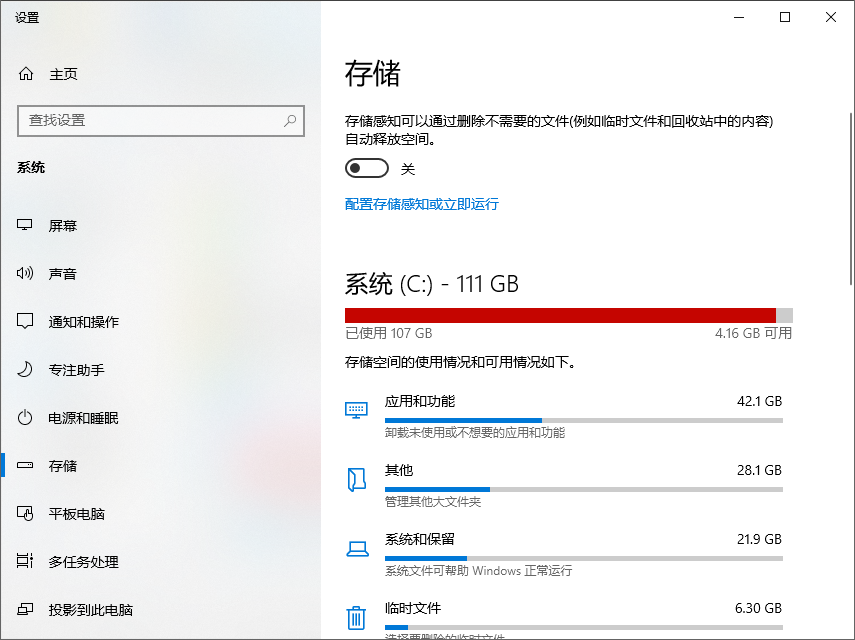
此外,大多数云备份服务(如 OneDrive、Google Drive)默认不会优先备份“下载”文件夹。这意味着,万一硬盘故障,这些滞留在“数字炼狱”中的文件很可能永远丢失,而存放在“文档”或“桌面”等标准库中的文件则通常会被自动同步备份。
那我该怎么做?
建议你采用“零收件箱”理念,把“下载”文件夹当作家门口的实体信箱。现实中,没人会任由数月的账单、信件和垃圾邮件塞满信箱直到溢出;你会立刻把它们拿进屋并分类处理。数字世界也应如此。
文件一下载,就立刻决定它的命运:
如果是软件安装包或已解压的临时 ZIP 文件,用完立即删除;
如果是账单、合同或想保留的照片,马上移入“文档”、“图片”或对应的项目文件夹。
为强化这一习惯,修改浏览器设置:在 Chrome、Edge 或 Firefox 中,开启“每次下载前询问保存位置”的选项。这样你就不会无意识地把文件丢进“下载”黑洞,而是主动选择合适的归宿。比如下载 PDF 时直接存入“文档”,从源头避免文件落入临时区。
如果实在需要快速下载而不立即归档,请严格制定清理计划,比如每天下班前或每周五花10分钟清空“下载”文件夹。目标是让它始终保持为空或接近空的状态。
这样做还有额外好处:标准库文件夹(如文档、图片)通常被云备份服务监控,你的文件不仅能被自动备份,还能通过清晰的路径和命名轻松检索,而不是暴露在临时缓存中无人问津。
如何开始清理现有的“下载”垃圾山?
如果你读到这里,大概率你的“下载”文件夹已经堆积如山。别慌,按以下步骤高效清理:
1、切换到“详细信息”视图
在文件资源管理器中打开“下载”文件夹,切换视图为“详细信息”,显示日期、类型和大小。
2、按文件类型排序
先批量处理明显无用的文件:
.exe / .msi 安装程序(多数已过期)
.zip / .rar 压缩包(若已解压可删)
这些通常可安全一键删除。
3、按文件大小排序
找出占用空间最大的“罪魁祸首”,往往是几个视频、ISO 镜像或大型设计稿。删除或迁移它们,能快速释放数 GB 空间。
4、按“修改日期”排序
将一年甚至几年前的文件移入新建的归档文件夹(如 “Old Downloads 2025”)。既清空主视图,又保留数据以防万一。
5、手动归档剩余文件
对近期的重要文件,逐一判断去向:
合同 → 文档/工作
照片 → 图片/相册
项目素材 → 对应项目文件夹
同时重命名为有意义的名称(如 “2024租房合同_张三.pdf”),方便日后搜索。
如果文件太多难以下手?
创建一个 “待整理”文件夹,把整个“下载”内容拖进去,放到桌面。这样你立刻获得一个干净的下载区,可以从此刻开始践行“零收件箱”;而“待整理”文件夹则可在接下来几周,每天花15分钟逐步处理。
坚持“下载即处理”的原则,你的数字生活会变得清爽、高效且安全。我亲身体验过混乱的代价,也享受过整理后的轻松,相信我,“零下载文件夹”真的香。从今天开始,别再让那个临时中转站变成你的数字坟场了。












