


系统自带的五种查看 Windows 系统的电脑配置方法



了解自己电脑的硬件配置对于优化系统性能、升级硬件或解决技术问题都是非常重要的。Windows系统提供了多种内置工具来帮助用户查看这些信息。以下是一份详细的教程,指导你如何使用Windows自带的功能来查看电脑的硬件配置。
方法1:使用系统信息工具
点击屏幕左下角的 Windows 徽标或按键盘上的 Win 键。在开始菜单的搜索框中输入“系统信息”并按回车键。
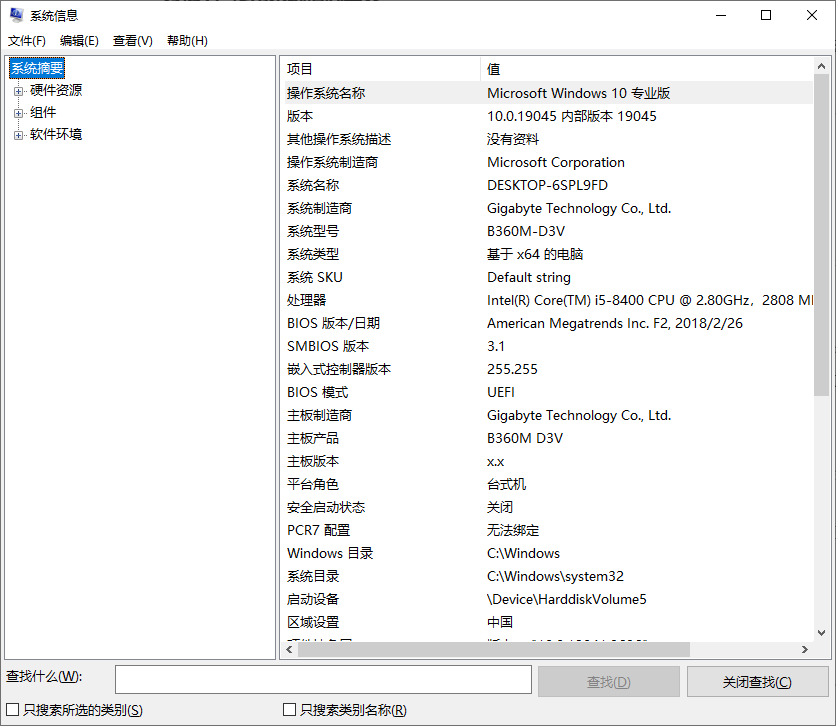
在打开的“系统信息”窗口中,你可以看到关于你的计算机的大量信息,包括系统名称、系统类型(如32位或64位)、安装的操作系统版本、处理器型号、RAM容量等。
方法2:通过控制面板
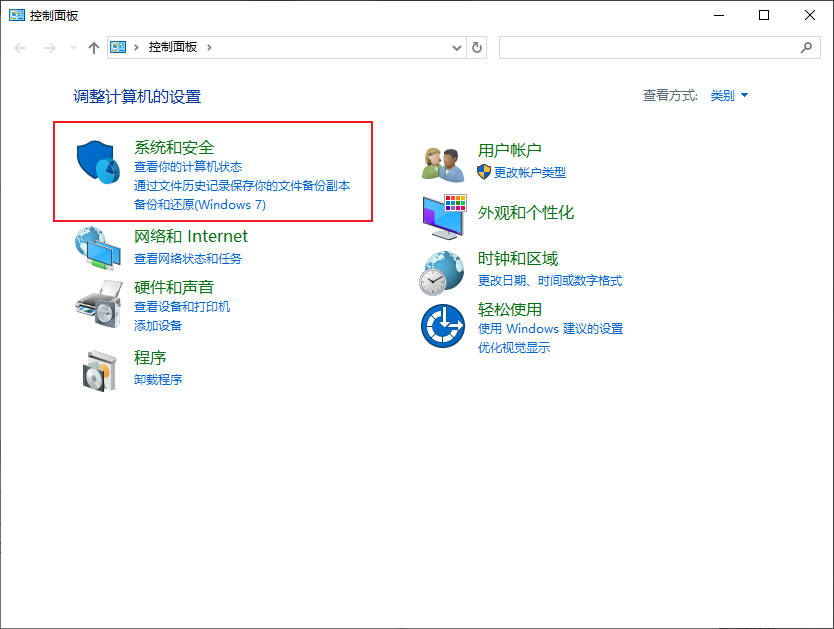
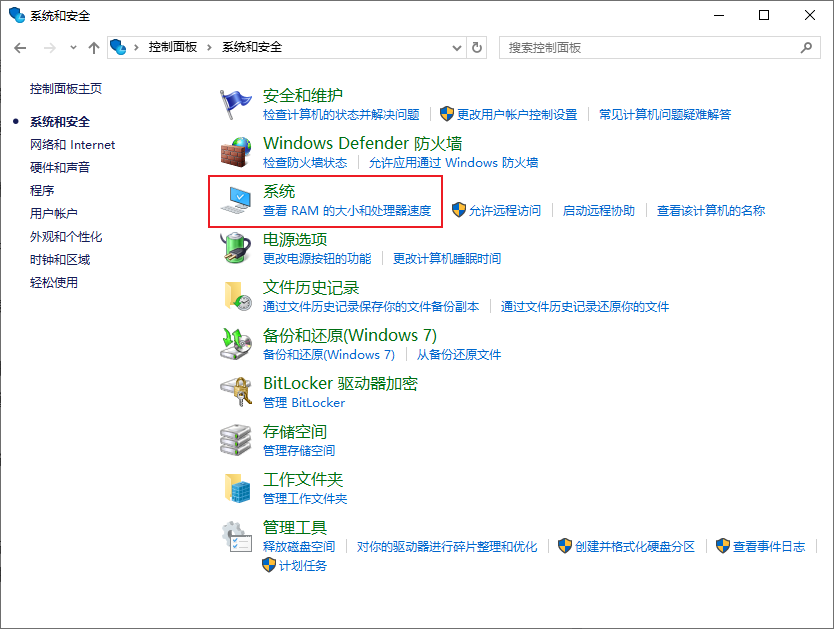
同样可以通过搜索框输入“控制面板”来打开它。在控制面板中,找到“系统和安全”类别下的“系统”选项并点击进入。
在“系统”页面,你会看到有关你的计算机的基本信息,如操作系统版本、处理器型号和已安装的内存(RAM)等。
方法3:使用命令提示符
按下Win + R组合键打开“运行”对话框,输入cmd并按回车键打开命令提示符。在命令提示符中输入 systeminfo 命令并按回车键。这将显示一系列关于你的计算机的详细信息。
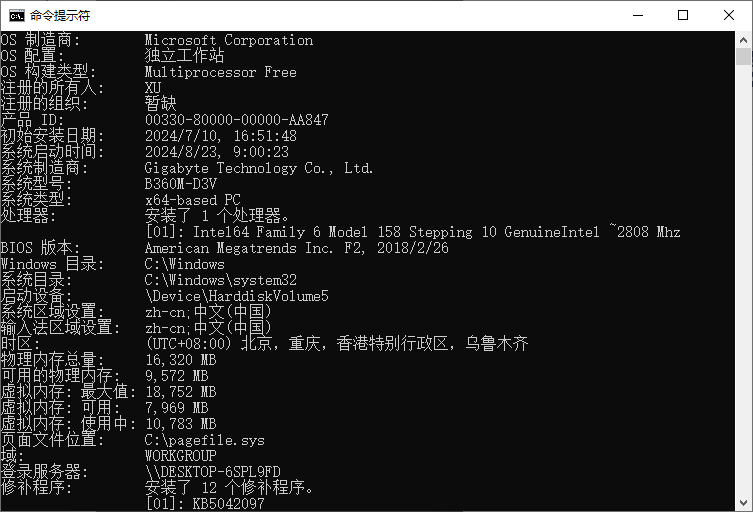
系统信息将包括硬件资源、驱动程序签名状态、启动配置等信息。
方法4:使用任务管理器
可以通过右击任务栏上的空白处,选择“任务管理器”来打开,或者使用快捷键Ctrl + Shift + Esc。在任务管理器窗口中,切换到“性能”标签页,这里可以看到CPU、内存、硬盘和显卡的实时使用情况。
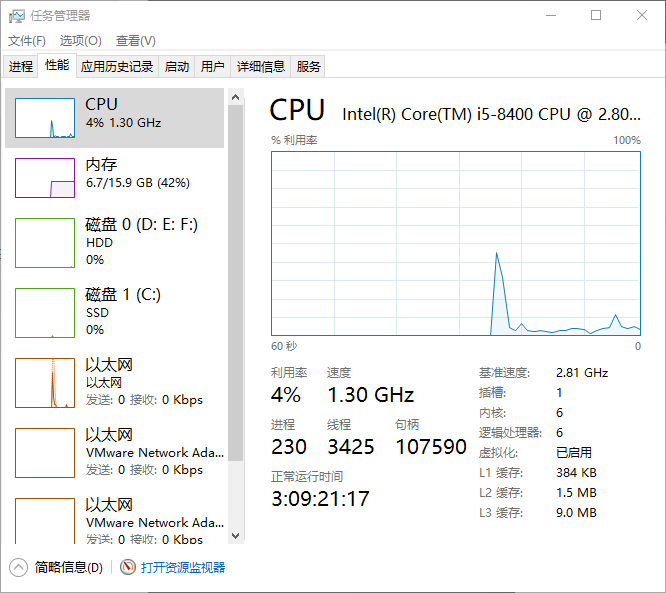
点击“打开资源监视器”可以查看更详细的系统资源使用情况。
方法5:使用设备管理器
在“开始”菜单的搜索框中输入“设备管理器”并打开它。设备管理器列出了计算机上的所有硬件设备,展开各个类别可以查看具体的硬件信息,如显卡、声卡、USB设备等。
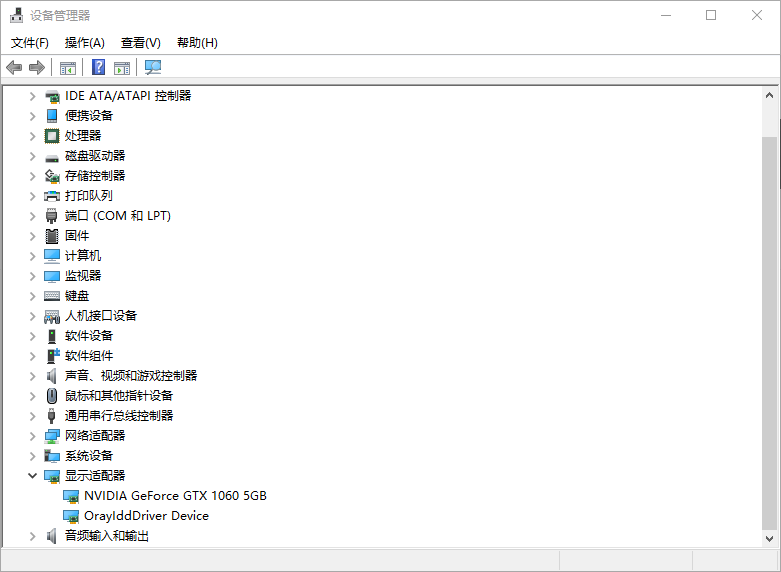
右击任何一个硬件设备,选择“属性”可以查看该设备的详细信息,包括驱动程序版本、设备状态等。
通过上述方法,你可以全面地了解自己电脑的硬件配置。这对于日常维护、系统优化甚至是选购新硬件都非常有帮助。每种方法都有其特点,你可以根据自己的需要选择最适合的方式来查看相关信息。希望这篇教程能够帮助你更好地掌握自己的电脑硬件状况。












