


视频水印怎么除?Video Trimmer 与简鹿水印助手去水印教程



在视频创作和二次剪辑的过程中,画面中突兀的水印往往会影响整体的观感。针对这一痛点,市面上涌现了多种去水印工具。其中,主打轻量快捷的在线工具 Video Trimmer 与功能强大的专业客户端简鹿水印助手,分别代表了两种截然不同的处理思路。
方案一:Video Trimmer 轻量级在线裁剪去水印
Video Trimmer 是一款无需下载安装、基于浏览器的在线视频编辑工具。它的核心去水印逻辑是“物理裁剪”,即通过缩小视频画幅,将位于四角或边缘的水印直接移出可视区域。这种方法处理速度极快,且不会破坏原视频画质,但前提是水印必须处于画面边缘。
操作步骤:
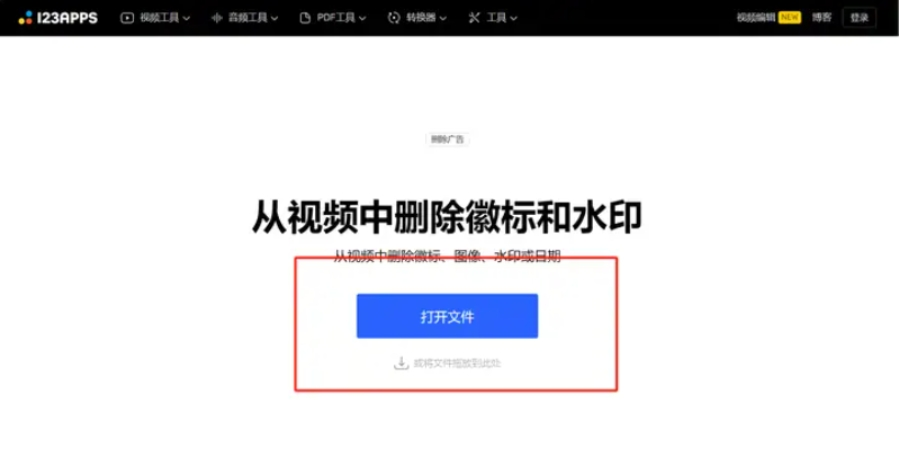
1、访问 Video Trimmer 官方网站,在网页中找到“Remove Logo from Video”功能,点击“打开文件”或直接将本地视频拖拽上传。
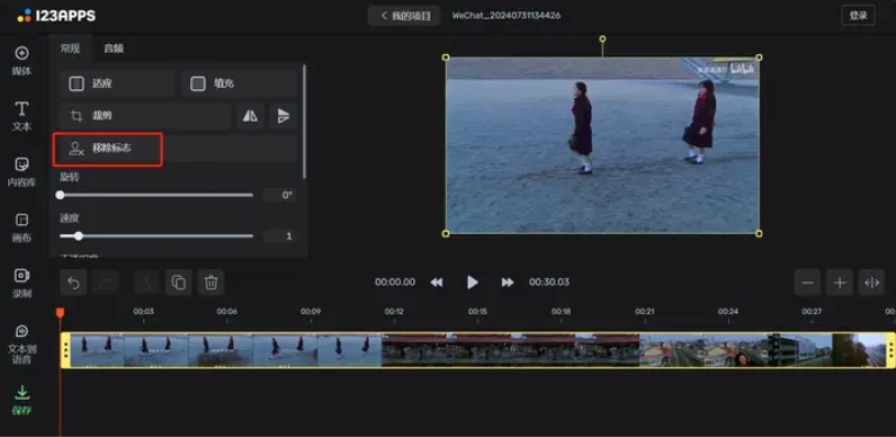
2、视频加载完成后,使用鼠标拖动裁剪框的边缘或四角,向画面内部收缩。在调整过程中,需实时观察预览窗口,确保水印部分完全落在裁剪框之外,同时保证视频主体内容不被误切。
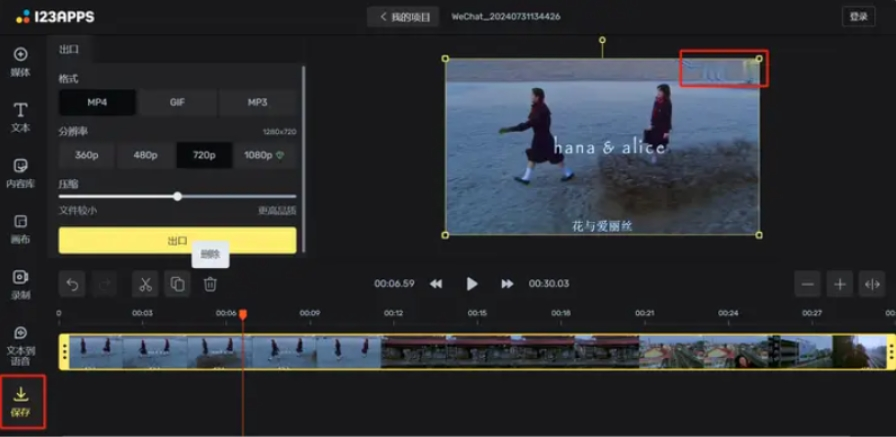
3、确认画面构图无误后,点击“应用”按钮。在保存选项中设置好所需的视频格式与分辨率,最后点击“导出”即可下载处理好的视频文件。
方案二:简鹿水印助手 —— 专业级AI智能去水印
对于水印位于画面中央、遮挡了重要内容,或者需要批量处理多个视频的用户来说,裁剪法显然无能为力。此时,专业的桌面端软件简鹿水印助手便成为了首选。它采用AI智能算法,通过对水印周围像素进行分析和填充,实现“隐形”去除,最大程度保留原始画面的完整性。
操作步骤:
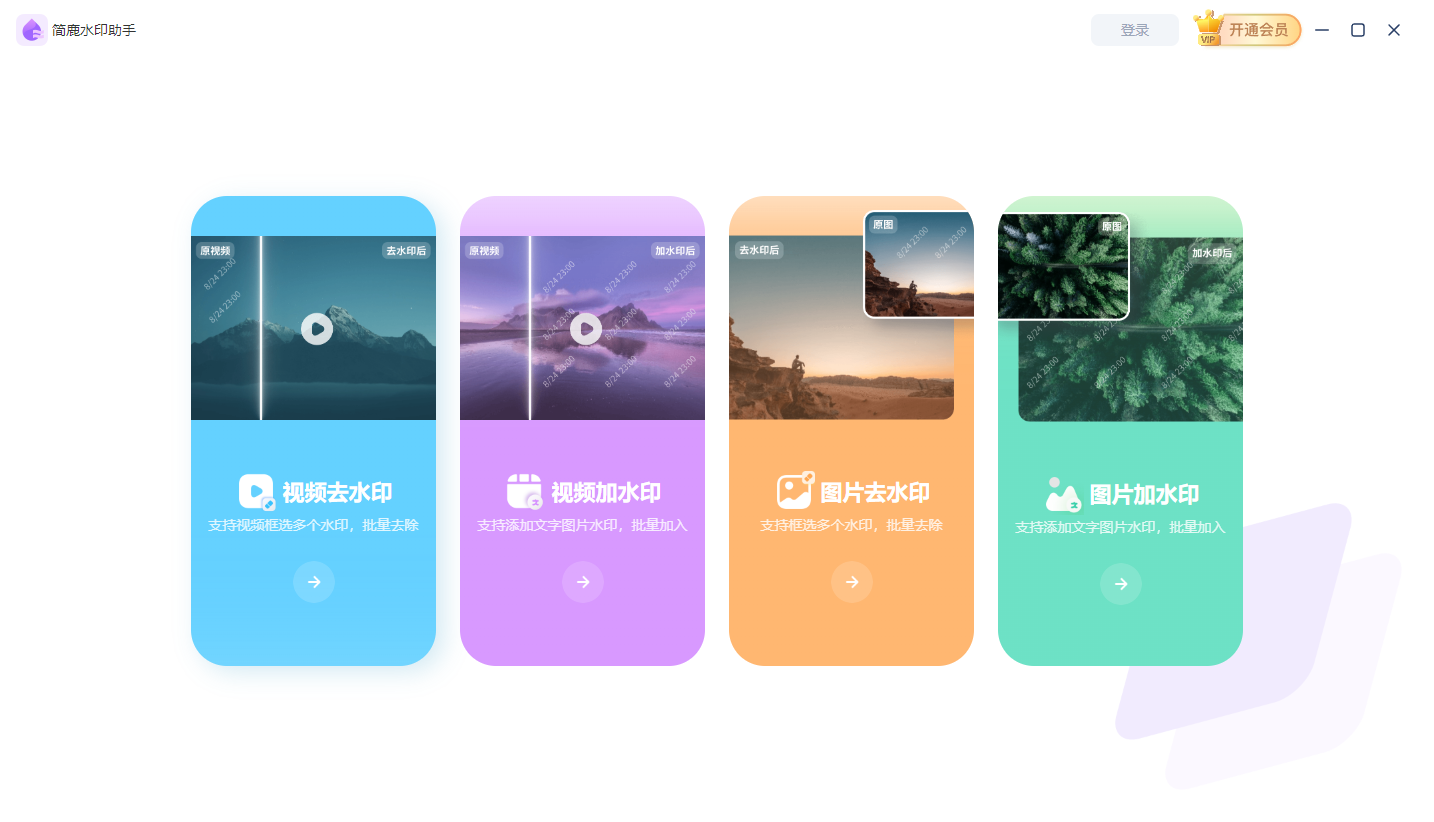
1、下载并安装简鹿水印助手(支持 Windows 和 Mac 系统),启动软件后在主界面选择“视频去水印”功能。点击“上传视频”或直接将文件拖入窗口,软件支持 MP4、MOV、MKV 等主流格式。
2、视频加载至预览区后,使用软件提供的矩形工具,在画面上精确框选出水印所在的区域。如果视频在不同时间段出现了不同的水印,还可以分别框选并设置对应的起止时间。
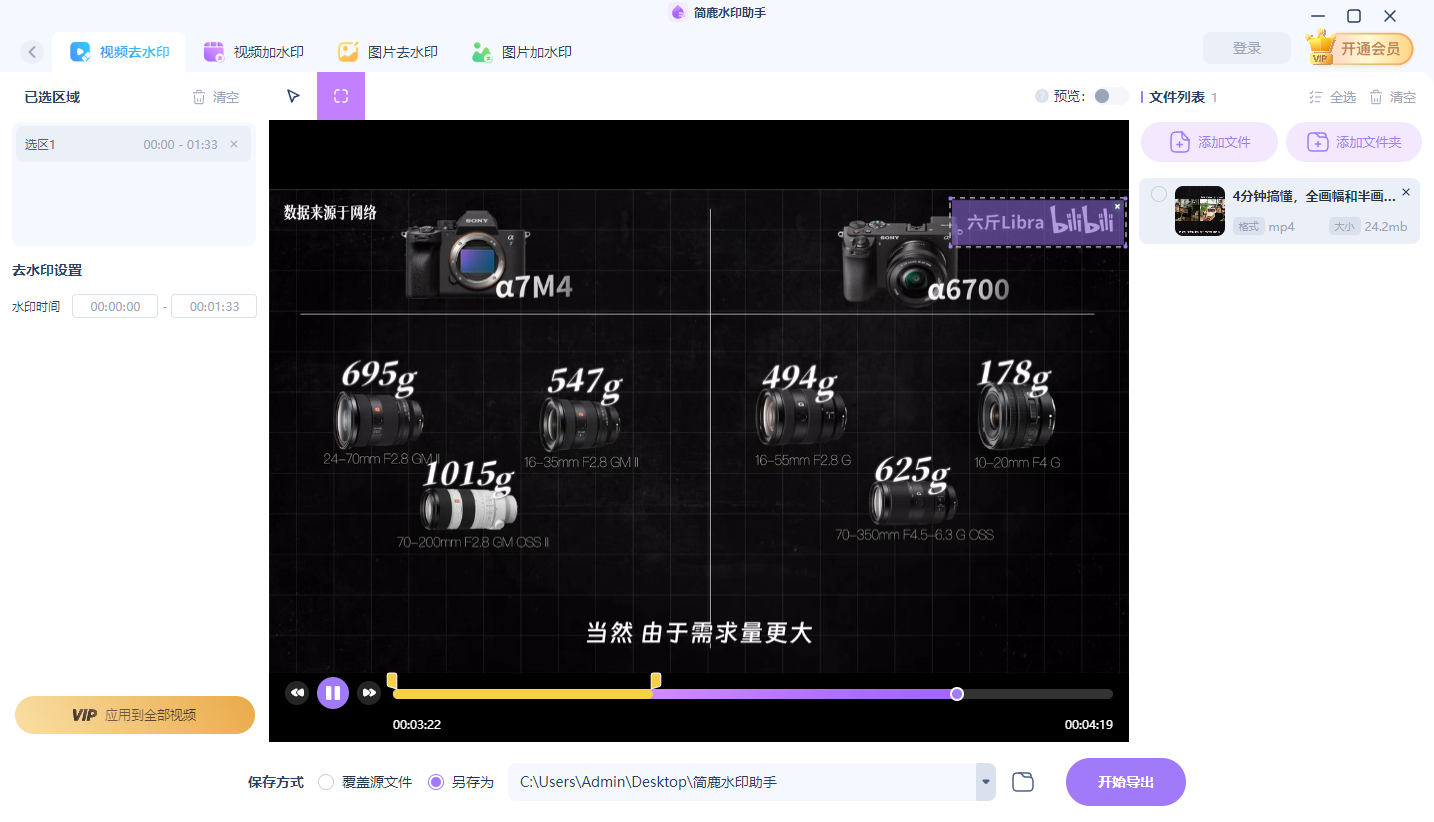
确认选区无误后,点击“开始导出”按钮。软件会在后台自动进行AI像素重构与填充。处理完成后,您将获得一个水印区域过渡自然、画质无损的全新视频。
总结与建议
在实际操作中,您可以根据水印的位置和处理需求灵活选择工具。如果水印仅在画面边缘且追求极速处理,Video Trimmer 的在线裁剪方案最为便捷;如果水印位于画面中央、面积较大,或者您需要处理大量素材,简鹿水印助手的AI智能填充则能提供更专业、无痕的修复效果。
常见视频去水印问题解答
Q1:去水印后,修复区域的画面变得模糊或有明显色块,该怎么办?
A: 这种情况通常发生在水印背后的背景过于复杂(如密集的人群、快速移动的树叶)时。对于在线裁剪工具,建议适当缩小裁剪框,保留更多原始像素;对于AI去水印软件,可以尝试在导出设置中选择更高的画质选项,或者在后期剪辑软件中对修复区域进行轻微的锐化和色彩匹配。
Q2:视频里的水印是会移动的(动态水印),这些工具还能处理吗?
A: Video Trimmer 的裁剪法对动态水印依然有效,只要其移动轨迹始终在画面边缘即可。但如果动态水印在画面中游走,简鹿水印助手支持为不同的时间段设置不同的框选区域,配合AI算法可以实现动态追踪去除;对于极其复杂的动态水印,则建议使用 Adobe Premiere 等带有高级运动跟踪功能的专业软件。
Q3:在线工具和桌面客户端,哪个处理速度更快?
A: 这取决于视频的大小和网络环境。对于几十兆的短视频,Video Trimmer 等在线工具无需安装,即开即用,处理非常迅速;但对于几百兆甚至几个G的高清长视频,简鹿水印助手等本地客户端能够充分利用电脑的硬件性能(如显卡加速),不仅处理速度更稳定,还能避免网络上传下载带来的漫长等待。












