


如何使用 HandBrake 压缩过大的 MP4 视频



HandBrake 是一款非常受欢迎的开源视频转码工具,它不仅能够转换视频格式,还能有效压缩视频文件大小,同时保持良好的画质。如果你发现自己手头的MP4视频文件过大,不方便分享或存储,那么使用 HandBrake 进行压缩将是一个很好的解决方案。接下来,简鹿办公将详细介绍如何使用 HandBrake 来压缩 MP4 视频。
第一步:打开 HandBrake 并加载视频文件
打开 HandBrake 应用程序。在主界面上点击“打开文件”按钮,从文件浏览器中选择你想要压缩的MP4视频文件。
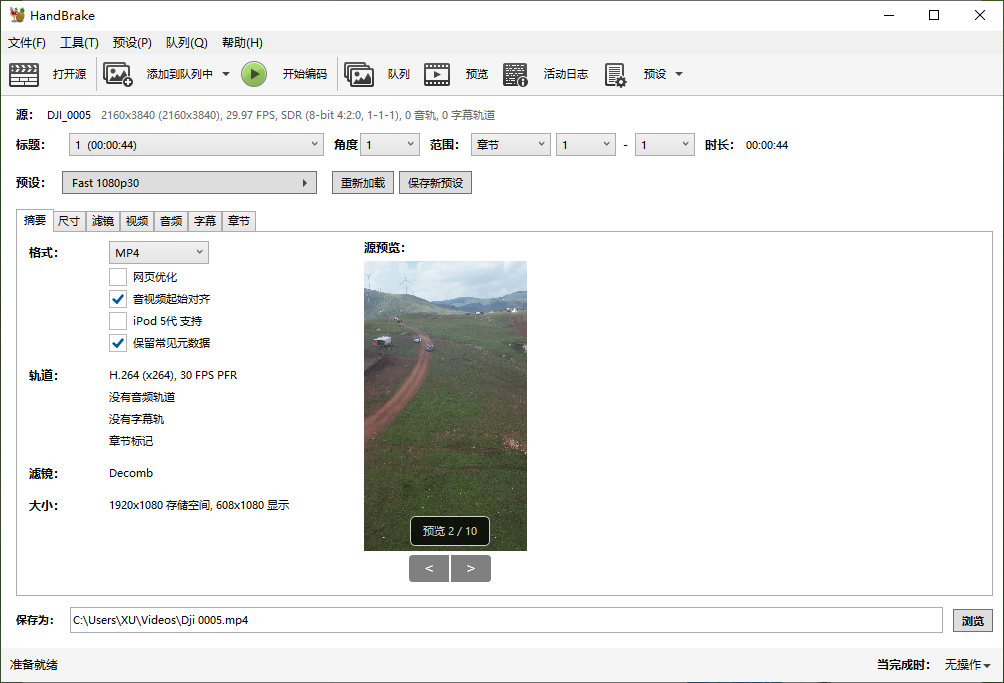
HandBrake 会自动加载视频文件,并显示一些基本信息,例如视频长度、分辨率等。
第二步:选择输出目录和格式
在“保存为”部分,选择“浏览”,然后指定压缩后视频文件的保存位置。
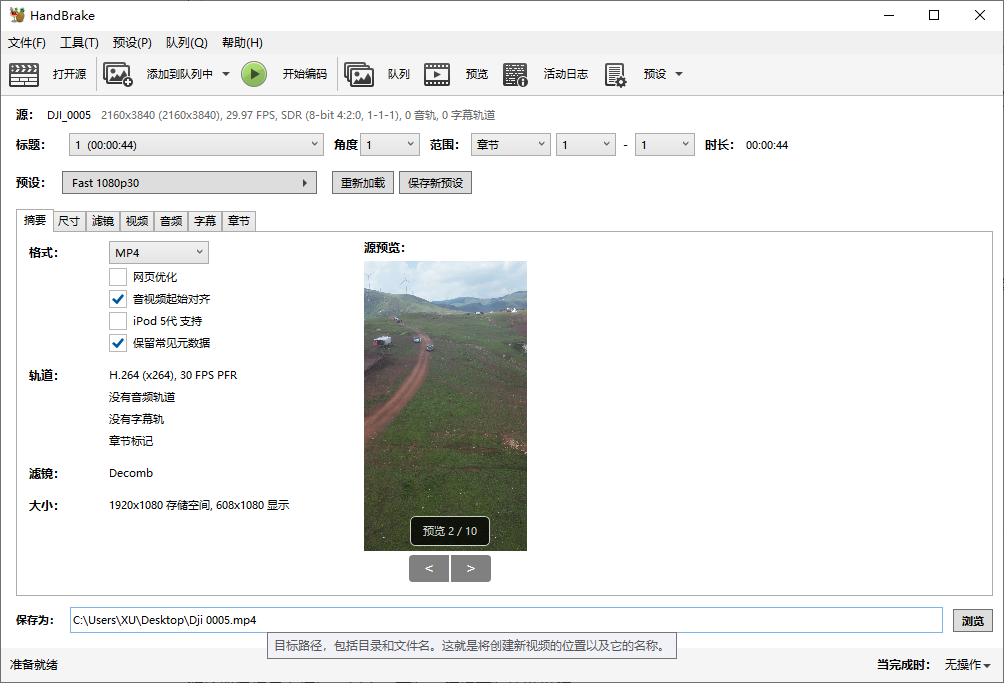
默认情况下,HandBrake 会选择与源文件相同的格式(MP4)。如果你需要转换成其他格式,可以在“容器”下拉菜单中选择。
第三步:选择预设配置
在“预设”区域,你可以看到一系列预设的压缩配置。对于大多数情况,推荐选择“通用”或者“互联网”分类下的预设,例如“H.264 + AAC (MP4)”。
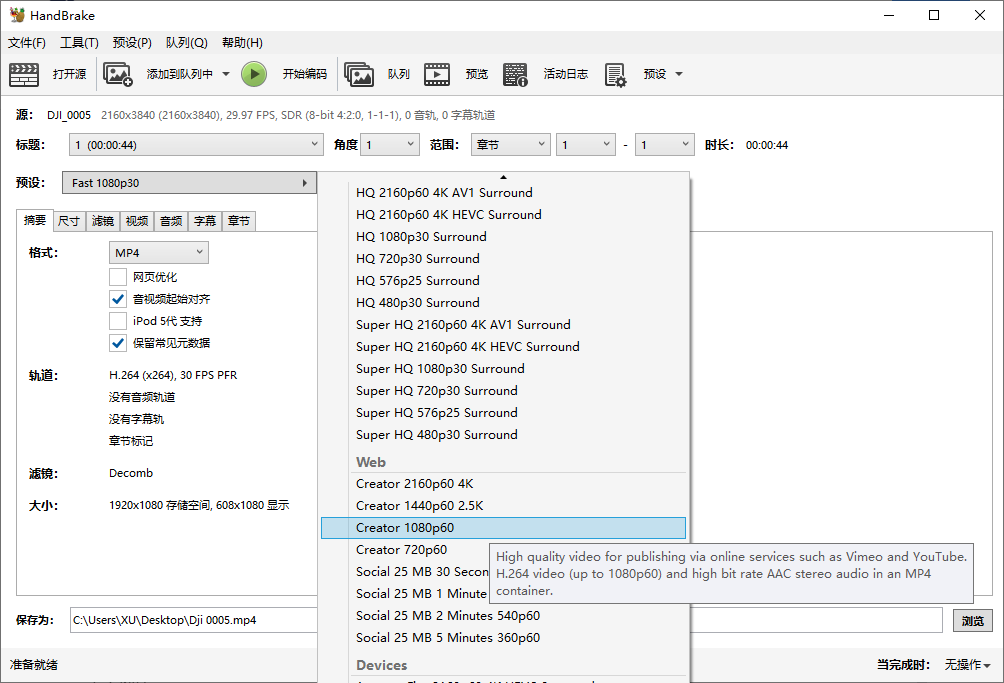
如果你需要更高级的控制,可以选择“自定义”预设,然后手动调整编码器、比特率等参数。
第四步:调整压缩设置
视频编码器:选择“H.264”作为编码器,因为它在压缩效率和兼容性方面表现良好。
比特率:这是影响视频质量的关键因素。通常,较低的比特率意味着更小的文件大小,但也可能降低画质。建议开始时尝试使用1500到2500 kbps之间的值。
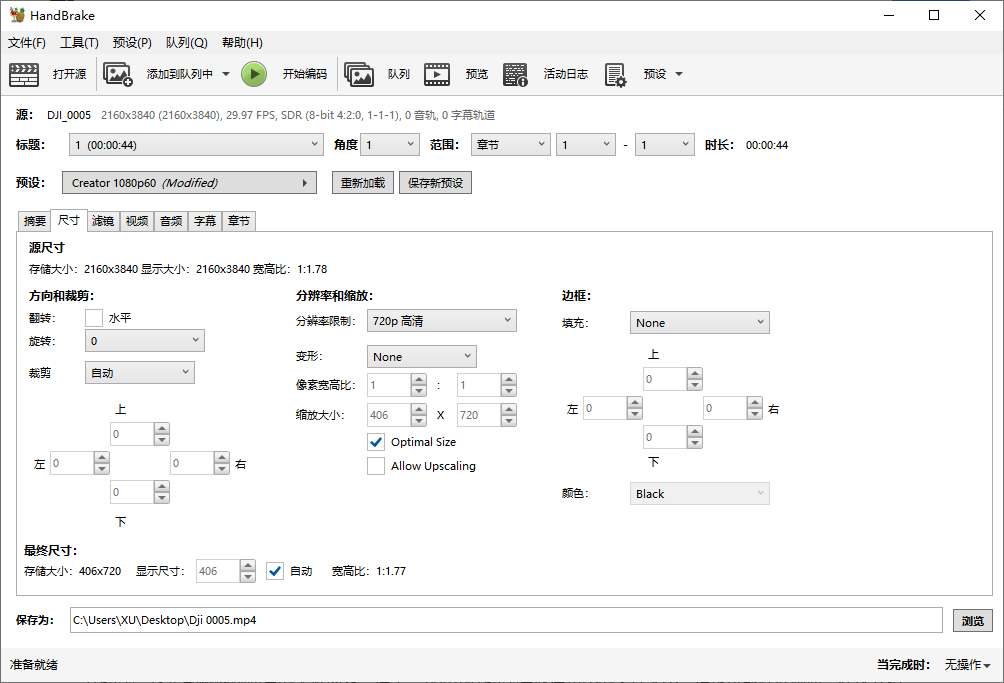
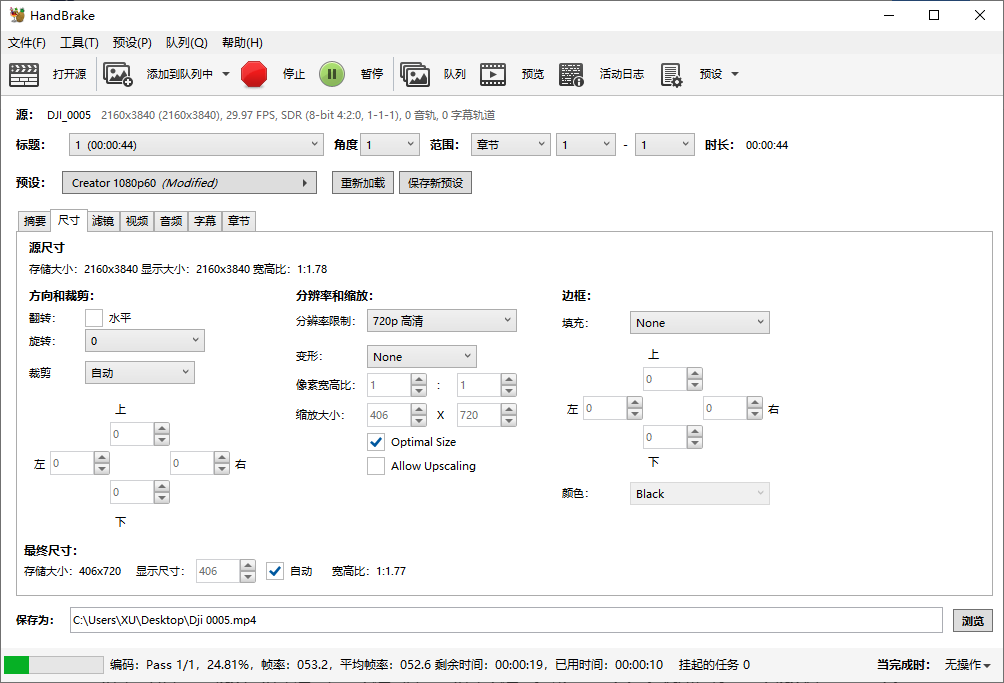
分辨率:如果原始视频分辨率过高,可以适当降低分辨率以进一步减小文件大小。例如,将1080p视频降低到720p。
音频编码器:选择AAC作为音频编码器,并根据需要调整音频比特率。
第五步:开始压缩
确认所有设置无误后,点击“开始”按钮开始压缩过程。HandBrake 将开始处理视频,并在完成后将压缩后的视频保存到你指定的位置。
第六步:检查压缩后的视频
压缩完成后,打开压缩好的视频文件,检查其质量和大小是否符合你的预期。如果需要进一步优化,可以回到 HandBrake 中调整设置重新压缩。
通过上述步骤,你应该能够成功地使用 HandBrake 将较大的MP4视频文件压缩到更小的尺寸,同时保持较高的画质。HandBrake 的灵活性使得即使是视频压缩新手也能轻松上手,同时为高级用户提供丰富的定制选项。













