


浏览器有网络却无法上网?试试360断网急救箱一键修复!



在日常使用电脑时,你可能会遇到这种情况:电脑右下角显示已连接网络,但浏览器却打不开网页,甚至出现“ERR_CONNECTION_TIMED_OUT”等错误提示。明明有网络,却无法上网,这是怎么回事?别急,今天简鹿办公就来教你一个简单又实用的解决方法 —— 使用360安全卫士的“断网急救箱”进行一键诊断和修复!
一、问题原因简析
浏览器无法上网,但系统显示已连接网络,可能是以下原因导致:
网络配置异常(如DNS设置错误)
本地网络策略被更改
网卡驱动异常
防火墙或安全软件拦截
路由器设置问题
而这些问题,360断网急救箱都可以帮你快速诊断并修复!
二、使用360断网急救箱一键修复网络问题
步骤 1:打开360安全卫士
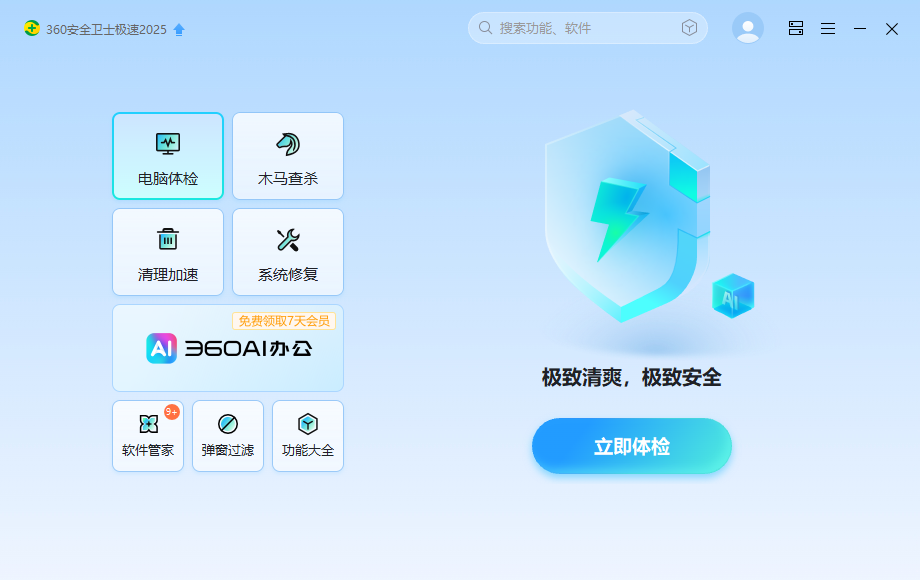
确保你电脑中已安装 360安全卫士,然后打开软件。在主界面下方找到【功能大全】按钮,点击进入。
步骤 2:搜索并打开“断网急救箱”
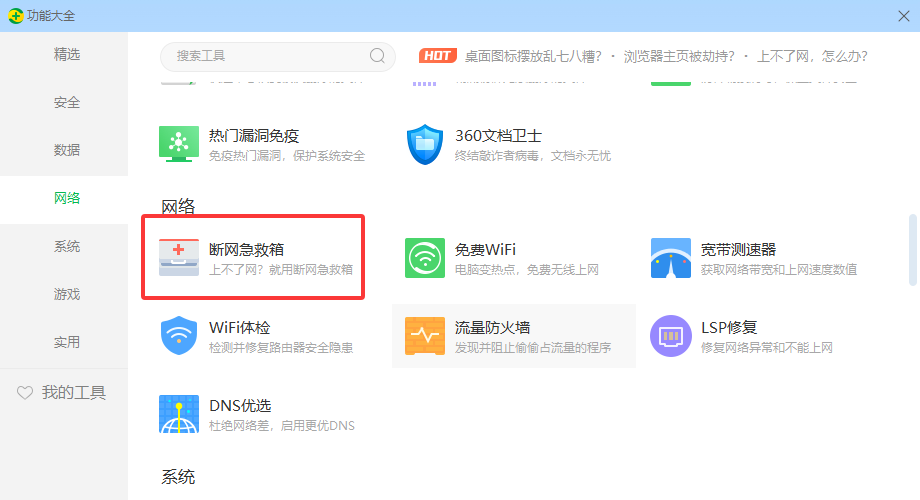
在功能大全中,可以通过搜索框输入“断网急救箱”,找到该工具后点击打开。如果你没有安装该功能,360会提示你下载并安装插件,按照提示操作即可。
步骤 3:开始全面诊断
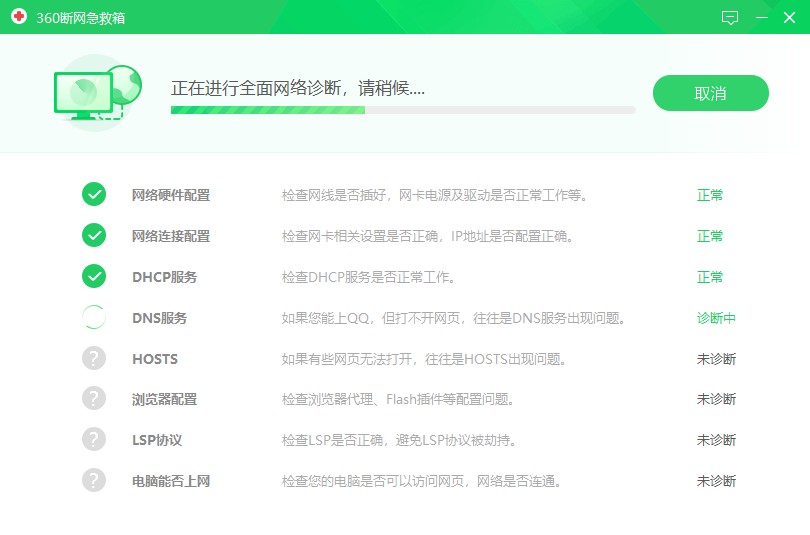
打开“断网急救箱”后,点击【全面诊断】按钮,软件将自动对以下内容进行检测:
网络连接状态
DNS 设置
TCP/IP 协议配置
本地网络服务状态
防火墙设置
网卡驱动状态等
步骤 4:修复异常问题
诊断完成后,软件会列出所有检测出的问题。点击【立即修复】按钮,系统将自动修复发现的网络配置问题。
三、如果断网急救箱无法修复怎么办?
如果使用断网急救箱后仍然无法解决问题,可以尝试以下方法:
重启路由器和调制解调器:拔插电源等待30秒后再连接。或者打开命令提示符(CMD),依次运行以下命令:
netsh winsock reset
netsh int ip reset
然后重启电脑。
四、总结
当你的电脑显示已连接网络,但浏览器却无法上网时,不要着急重装系统或重启电脑,先试试使用 360安全卫士的断网急救箱 进行一键诊断和修复。
它能快速识别并修复大多数网络配置问题,无需专业知识,一键搞定,非常适合普通用户使用。












