


电脑怎么更改浏览器默认打开方式 Windows 10/11 详细教程



你是否遇到过点击网页链接时,弹出的却是其他浏览器?或者下载文件后,系统总是用你不常用的程序打开?这通常是因为你的电脑没有将 Chrome 设置为默认浏览器。别担心,只需几个简单步骤,你就能让 Chrome 成为你上网冲浪的“默认座驾”。
下面,我们以 Windows 10 和 Windows 11 系统为例,手把手教你如何将 Chrome 设置为默认浏览器。
第一步:打开 Chrome 浏览器的默认设置
打开你的 Google Chrome 浏览器。点击浏览器右上角的三个竖着排列的圆点(菜单按钮)。在弹出的菜单中,选择 “设置”。
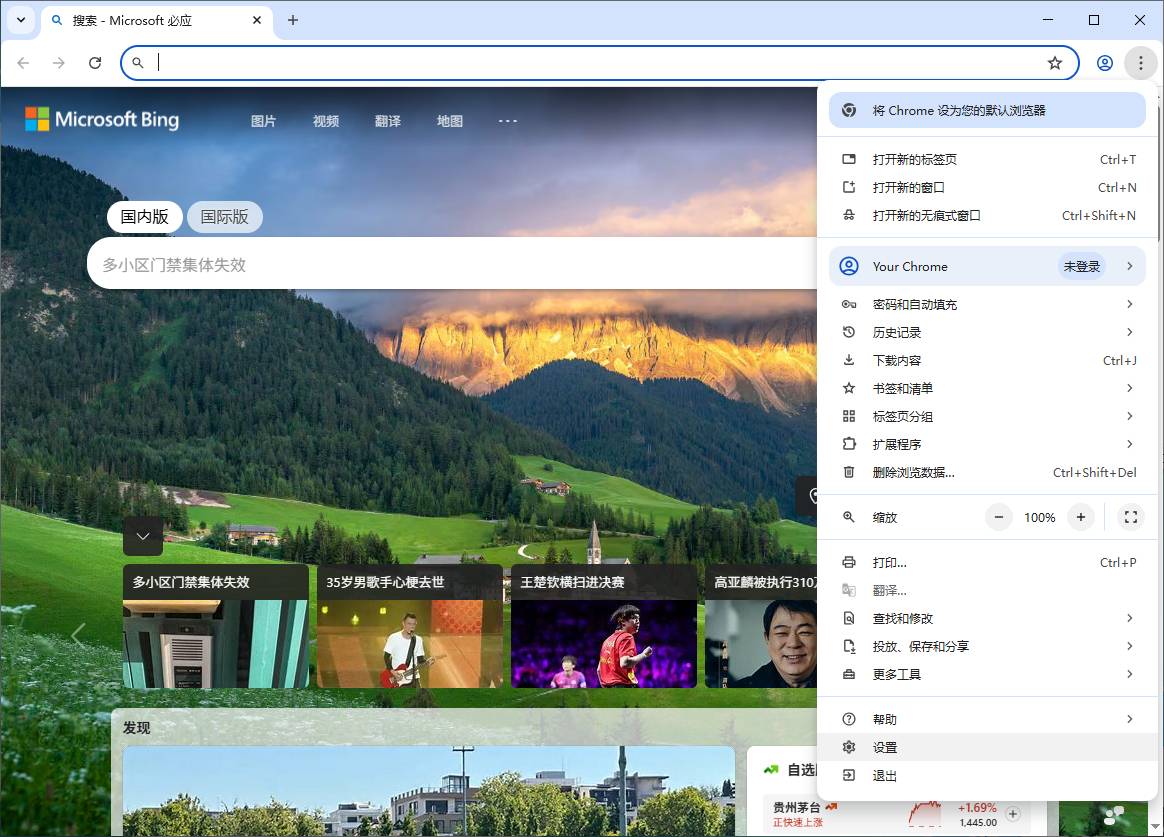
在设置页面左侧的菜单中,找到并点击 “默认浏览器”。
第二步:让 Chrome 检测并引导设置
进入“默认浏览器”页面后,Chrome 会自动检测你当前的默认浏览器设置。
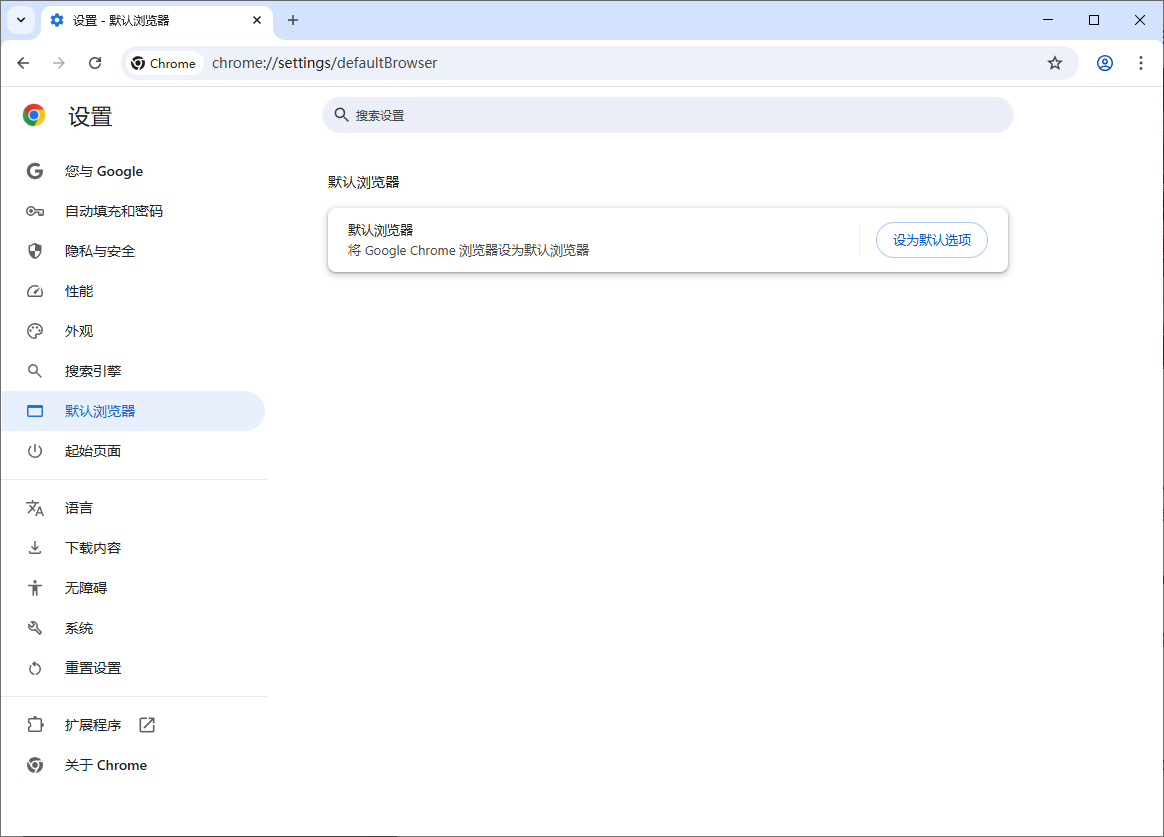
如果 Chrome 还不是默认浏览器,你会看到一个醒目的蓝色按钮,上面写着 “设为默认选项”。点击这个 “设为默认选项” 按钮。
小提示:点击后,系统可能会提示“Chrome 需要重定向到 Windows 设置”,点击“确定”或“允许”即可。
第三步:在 Windows 系统设置中完成授权(关键步骤)
点击“设为默认”后,系统会自动跳转到 Windows 的 “应用设置” 或 “默认应用” 页面。
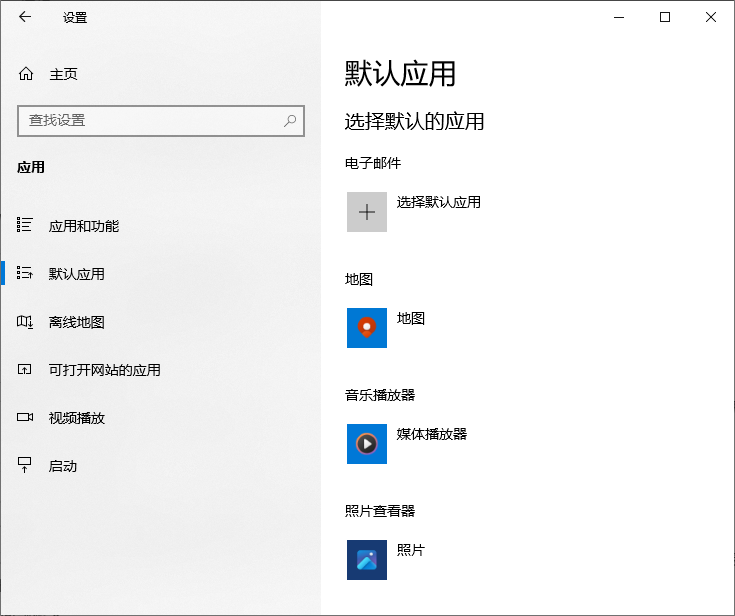
在 Windows 10/11 中:
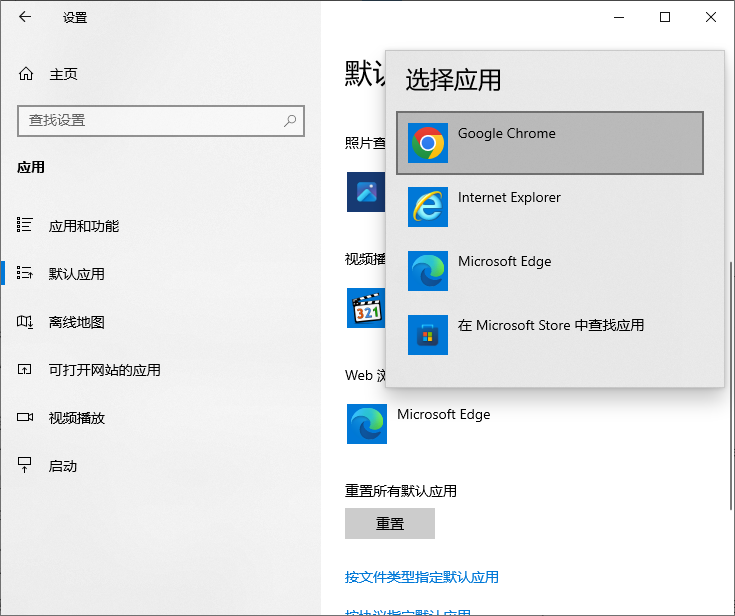
你会看到一个名为 “按协议指定默认应用” 的区域。找到 “HTTP” 和 “HTTPS” 这两个协议。点击它们当前显示的应用图标(可能是 Edge、Firefox 或其他浏览器)。在弹出的应用列表中,选择 Google Chrome。
额外建议(可选但推荐):
你也可以在“默认应用”页面的顶部,找到“Web 浏览器”选项,直接点击并选择 Google Chrome。这会将所有与网页浏览相关的默认设置一次性切换到 Chrome。
第四步:确认设置成功
完成上述设置后,回到 Chrome 浏览器的“默认浏览器”页面。你应该会看到一条绿色的成功提示,例如:“Chrome 已设为默认浏览器”。
常见问题解答
Q:为什么点击“设为默认”后没有反应?
A:请确保你的 Chrome 浏览器是最新版本。旧版本可能无法正确跳转到 Windows 设置。你可以通过 Chrome 菜单 > 帮助 > 关于 Google Chrome 来检查并更新。
Q:我已经设置了,但某些链接还是用其他浏览器打开?
A:这可能是因为某些特定应用(如邮件客户端、聊天软件)内部设定了自己的默认浏览器。你可以在这些应用的设置中查找相关选项,将其改为使用系统默认浏览器。

Q:设置后会影响电脑的其他功能吗?
A:不会。这只会影响网页链接的打开方式,比如点击网址、书签或搜索引擎结果时,系统会优先使用 Chrome。其他文件类型(如图片、视频、文档)的默认打开程序不受此设置影响。
完成这些操作后,你就可以享受无缝的上网体验,再也不用为打开链接而烦恼了!快去试试吧!













