


浏览器怎么更改默认打开方式?手把手教你设置默认浏览器



在使用电脑时,我们可能会安装多个浏览器,比如 Chrome、Edge、Firefox、360浏览器、QQ浏览器 等。但系统通常只会默认使用其中一个来打开网页链接。如果你希望更改系统默认浏览器,或者遇到点击链接时总是弹出你不常用的浏览器,那么这篇文章就非常适合你!
在这篇文章中简鹿办公将以 Windows 10 系统为例,教你如何更改默认浏览器,适用于 Chrome、Edge、Firefox、360安全浏览器 等主流浏览器。
为什么需要设置默认浏览器?
当你点击一个网页链接(比如在微信、QQ、邮件、文档中),系统会自动调用默认浏览器来打开这个网页。如果你不希望用系统自带的 Edge 或其他浏览器打开网页,就需要手动更改默认浏览器为你常用的那一个。
通过 Windows 设置更改默认浏览器
第一步:打开“设置”
点击屏幕左下角的 【开始菜单】,然后点击齿轮图标打开 【设置】。或者使用快捷键:Win + I
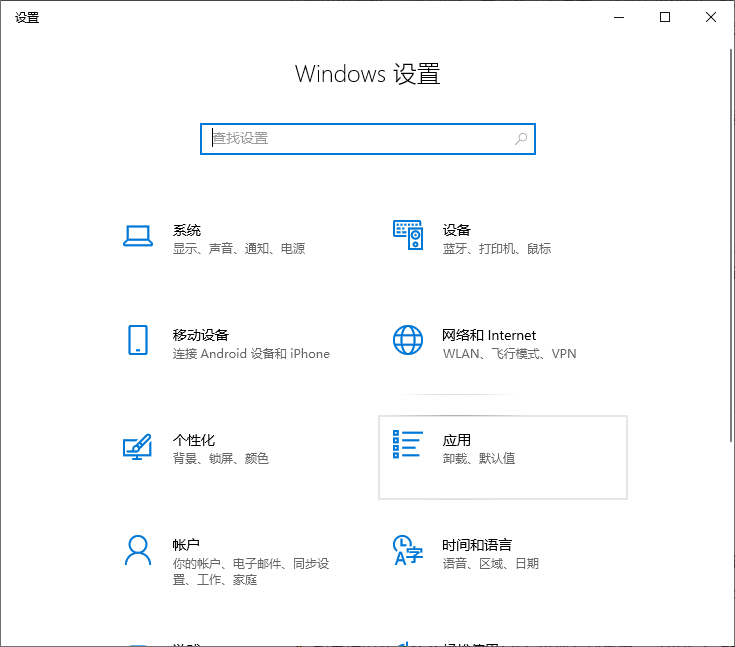
第二步:进入“应用”设置
在左侧菜单中选择 【应用】,然后点击右侧的 【默认应用】。
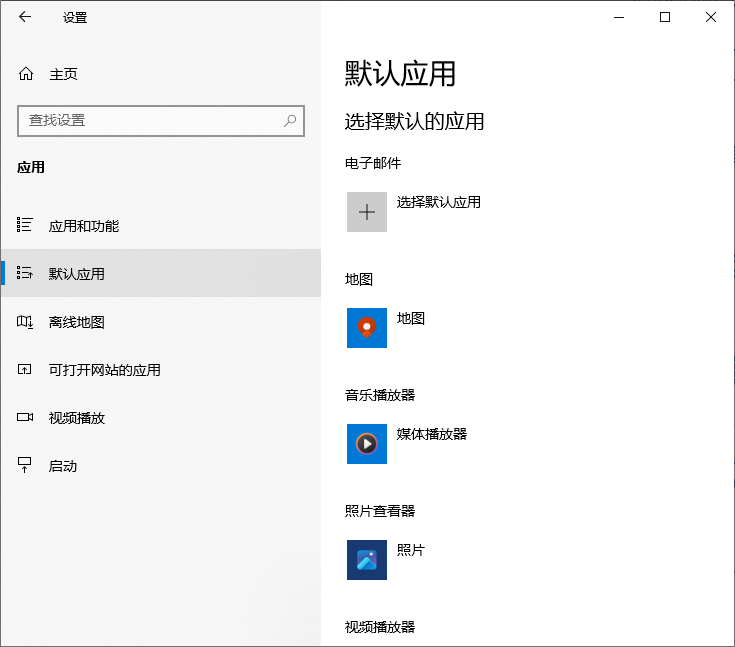
第三步:更改默认浏览器
向下滚动,找到 【Web 浏览器】 或 【按应用设置默认值】 部分。点击当前默认浏览器的图标(例如 Microsoft Edge),然后在弹出的列表中选择你希望设置为默认的浏览器(如 Google Chrome、Firefox、360安全浏览器等)。
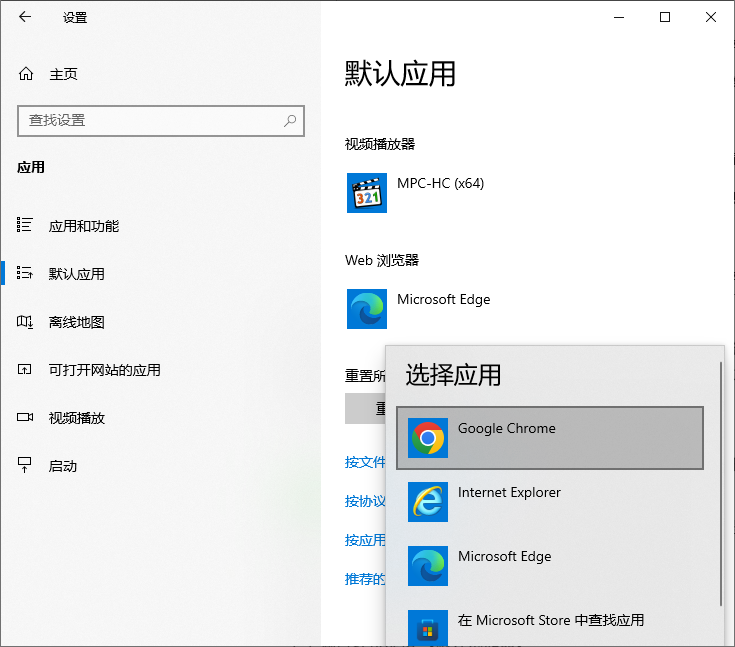
如果你安装了多个浏览器但没有出现在列表中,可以先手动打开一次该浏览器,系统会自动识别。
常见问题解答
Q:更改默认浏览器后,还会自动跳回 Edge 吗?
A:如果你使用的是 Windows 11/10 系统,并且使用的是 Microsoft 账号登录,系统可能会偶尔重置默认设置。建议定期检查设置,确保默认浏览器为你所需。
Q:360 浏览器、QQ 浏览器等国产浏览器如何设置?
A:这些浏览器通常会在安装时提示你设置为默认浏览器。如果没有提示,可以在浏览器设置中找到“默认浏览器”选项,点击“设为默认”即可。
Q:Mac 电脑怎么改默认浏览器?
A:Mac 用户可以前往 系统设置 → 桌面与屏幕保护程序 → 默认网页浏览器 中进行更改。
总结
更改默认浏览器只需几步操作,就能让你用最顺手的浏览器打开网页链接。无论是为了使用习惯,还是为了广告拦截、同步账号等功能,设置默认浏览器都是非常实用的小技巧。












