


如何更改 Microsoft Edge 浏览器的默认搜索引擎详细图文教程



你是否觉得每次在 Edge 浏览器中搜索内容时,跳转到必应(Bing)不够顺手?其实,Microsoft Edge 支持轻松更换默认搜索引擎,你可以将其改为百度、Google、搜狗、360 等常用搜索工具。
在这篇文章中简鹿办公将以 Microsoft Edge 浏览器 为例,手把手教你如何更改默认搜索引擎,让上网搜索更符合你的习惯。
第一步:进入 Edge 浏览器设置
打开 Microsoft Edge 浏览器。点击浏览器右上角的三个水平线条图标(也叫“汉堡菜单”)。在弹出的菜单中,点击 “设置”。

提示:你也可以在地址栏直接输入 edge://settings/ 并回车,快速进入设置页面。
第二步:进入“隐私、搜索和服务”选项
在左侧的菜单栏中,找到并点击 “隐私、搜索和服务”。这个页面包含了与安全、数据收集和搜索相关的所有设置。
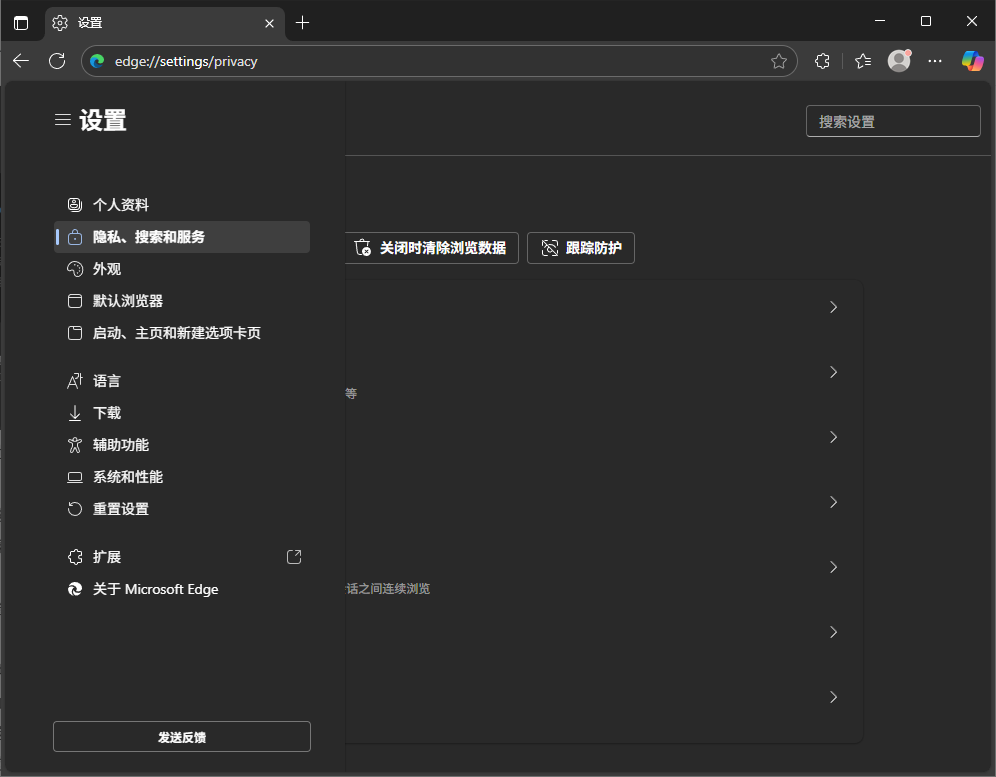
第三步:修改地址栏搜索引擎
向下滚动,找到 “搜索” 区域。点击 “地址栏和搜索”选项。
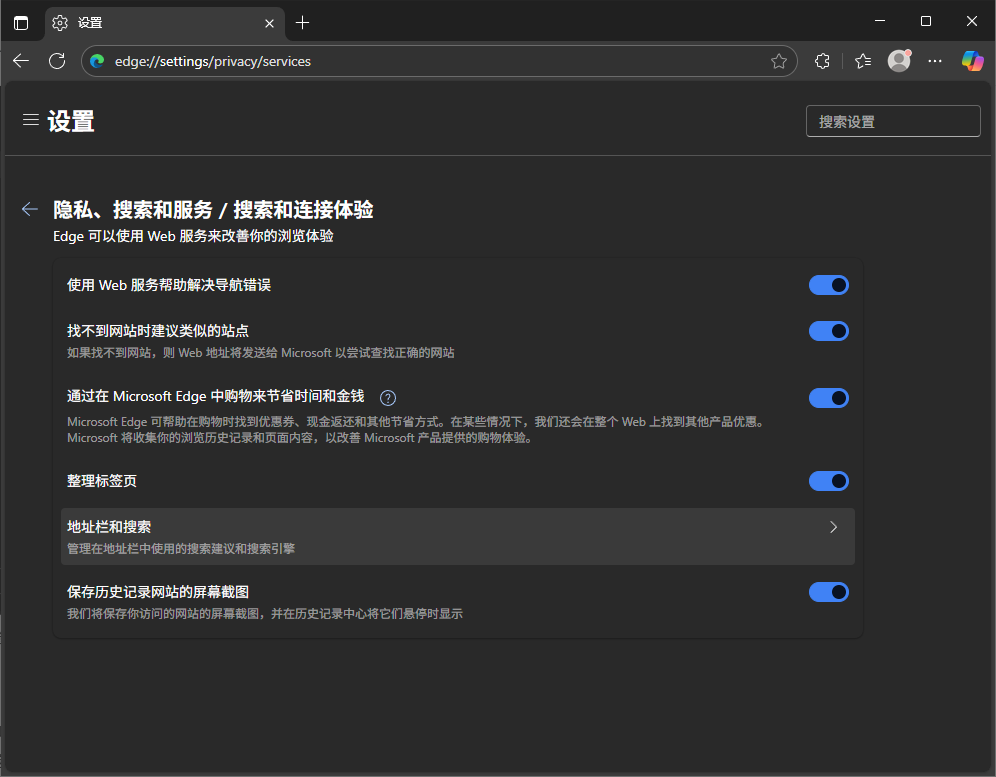
在“在地址栏中使用搜索引擎进行搜索”部分,你会看到当前默认的搜索引擎(默认为“必应 - 推荐”)。
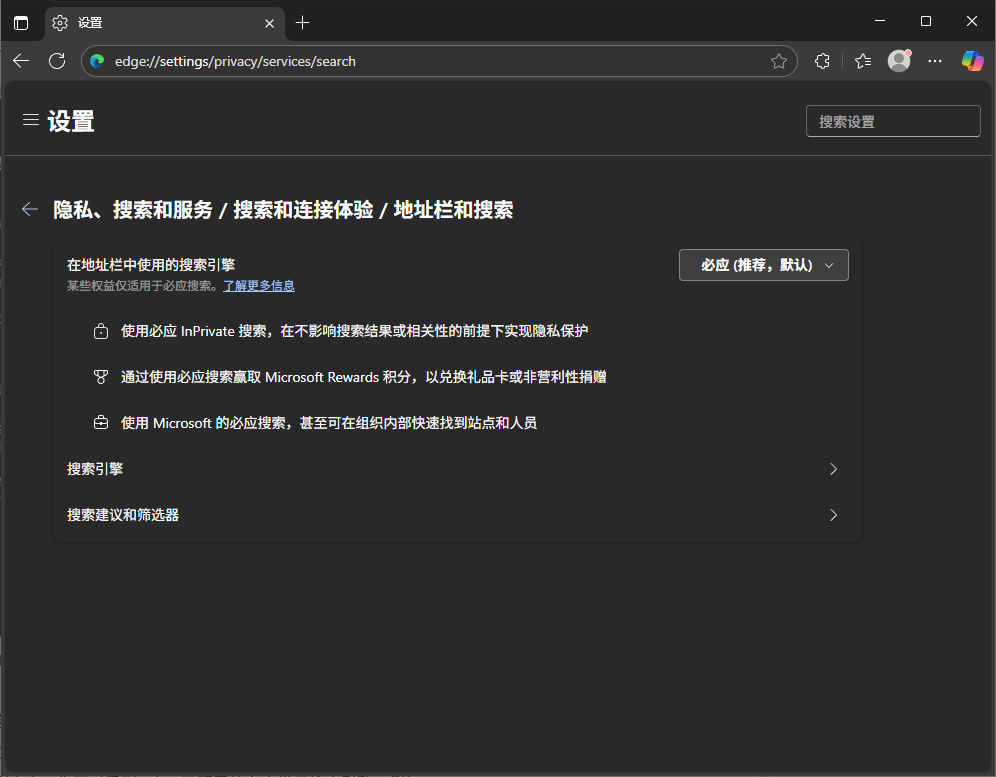
第四步:选择你喜欢的默认搜索引擎
点击“必应”旁边的下拉菜单。
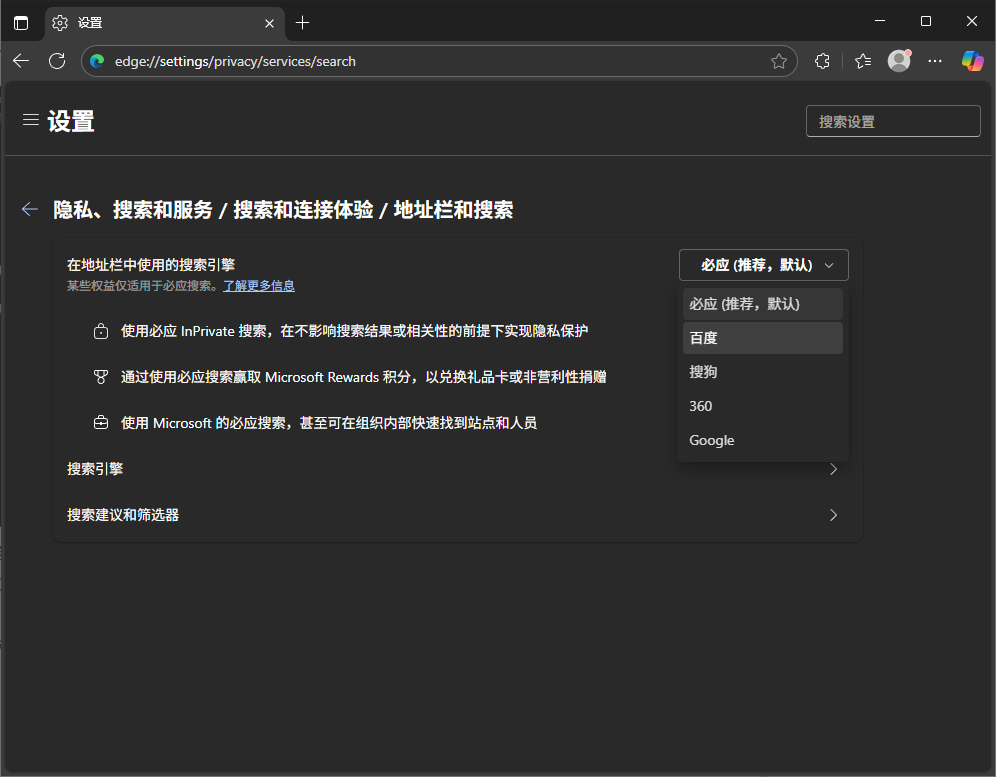
在弹出的列表中,你可以看到 Edge 已预置的多个常用搜索引擎,例如:
百度
搜狗
360 搜索
选择你希望设为默认的搜索引擎(例如:百度)。选择后,系统会自动保存,该引擎即成为你在地址栏搜索时的默认选项。设置完成后,当你在地址栏输入关键词并按回车,Edge 将自动使用你选择的搜索引擎进行查询。
第五步(可选):添加自定义搜索引擎
如果你想要的搜索引擎不在列表中(比如某个小众或地区性搜索引擎),Edge 还支持手动添加自定义搜索引擎。
操作步骤如下:
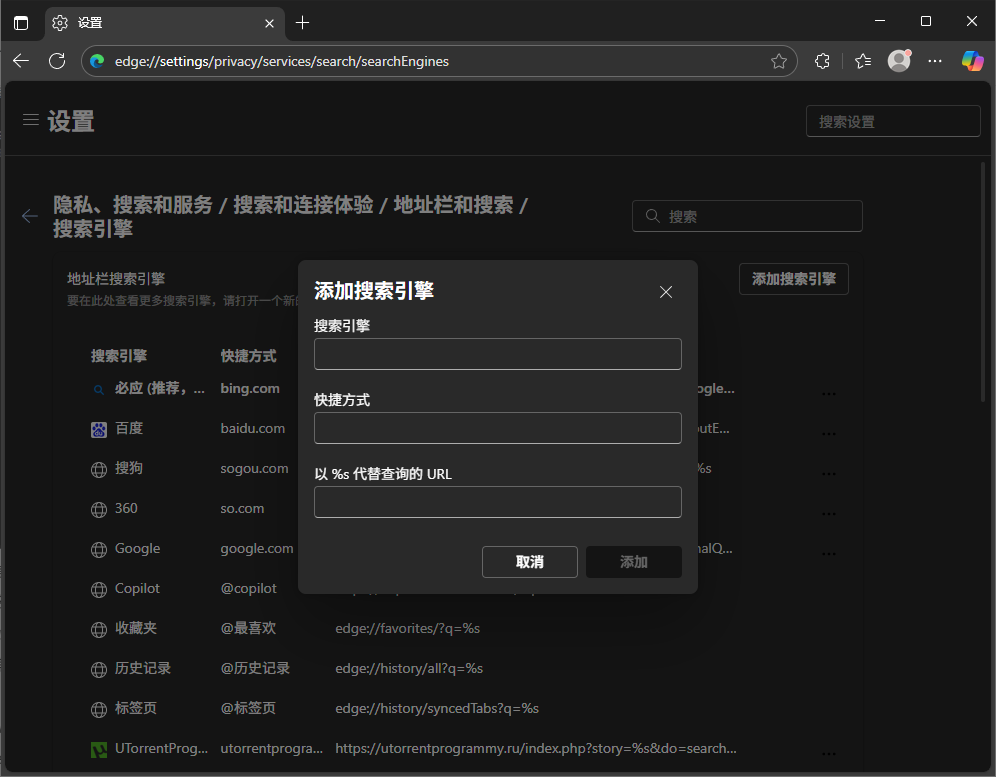
在“地址栏和搜索”页面,向下滚动,找到 “搜索引擎” 部分。点击 “添加搜索引擎” 按钮。你可以根据自己的需要来填写自己喜欢的搜索引擎,填写完成后点击“保存”。
常见问题解答
Q:更改默认搜索引擎会影响浏览器性能吗?
A:不会。这只是改变了搜索请求发送的目标网站,对浏览器速度和稳定性没有影响。
Q:我改成了百度,但某些链接还是跳转到必应?
A:请检查是否在某些网页或扩展程序中设置了强制跳转。此外,Edge 有时会因推广活动临时显示必应推荐内容,但你的默认搜索行为仍是百度。
Q:能否将 Google 设为默认?需要科学上网吗?
A:可以设置 Google 为默认搜索引擎,但访问 Google 搜索页面本身可能需要网络工具支持,这取决于你的网络环境。
此外,你还可以通过“管理搜索引擎”功能,添加个性化搜索源,提升使用效率。现在,就去把 Edge 调整成最适合你的搜索方式吧!更多关于电脑日常办公方面的使用技巧可以持续关注简鹿办公。












