


告别低效手动操作!免费批量改名工具轻松搞定文件扩展名



在日常办公和文件管理中,我们经常遇到需要统一修改文件扩展名(后缀)的情况。比如将一批 .txt 文本文件统一改为 .log 格式,或者修正图片文件的后缀。
很多人习惯使用系统默认的 F2 快捷键进行快速批量更改,但这种方式在面对成百上千个文件时,不仅效率极低,还容易因为操作繁琐而出错。今天,简鹿办公就为大家分享一款高效、免费且操作直观的批量改名工具,手把手教你如何轻松实现扩展名的批量替换。
在开始任何修改之前,有一个至关重要的前置步骤:确保你的 Windows 系统已经开启了“显示文件扩展名”功能。默认情况下,系统会隐藏已知文件的后缀,这会导致你无法准确选中并修改它。
使用批量改名工具高效操作
这款工具支持拖拽操作和实时预览,能极大降低误操作的风险。具体操作步骤如下:
1、打开批量改名工具,你不需要繁琐地逐个点击添加。直接将你需要修改扩展名的所有文件,用鼠标拖放到软件的文件列表区域即可。
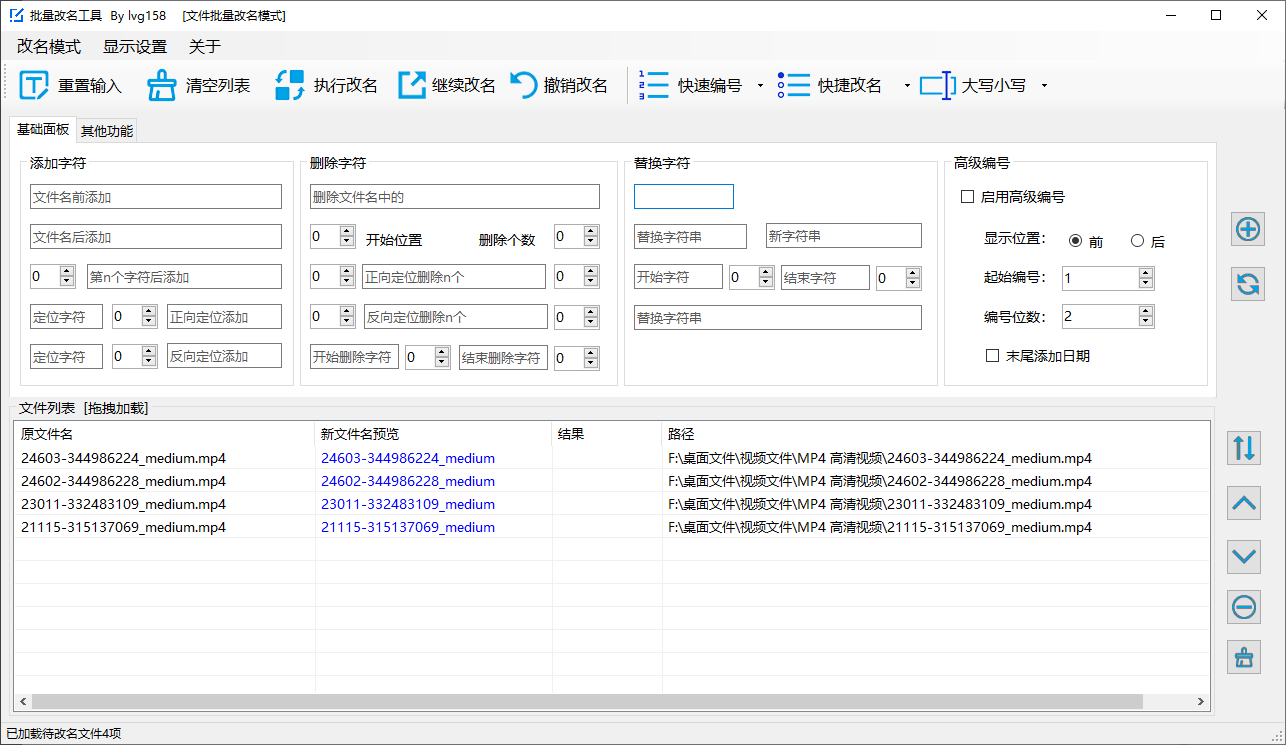
2、在软件左侧或上方的基础面板选项页面中,找到“替换字符”选项。这是批量修改后缀的核心功能区。在对应的扩展名输入框中,填入你想要统一修改成的新后缀。注意:这里通常需要输入完整的后缀格式,例如输入 .avi 或 .mp4(包含前面的点号),软件会自动识别并准备替换原有后缀。
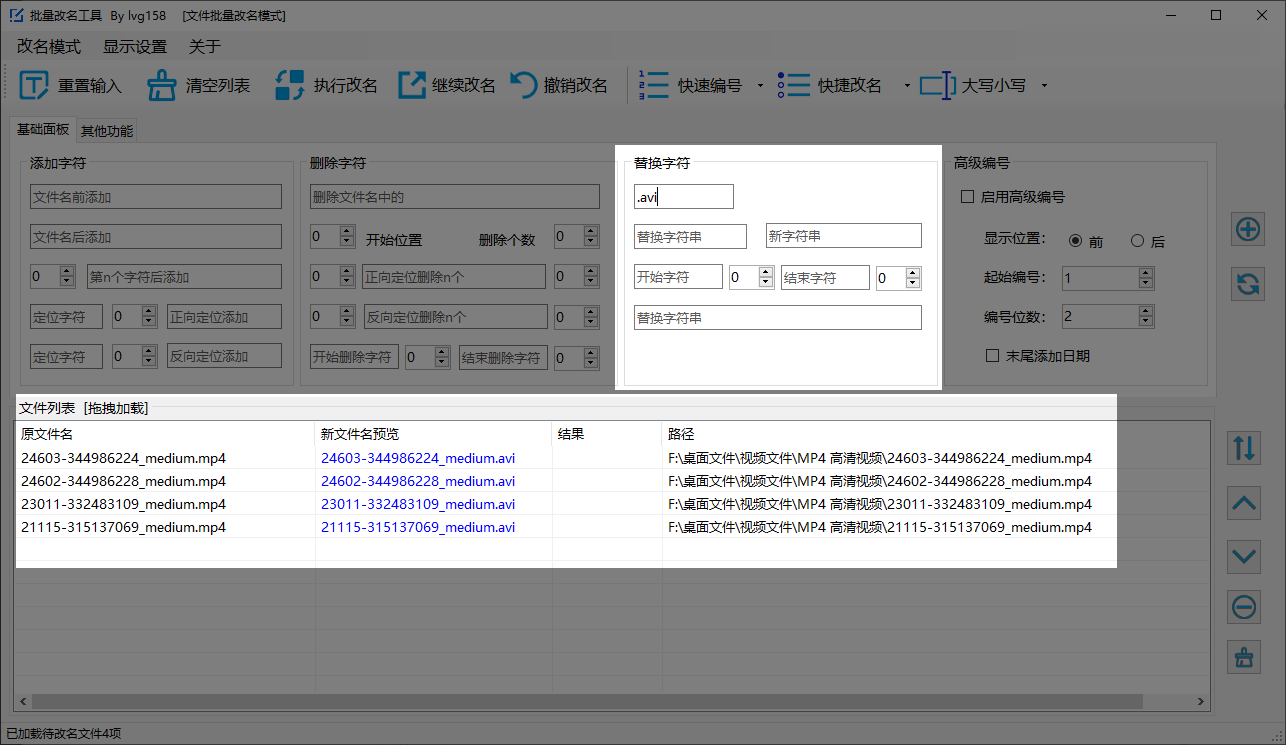
在文件列表中,你可以实时看到更改前后的文件名对比。这一步能帮你确认规则是否正确,避免因为输错后缀导致文件无法打开。
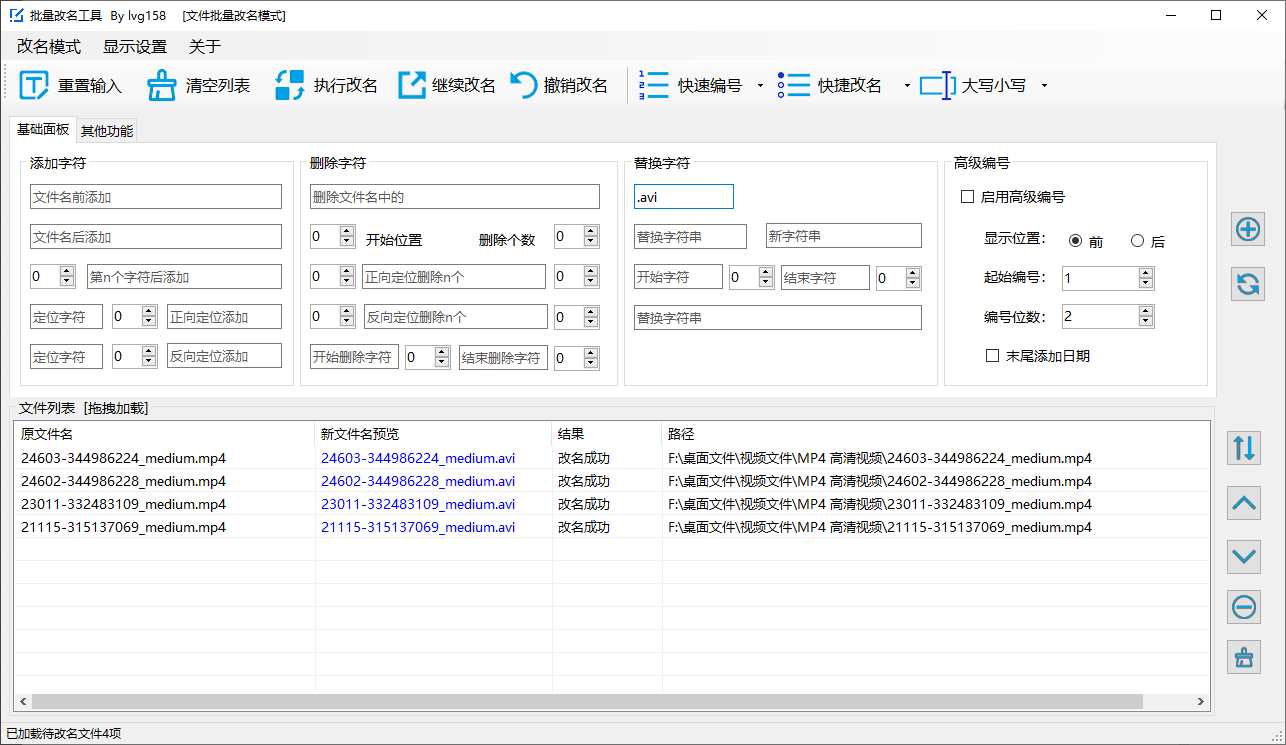
3、确认预览列表中的新扩展名完全无误后,点击界面上的“执行改名”按钮。软件会瞬间完成所有文件的批量重命名工作,状态栏提示“重命名完成”即大功告成。
修改后缀前的安全提示
修改文件扩展名本质上只是改变了文件的“标签”,而不是转换文件格式。如果你强行将一个 .jpg 图片的后缀改为 .docx,这个文件并不会变成 Word 文档,反而会导致无法打开。
建议在进行批量修改前,请确保你了解新旧后缀之间的兼容性,或者提前备份原始文件,以防万一。希望这篇教程能帮你从繁琐的文件整理工作中解放出来,大幅提升办公效率!












