


文件无法编辑?教你快速解除只读模式的两种方法


 Win下载
Win下载
 Mac下载
Mac下载
想要修改一个文档,却发现它被设置成了“只读”模式,无法进行任何编辑?或者打开文件时,系统提示“建议以只读方式打开”,让你束手无策?别担心,这其实是许多用户在日常办公和文件管理中常遇到的问题。
文件的“只读”模式通常是为了保护重要内容不被误修改而设置的,但它也可能在你不希望的时候“挡路”。其实,解除只读状态并不复杂,关键是要弄清楚它是通过哪种方式被设置的。
一般来说,文件的只读模式分为两种:一种是通过文件属性设置的系统级只读,另一种是文档本身(如 Word)通过内置保护功能启用的内容级只读。针对不同的设置方式,解除方法也各不相同。
接下来,本文将为你详细讲解这两种只读模式的识别与解除方法,手把手教你如何将文件从“只读”恢复为可编辑的“正常模式”,让你轻松应对各类文档编辑需求。
模式一:通过文件属性设置为只读
如果文件是通过其属性设置为只读的,可以按照以下步骤将其更改为正常模式:
在文件资源管理器中找到并右键点击你想修改的文件。在弹出的快捷菜单中选择“属性”。在出现的“属性”对话框中,你会看到一个名为“常规”的标签页,在这里有一个名为“只读”的复选框。取消勾选这个复选框。
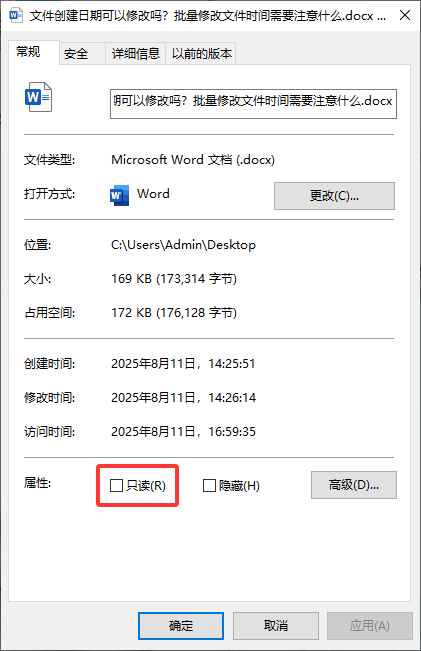
点击“应用”按钮,然后点击“确定”以保存你的更改。
模式二:文档内容设置为只读(以 Word 文档为例)
如果文档的内容被设置为始终以只读方式打开,比如 Word 文档中的保护措施,则需要解除这种保护才能进行编辑:
打开文档:首先使用 Microsoft Word 打开设置了只读保护的文档。
在 Word 界面上方的功能区中,点击“文件”选项卡。在左侧列表中选择“信息”。
在右侧区域找到“保护文档”部分,如果你看到“始终以只读方式打开建议”字样旁边有一个黄色的盾牌图标,说明该文档启用了只读推荐。
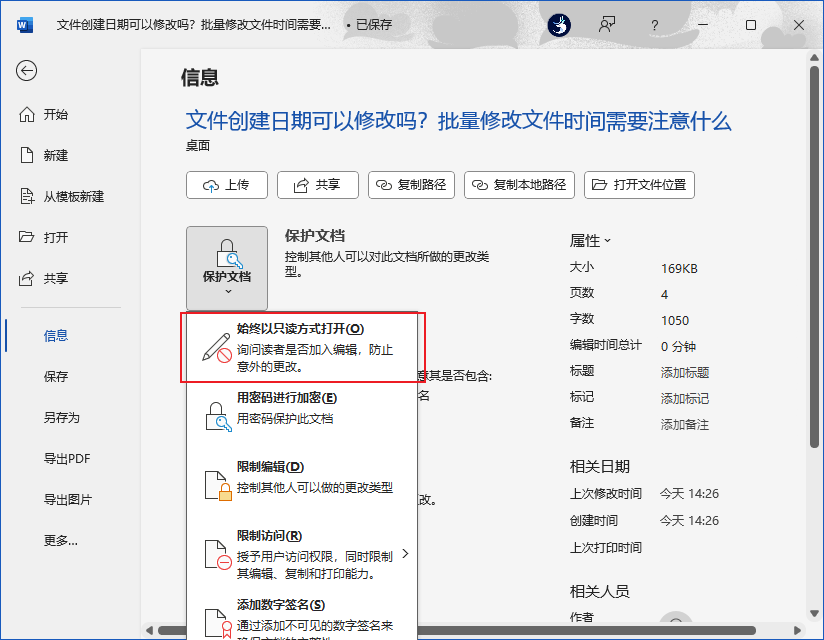
要取消此设置,点击“保护文档”,然后选择“停止保护”选项。(注意:如果文档受到密码保护,你需要知道正确的密码才能解除保护。)
完成上述步骤后,记得保存文档以便使更改生效。
请注意,不同的应用程序和文件类型可能有不同的方法来实现类似的只读控制,但大多数遵循类似的原则。确保你有足够的权限来修改文件或文档的访问级别,尤其是在企业环境中或者当文件位于共享网络位置时。












