


图片怎么加logo?使用简鹿水印助手也能添加logo水印



为图片添加 Logo 是一种常见的做法,既可以保护版权,又能提升品牌识别度。简鹿水印助手是一款功能齐全且易于使用的工具,可以帮助用户快速地为图片添加 Logo。以下是详细的操作步骤,教你如何使用简鹿水印助手为图片添加 Logo:
第一步:下载与安装
首先,你需要从简鹿水印助手的官方网站或其他可信渠道下载该软件,并按照提示完成安装过程。确保软件是最新的版本,以获得最佳的使用体验。
第二步:启动软件并选择功能
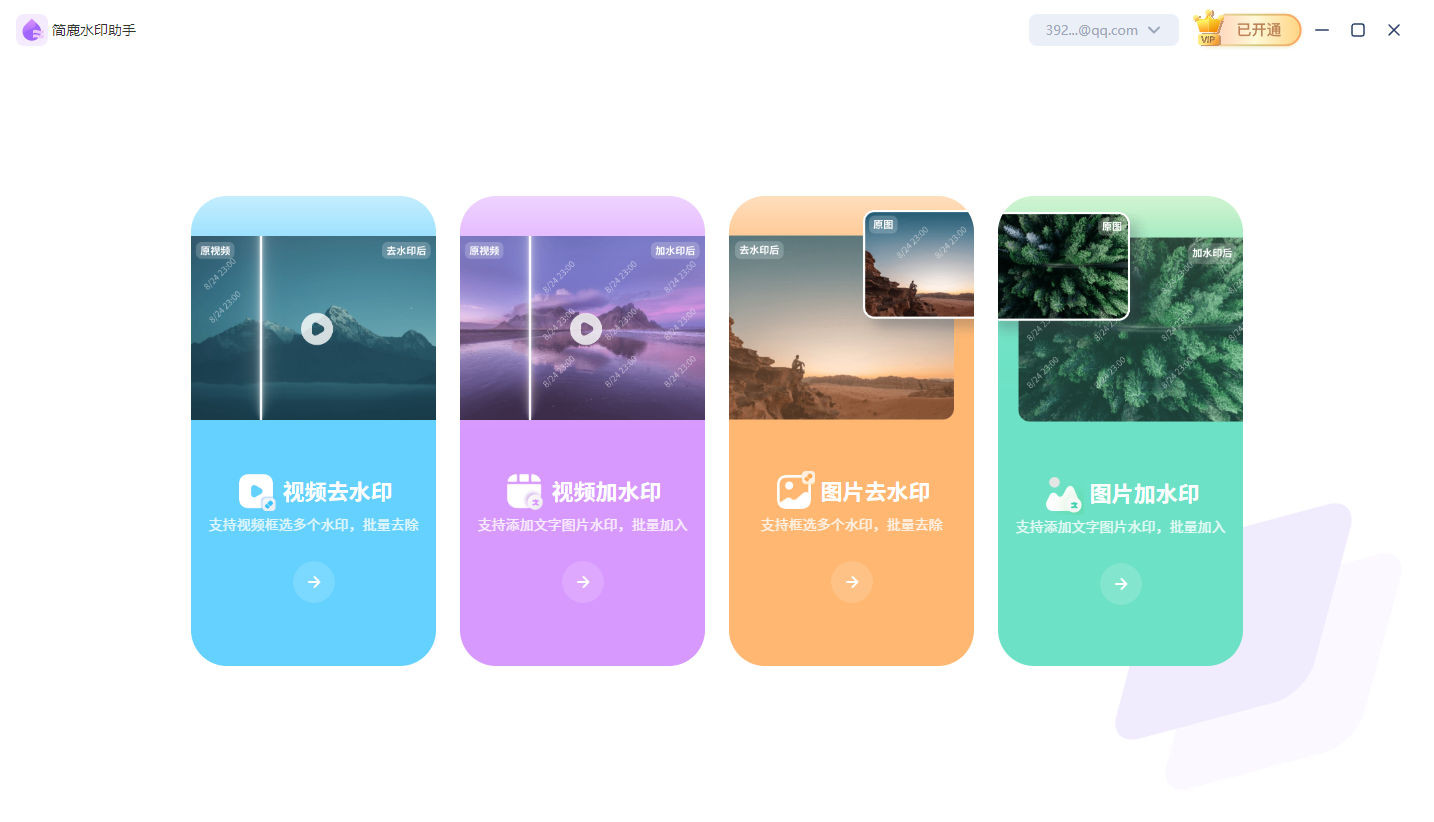
安装完成后,打开简鹿水印助手。在主界面上,找到并点击“图片加水印”功能。这将带你进入一个专门用于处理图片水印的界面。
第三步:上传图片
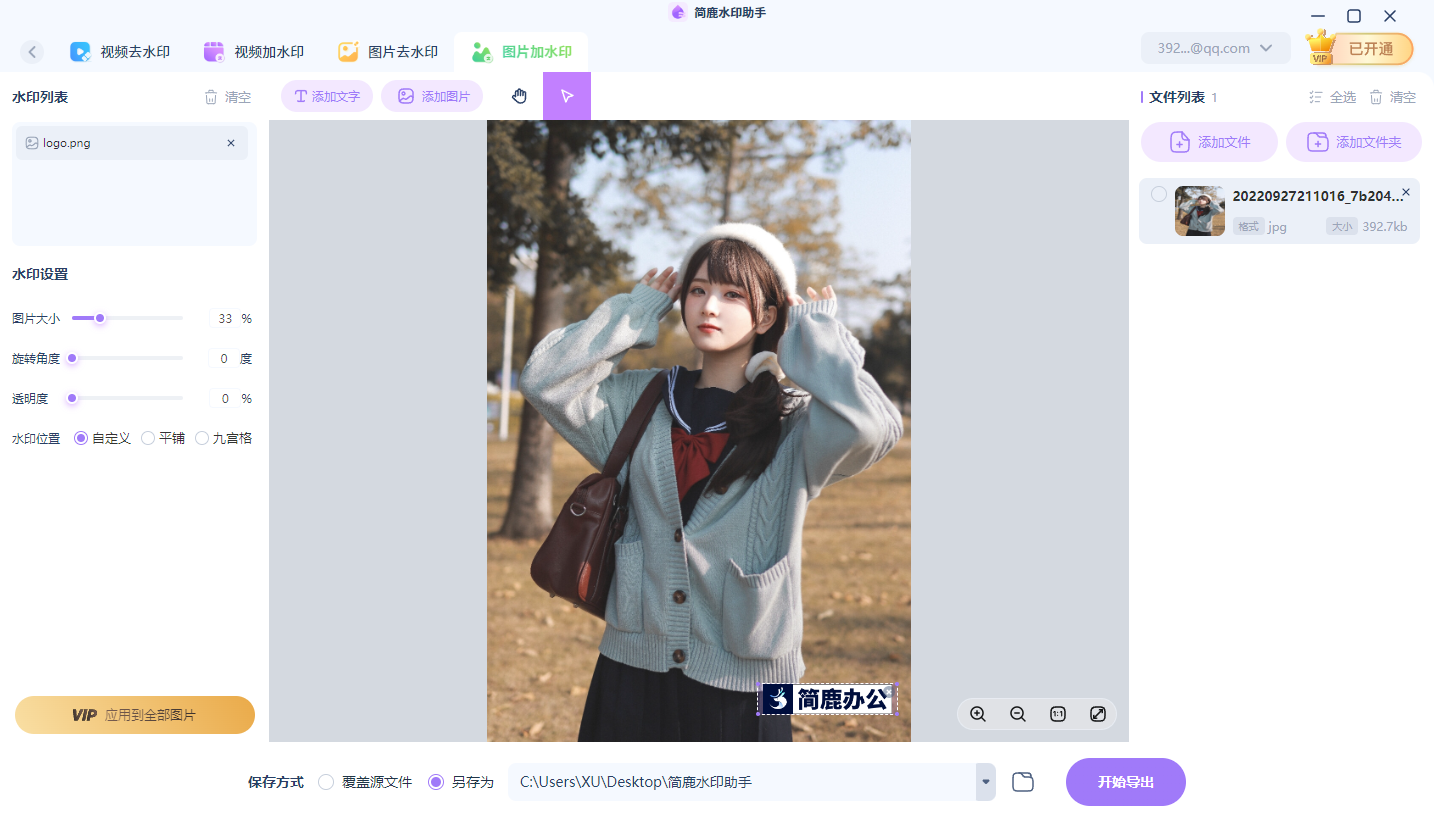
点击“上传图片”按钮,从你的电脑中选择你想要添加 Logo 的图片。你也可以直接将图片拖拽到软件界面中,以实现快速导入。

第四步:添加Logo
在导入图片后,找到并点击“添加图片”按钮。这将弹出一个文件浏览器窗口,让你可以选择想要添加的Logo图片。建议使用PNG格式的透明图片,这样Logo可以更好地融合到背景中,不会留下难看的边缘。
第五步:调整Logo位置与透明度
一旦Logo图片被成功添加,你可以使用软件提供的工具来调整Logo的位置。使用移动工具(通常是一个箭头图标)来将Logo拖放到图片上的合适位置。此外,你还可以调整Logo的大小,使其更适合图片的比例。

对于透明度的调整,通常可以在图层面板中找到一个叫做“透明度”的滑块。向左拖动滑块可以降低Logo的透明度,向右拖动则会增加透明度。通过调整透明度,可以使Logo既显眼又不至于过于突兀。
第六步:预览与导出
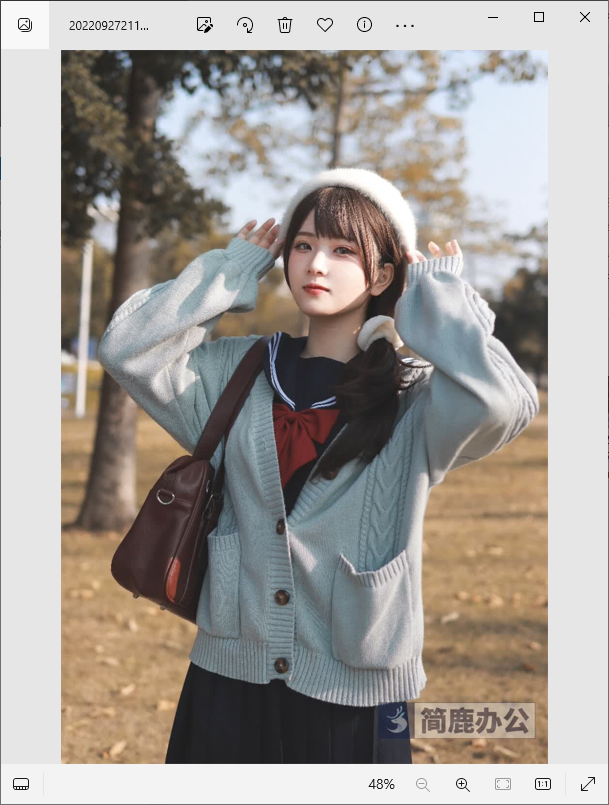
在完成Logo的位置和透明度调整后,预览一下最终的效果。如果一切满意,点击“开始导出”或类似的按钮,选择一个合适的保存路径,并给文件起个名字。软件会自动保存带有Logo的图片到指定的位置。
小贴士:
在选择Logo图片时,确保其尺寸适中,过大的Logo可能会占用太多空间,影响图片的整体美观。
如果Logo图片不是透明背景,你可能需要先使用像Photoshop这样的图像编辑软件将Logo处理成透明背景。
考虑到版权问题,请确保你有权在图片上使用所添加的Logo,避免侵权行为。
通过以上步骤,你就可以使用简鹿水印助手轻松地为图片添加个性化Logo了。这不仅能帮助你保护自己的作品,还能提升品牌形象。












