


Windows 系统右键菜单发送到桌面快捷方式没了解决方法



在使用 Windows 10 或其他 Windows 系统时,你可能会发现右键点击文件选择【发送到】时,原本应有的【桌面快捷方式】选项不见了。这可能是由于系统优化软件误删、注册表异常或文件缺失导致。以下是快速恢复该功能的详细教程:
右键桌面快捷方式丢失解决方法步骤
第一步:打开系统设置窗口
按下键盘 Win + R 打开【运行】对话框,然后输入 shell:sendto 按 Enter 键执行,系统会自动跳转到目标文件夹。
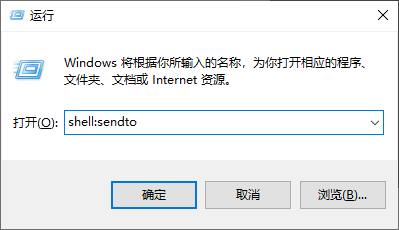
提示:这个命令会直接定位到系统“发送到”功能的配置文件夹
第二步:创建快捷方式文件
在弹出的文件夹窗口中,点击顶部菜单栏的 【查看】勾选 【文件扩展名】。右键点击空白处 → 选择 【新建】→【文本文档】,将新建的文本文档重命名为:桌面快捷方式.DeskLink
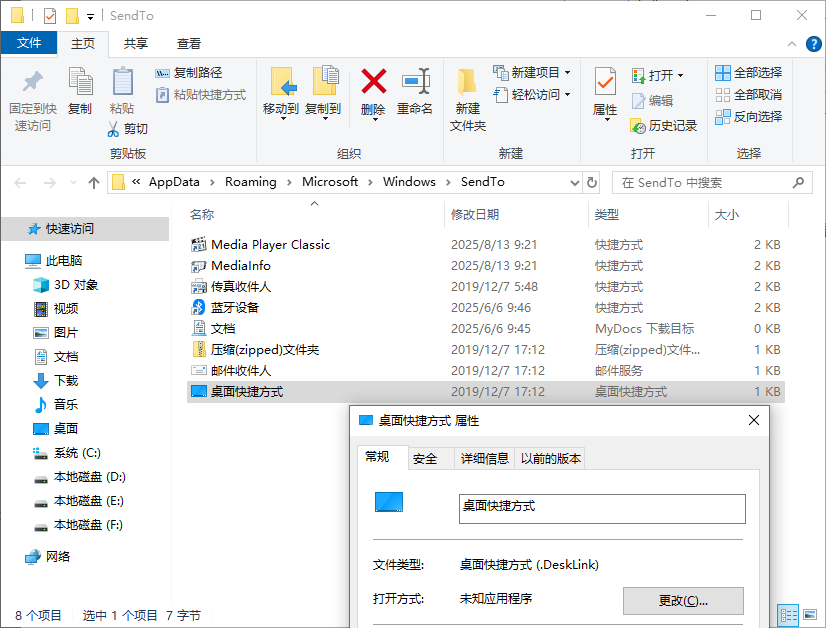
注意:必须包含 .DeskLink 后缀,否则无法生效
第三步:验证功能恢复
回到任意文件资源管理器,右键点击任意文件 → 【发送到】→ 检查是否出现【桌面快捷方式】。
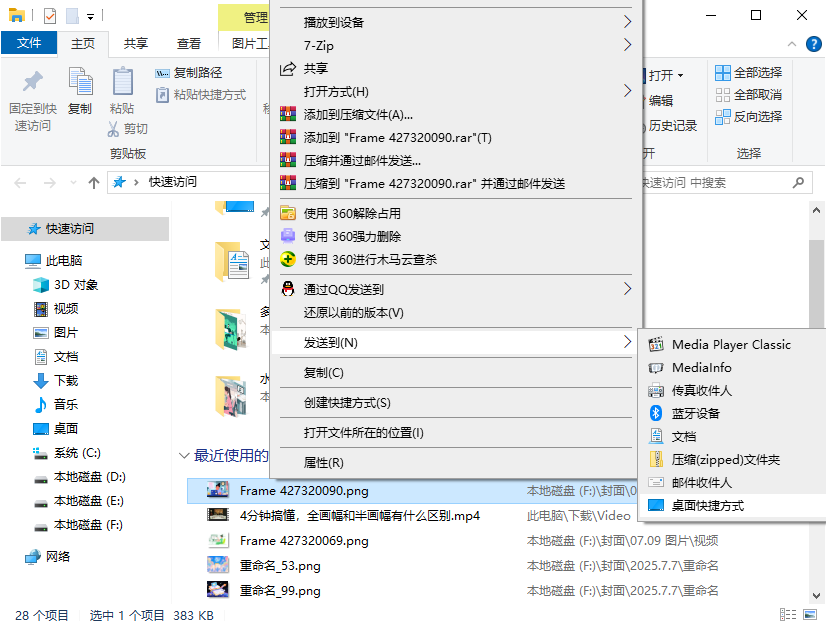
方法二:注册表修复
按 Win + R → 输入 regedit → 回车,定位路径:
HKEY_CURRENT_USER\Software\Microsoft\Windows\CurrentVersion\Explorer\Shell Folders
找到 SendTo 项,确保其值为:
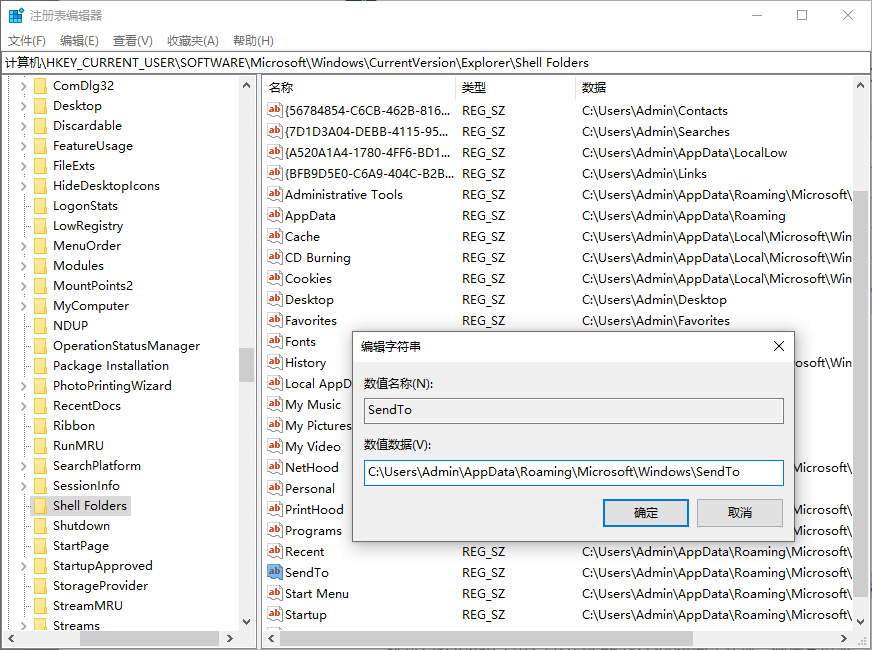
C:\Users$$用户名]\AppData\Roaming\Microsoft\Windows\SendTo
常见问题解答
Q1:重命名后文件仍然是.txt格式怎么办?
A:请确保:
已勾选【查看】→【文件扩展名】,完整输入 .desklink 后缀;文件名中无空格或特殊字符
Q2:操作后仍无效果?
A:尝试:
重启资源管理器:Ctrl + Shift + Esc 打开任务管理器,找到 Windows 资源管理器 → 右键 → 【重新启动】;使用管理员权限运行文件资源管理器。
Q3:如何预防此类问题?
A:建议:避免使用第三方系统优化软件
补充技巧
批量创建快捷方式:按住 Ctrl 键多选文件 → 右键 → 【发送到】→ 【桌面快捷方式】
自定义快捷方式图标:
右键桌面快捷方式 → 【属性】,在【快捷方式】选项卡 → 【更改图标】,选择系统提供的图标或自定义图标文件。
通过以上方法,你可以快速恢复Win10系统中缺失的“发送到桌面快捷方式”功能。如果仍有疑问,欢迎在评论区留言交流!更多关于电脑日常办公方面的小技巧,可以持续关注简鹿办公。












