


一部手机登录两个微信?安卓手机这样设置,简单又方便!


 Win下载
Win下载

很多人同时拥有个人微信和工作微信,或者需要管理家人、朋友的账号。然而,频繁切换微信账号不仅麻烦,还容易忘记密码。那么,能否在一部手机上同时登录两个微信呢?答案是肯定的!本文将手把手教你如何在一部手机上登录两个微信,轻松实现双账号同时在线。
一、功能原理:什么是“应用分身”?
大多数安卓手机都内置了“应用分身”或“双开”功能。这项功能允许用户在同一台设备上为指定应用创建一个独立的副本,每个副本可以独立运行并登录不同的账号。对于微信来说,这意味着你可以在主微信之外,再登录一个微信账号,无需反复退出和登录。
重要提示:目前苹果(iPhone)的iOS系统由于系统封闭性,不支持应用分身功能,因此无法通过系统自带方式实现微信双开。安卓手机用户则可以轻松实现。
二、操作步骤:如何开启微信双开?
下面以常见的安卓手机(如华为、小米、OPPO、vivo等)为例,介绍具体操作步骤:
第一步:确保主微信已正常登录
打开手机的应用商店(如华为应用市场、小米应用商店等),搜索并下载“微信”。安装完成后,打开微信,使用你的第一个微信账号正常登录。
第二步:开启微信应用分身
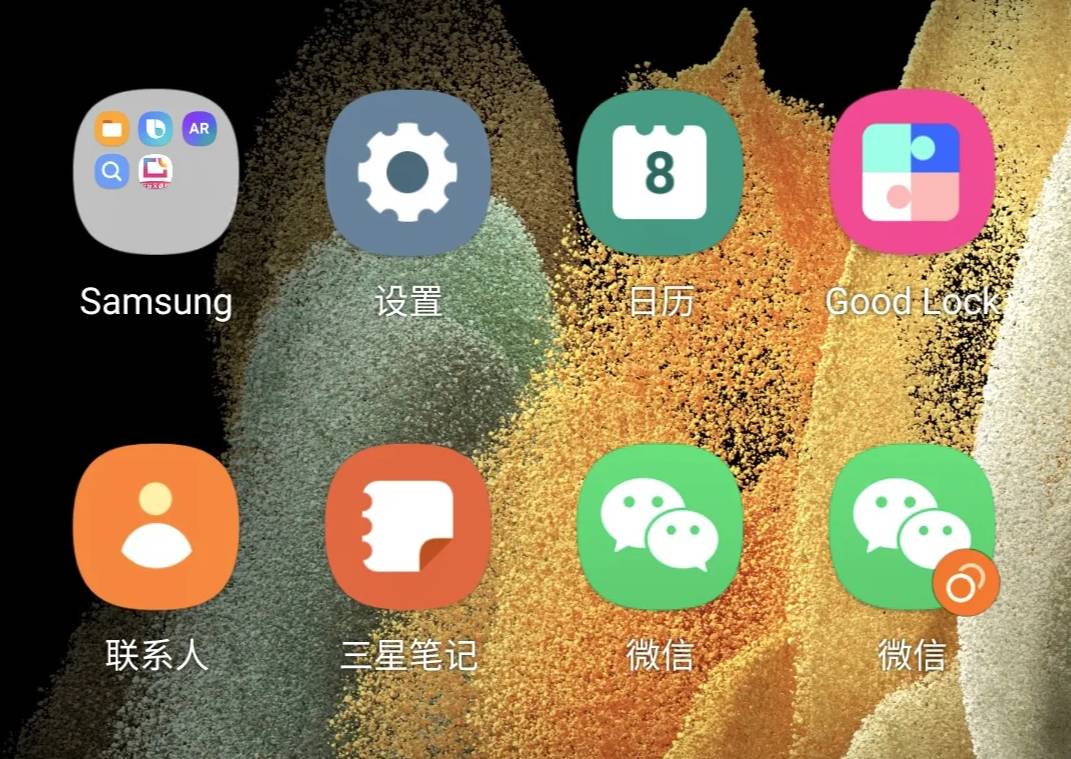
返回手机主屏幕,打开 “设置” 应用。在设置菜单中,找到 “应用” 或 “应用管理” 选项。
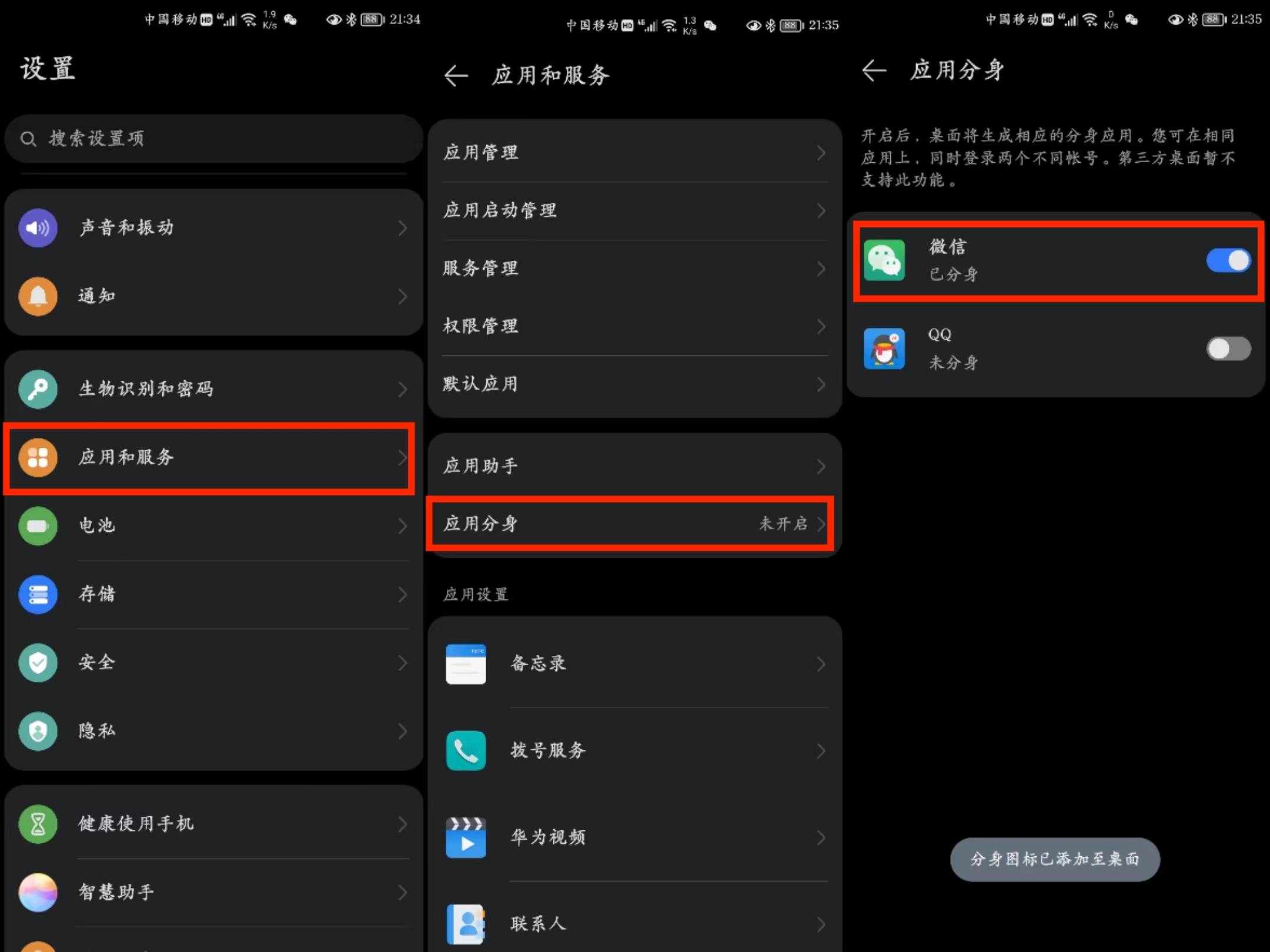
进入后,查找 “应用分身” 或 “应用双开” 功能(不同品牌手机名称略有差异,如“双开应用”、“平行空间”等)。在应用分身列表中,找到 “微信”,点击右侧的开关按钮,将其开启。
开启成功后,你通常会在手机桌面上看到第二个微信图标,图标右下角可能会带有“分身”或“2”的标识。
第三步:登录第二个微信账号
点击桌面上新出现的“微信分身”图标,打开分身版微信。此时会进入微信登录界面,输入你的第二个微信账号和密码,或通过手机号验证码登录。

登录成功后,两个微信将独立运行,互不干扰。
三、替代方案(适用于iPhone用户)
虽然 iPhone 无法使用系统级应用分身,但仍有以下几种方式可实现双微信管理:
使用微信内置的“切换账号”功能:
进入微信“我” → “设置” → “切换账号”。可添加最多2个账号,切换时无需重新输入密码,操作便捷。
使用iPad版微信(通过Mac或iPad):
在iPad或Mac上安装微信,登录第二个账号,作为辅助设备使用。
总结
通过手机自带的“应用分身”功能,安卓用户可以轻松实现一部手机登录两个微信,极大提升了多账号管理的效率。只需简单几步设置,即可告别频繁切换的烦恼。而 iPhone 用户虽无法实现双开,但通过“切换账号”等功能也能满足基本需求。
如果你想在电脑上也登录并管理多个微信,那么你也可以通过使用简鹿多开软件,它不适用于 Windows 系统的微信多开工具,赶快试试吧,让你的手机更高效地服务于工作与生活!












