


iPhone 视频过大压缩教程:如何降低已录制视频清晰度



当您在 iPhone 上录制的视频文件过大时,可能会占用大量的存储空间,或者在分享时因文件大小而遇到困难。本教程中简鹿办公将指导您如何使用 iMovie 应用程序来压缩 iPhone 上的视频文件,降低视频清晰度以减小文件大小。
准备工作
确保您的 iPhone 已安装最新版本的 iMovie。
检查 iPhone 存储空间,确保有足够的空间进行编辑过程。
步骤详解
步骤 1:打开 iMovie
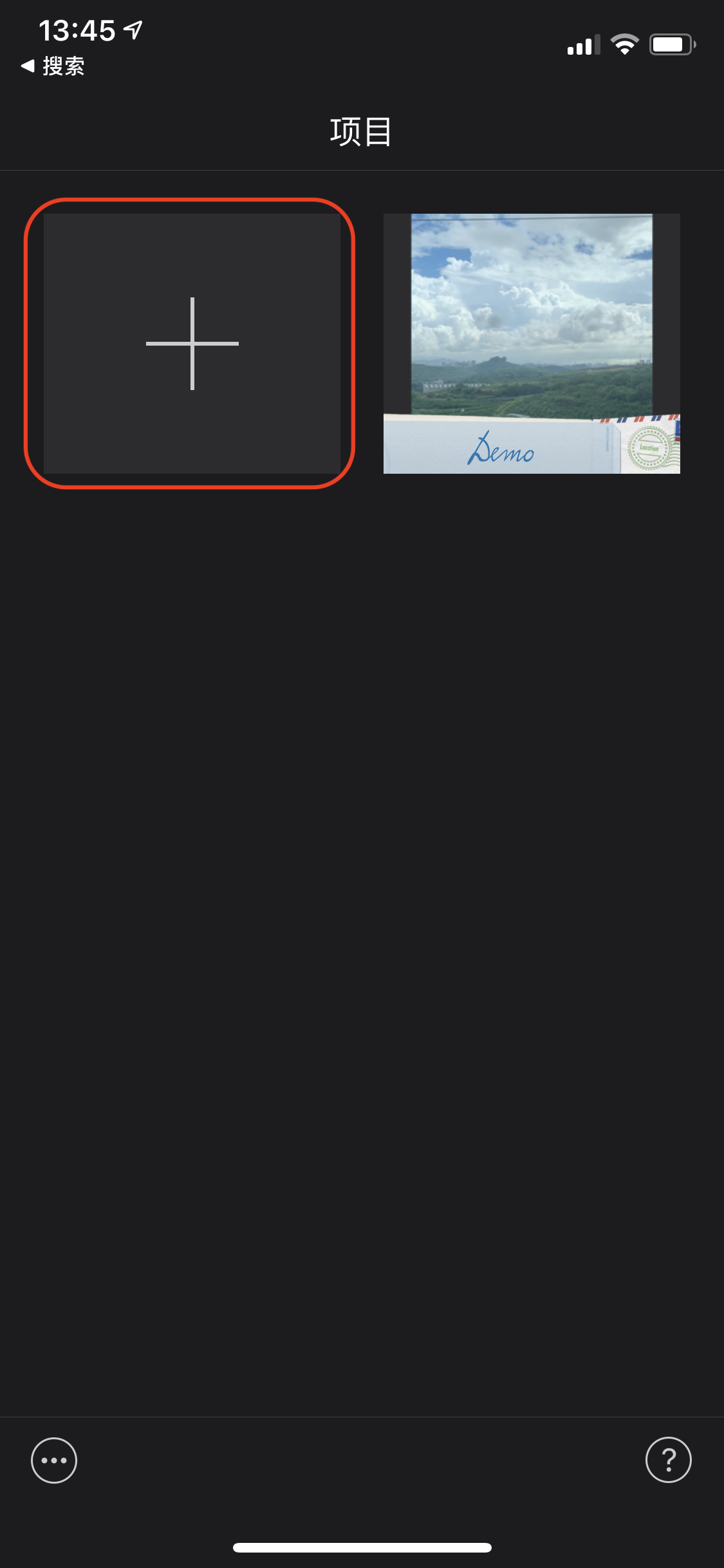
在 iPhone 上找到并打开 iMovie 应用程序。点击屏幕底部的“+”图标以新建一个项目。
步骤 2:选择项目类型
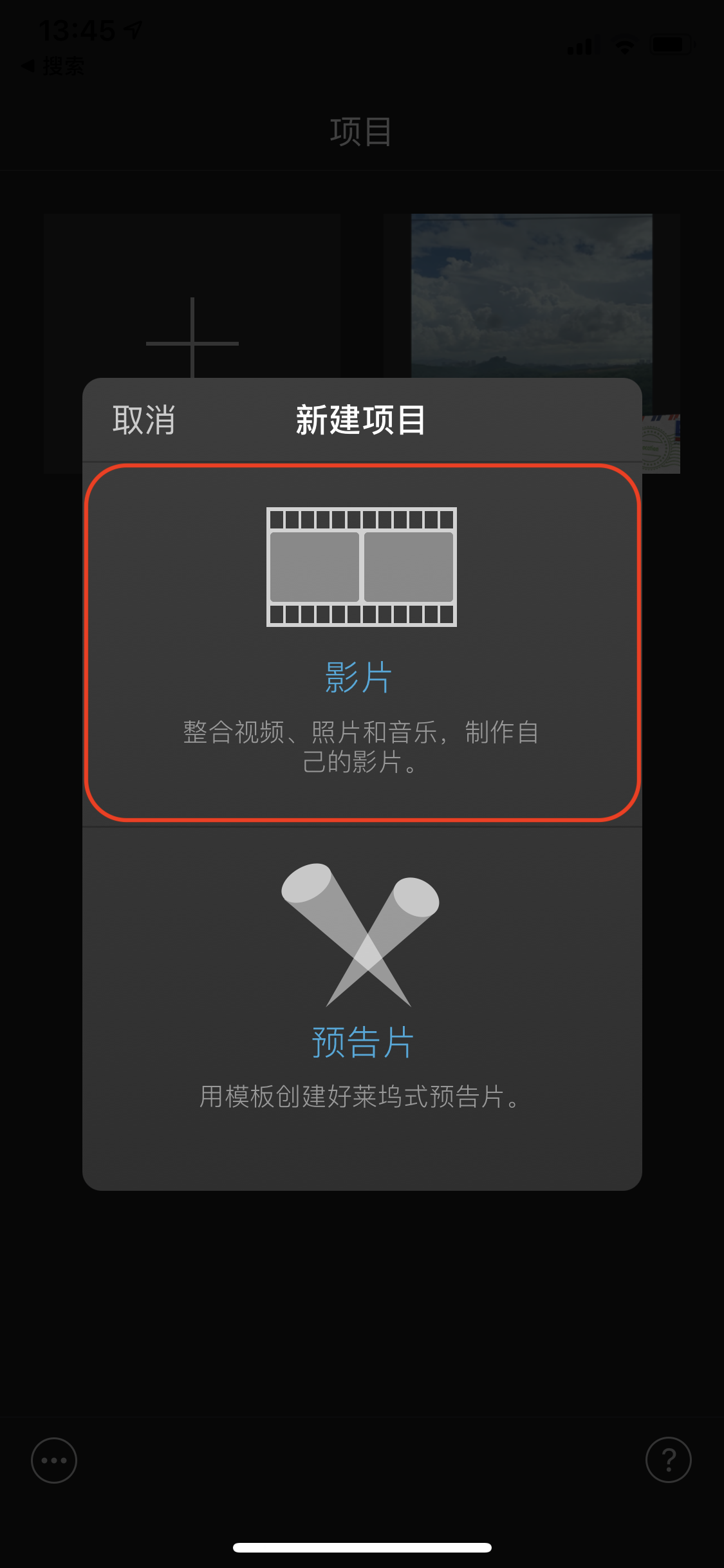
在弹出的新建项目菜单中选择“影片”。
步骤 3:导入视频
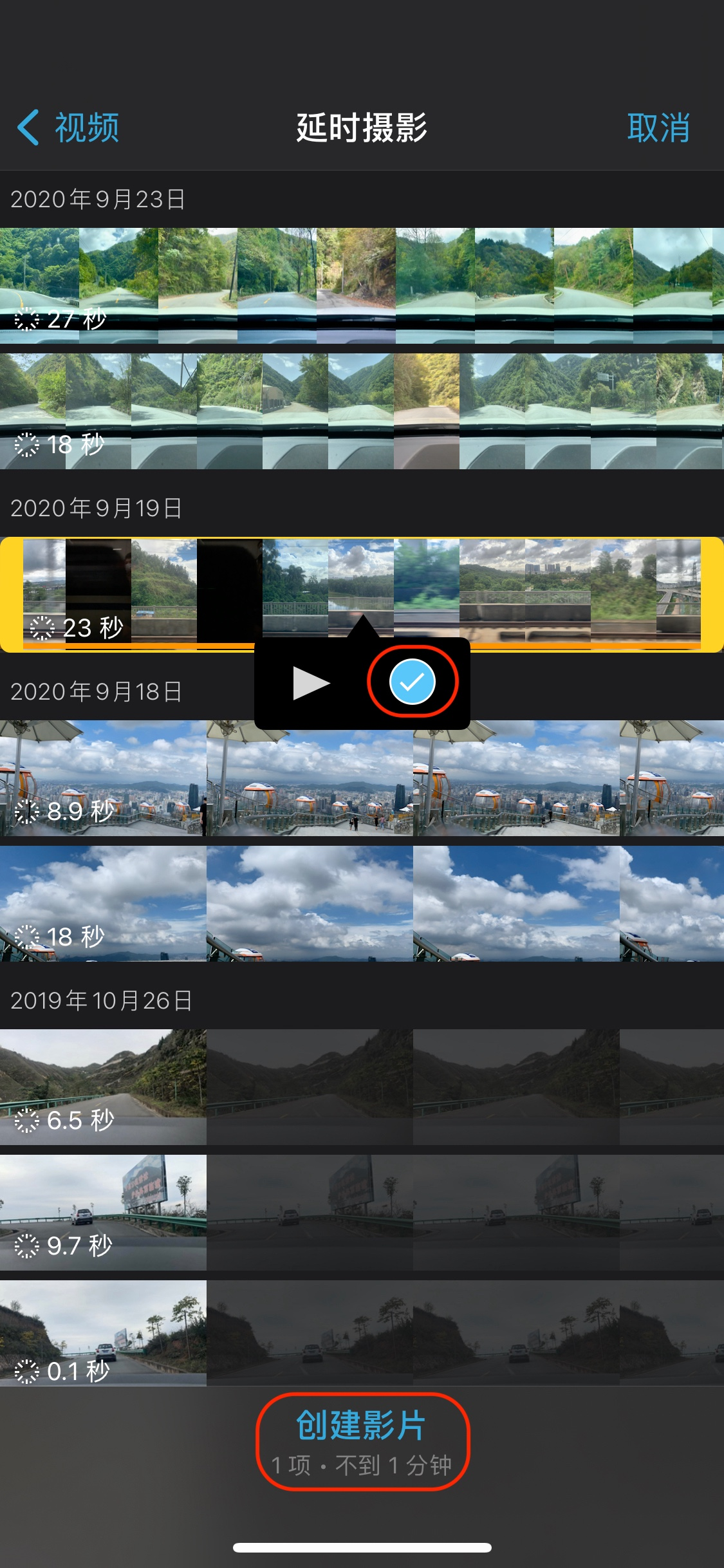
从相册中选择您想要压缩的视频。点击“创建影片”以开始编辑过程。
步骤 4:编辑视频(可选)
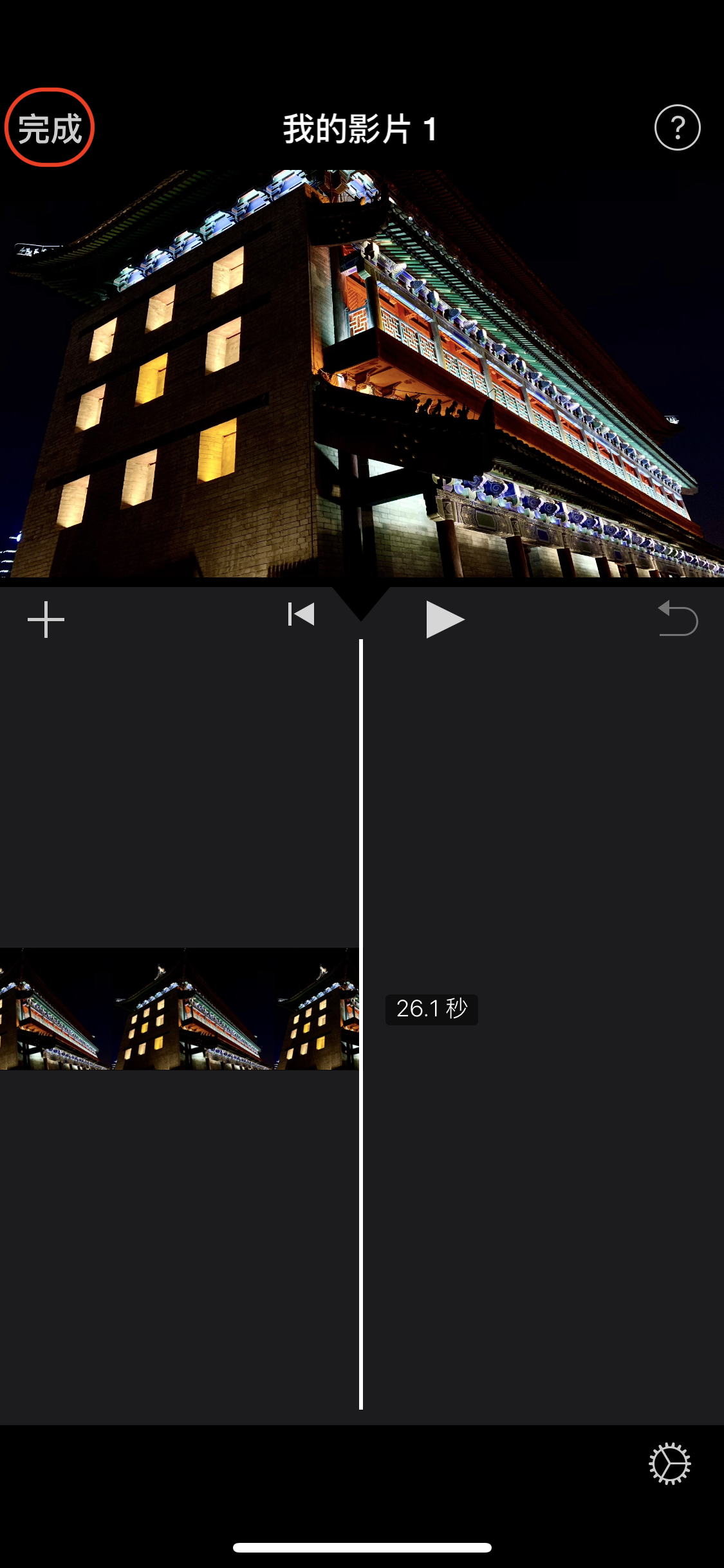
如果您需要剪辑视频,请在时间轴上进行相应的编辑。完成编辑后,点击左上角的“完成”按钮返回主界面。
步骤 5:导出视频
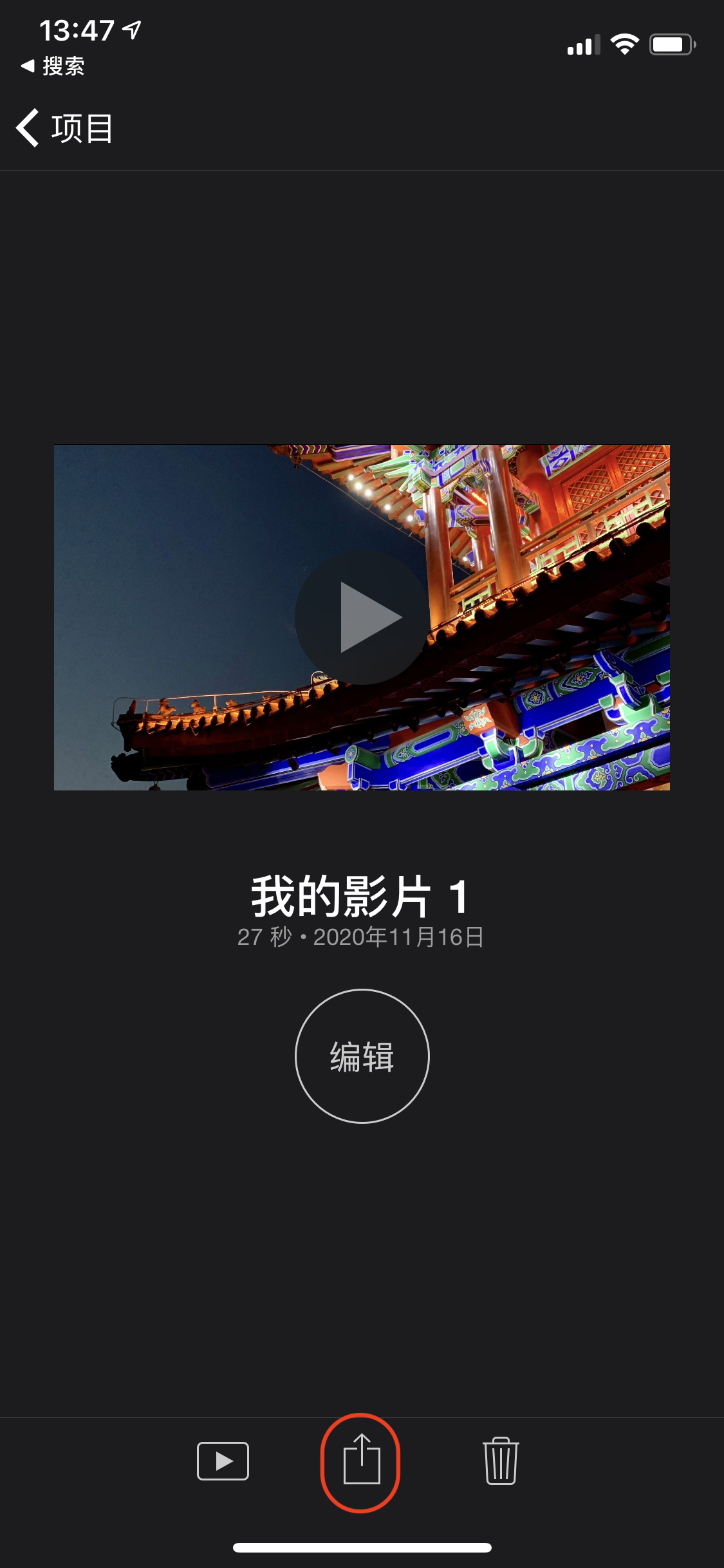
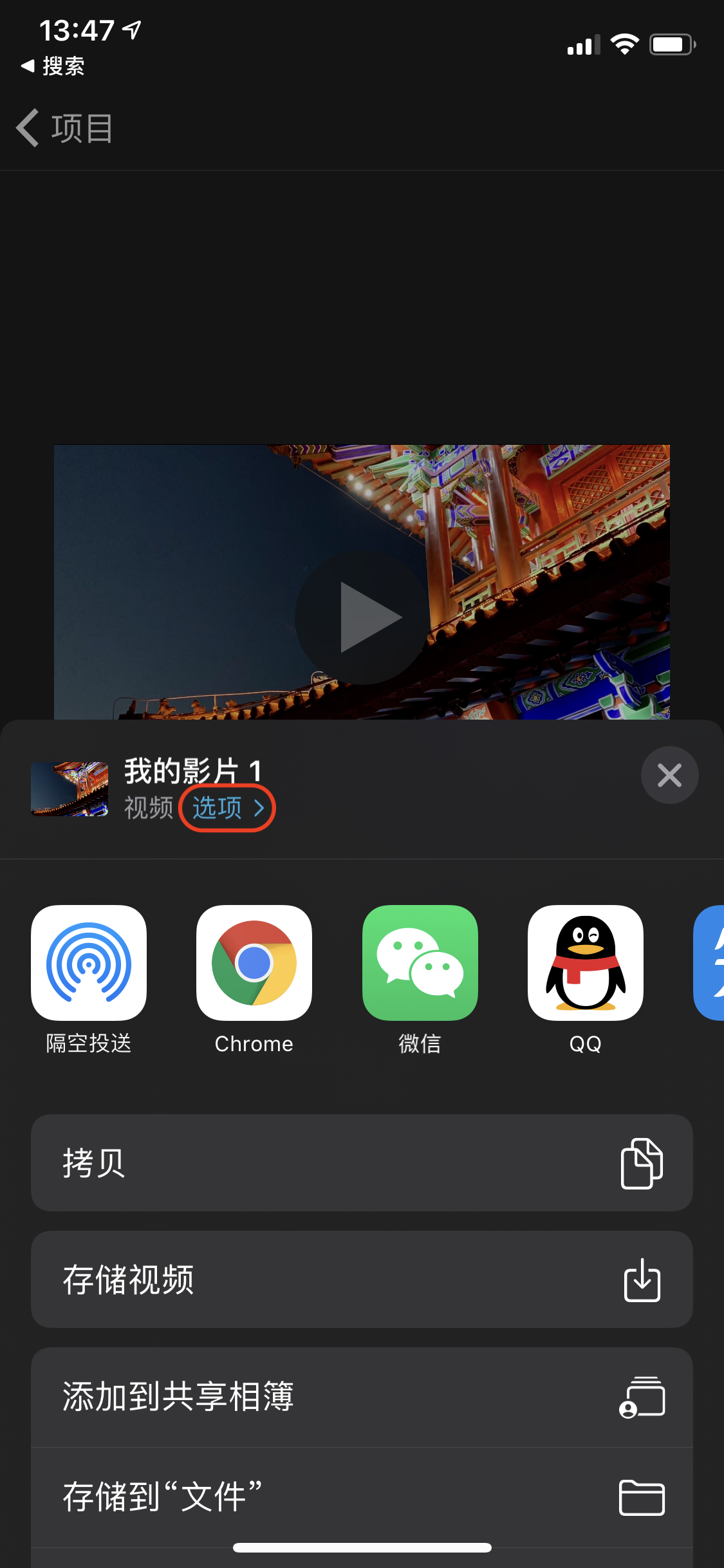
点击屏幕底部的“分享”按钮。在分享菜单中,点击文件名附近的“选项”按钮。
步骤 6:调整视频设置
在“选项”菜单中,您可以调整视频的分辨率和帧速率。
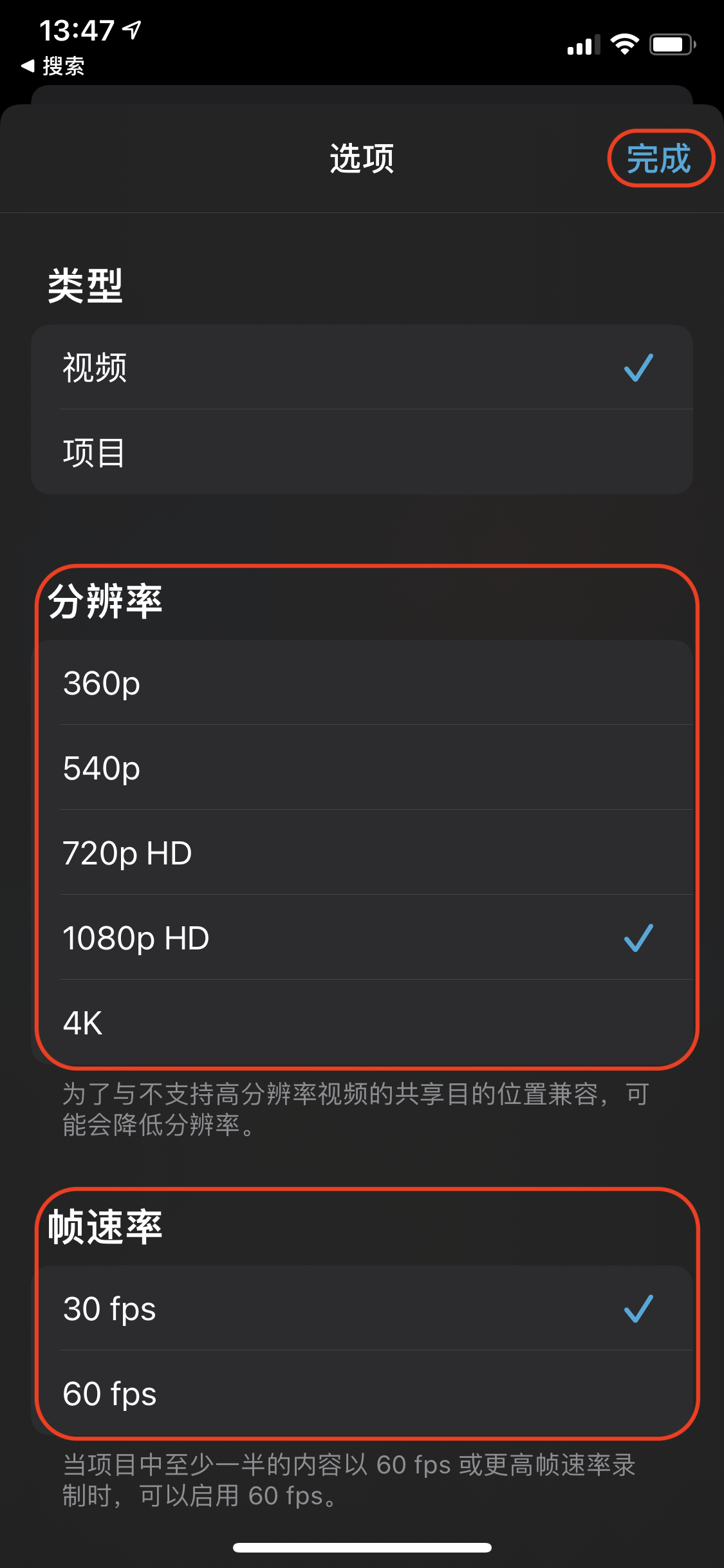
分辨率:选择较低的分辨率可以显著减小文件大小,但会降低视频清晰度。
帧速率:选择较低的帧速率同样有助于减小文件大小,但可能会影响视频流畅度。
确认设置后,点击右上角的“完成”按钮。
步骤 7:导出视频
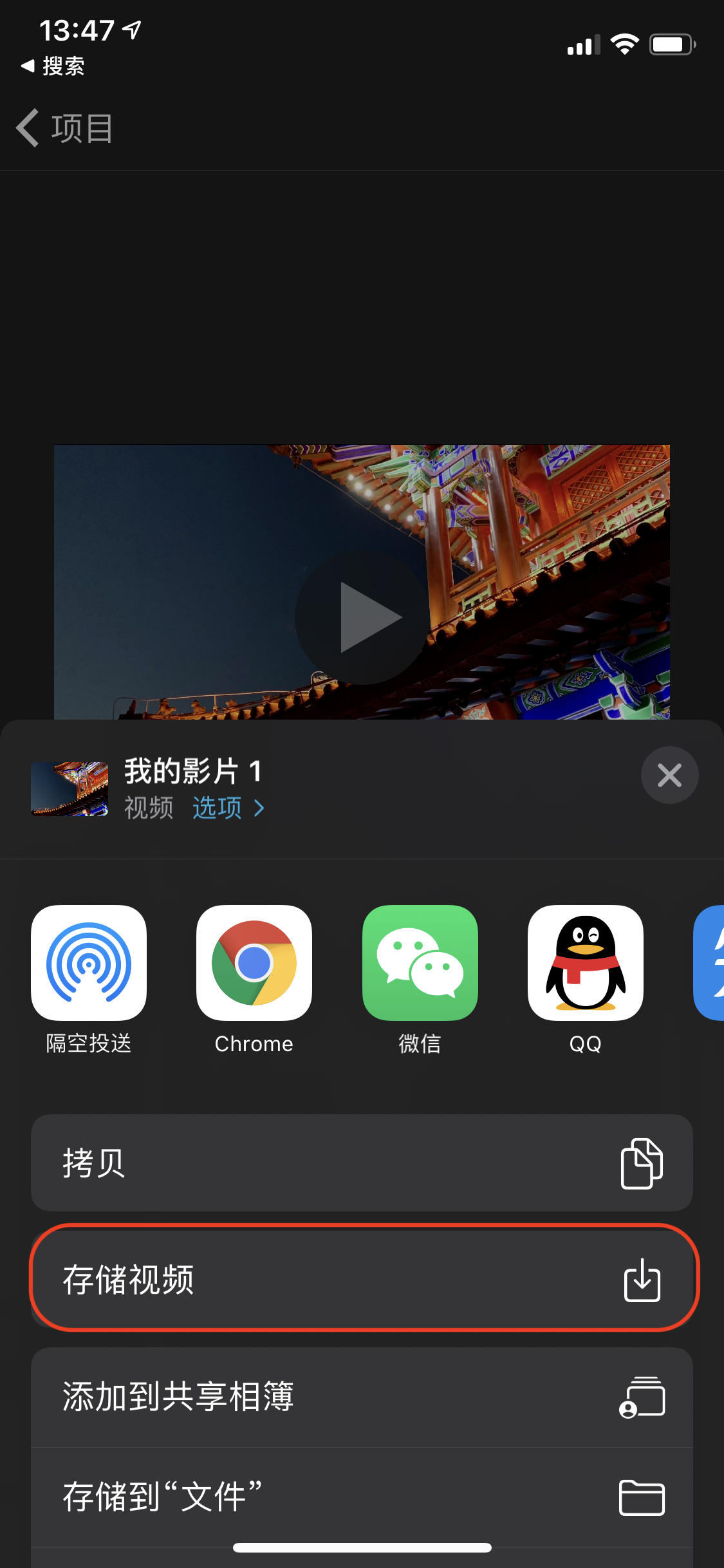
在分享菜单中,选择“存储视频”以保存压缩后的视频到 iPhone 的相册中。您也可以选择通过电子邮件、消息等方式分享视频。
小贴士
在调整分辨率和帧速率时,请注意平衡视频质量和文件大小的需求。如果您经常需要压缩视频,可以考虑使用专门的视频压缩应用程序,例如简鹿视频格式转换器 for Mac 版本,以获得更多的压缩选项和更高效的操作。
通过使用 iMovie 应用程序,您可以轻松地压缩 iPhone 上的视频文件,以适应不同的存储和分享需求。希望本教程能够帮助您有效地管理 iPhone 上的视频文件。













