


产品帮助中心
欢迎来到简鹿技术支持中心,我们可以为您提供哪些帮助?
多个视频怎么压缩成一个文件?跟着简鹿轻松搞定视频合并
时间:2024-08-16
来源:简鹿办公



当你需要将多个视频片段合并成一个连续的视频文件时,简鹿视频格式转换器提供了一个便捷的解决方案。下面将详细介绍如何使用简鹿视频格式转换器中的视频合并功能来完成这一任务。
使用简鹿视频格式转换器合并多个视频教程
步骤 1:启动简鹿视频格式转换器
打开您的电脑,找到简鹿视频格式转换器的应用程序图标。双击图标启动程序。在简鹿视频格式转换器的主界面上,找到并点击“视频合并”选项。
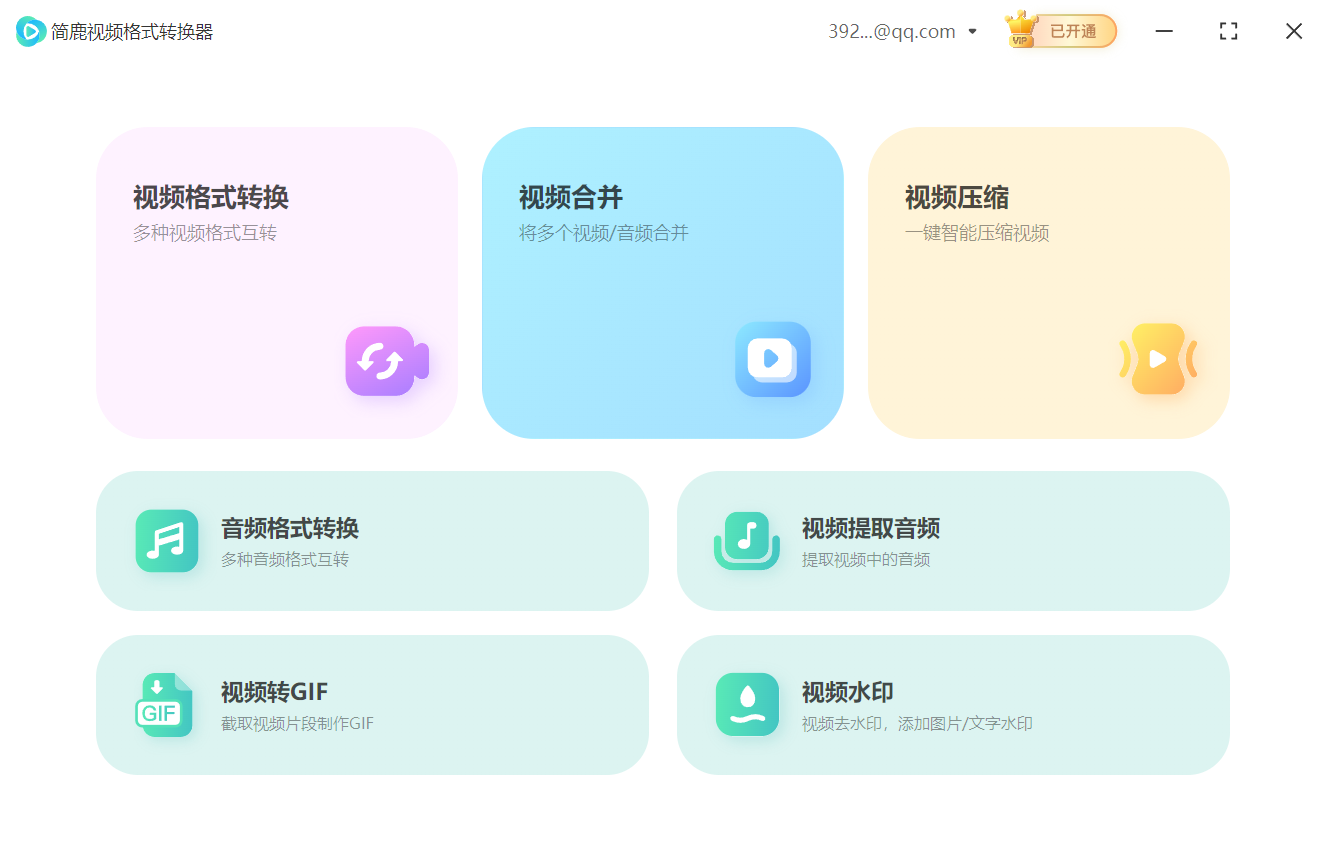
步骤 2:添加视频文件
点击“添加文件”按钮,浏览您的电脑,选择您想要合并的视频文件。您可以选择多个视频文件,将它们拖放到程序中,或者使用“添加文件”按钮逐个添加。
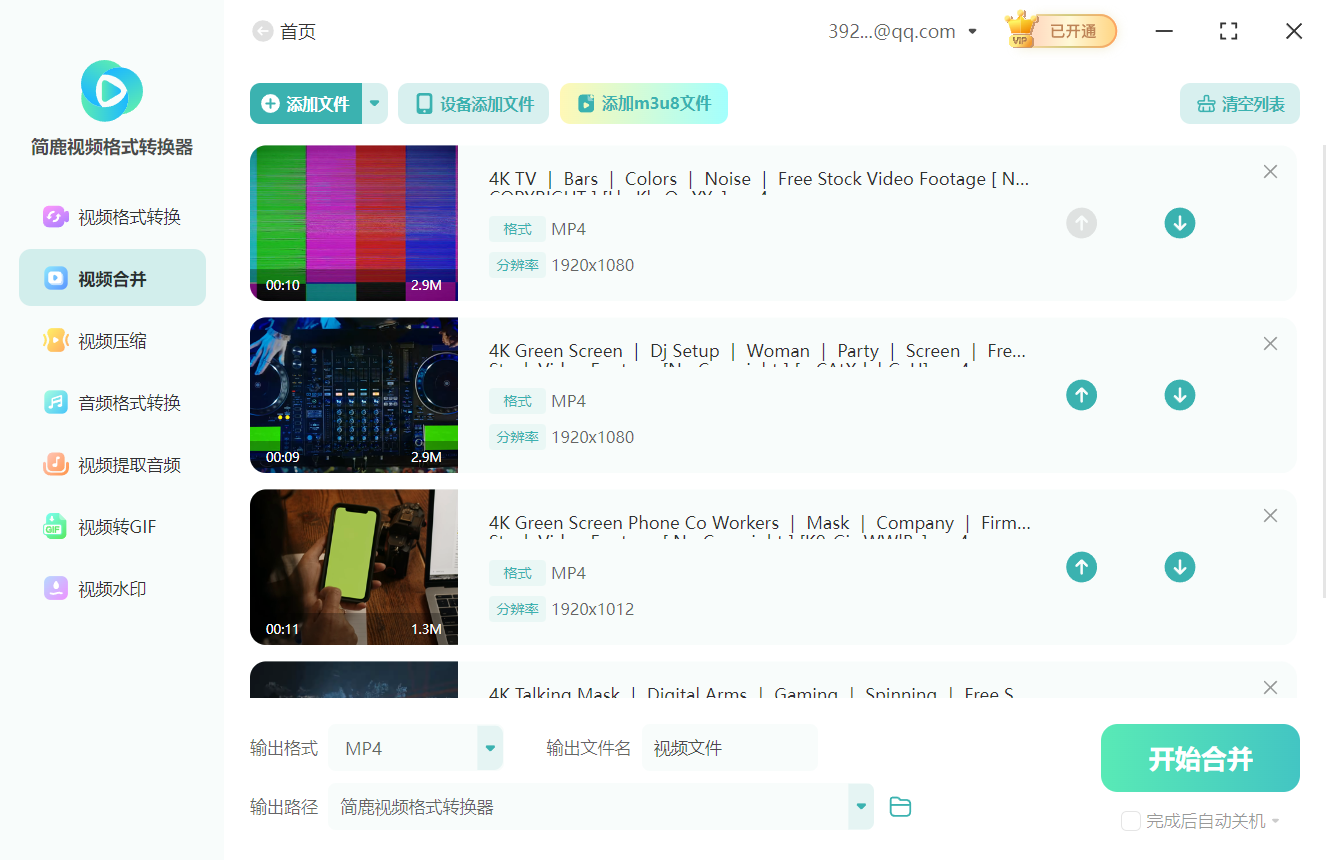
添加视频文件后,您可以通过点击视频列表中的上下箭头来调整视频的播放顺序。确保视频按照您希望的顺序排列。
步骤 3:设置输出格式
在视频列表下方,选择您希望的输出格式。简鹿视频格式转换器支持多种格式,如 MP4、AVI、WMV 等。
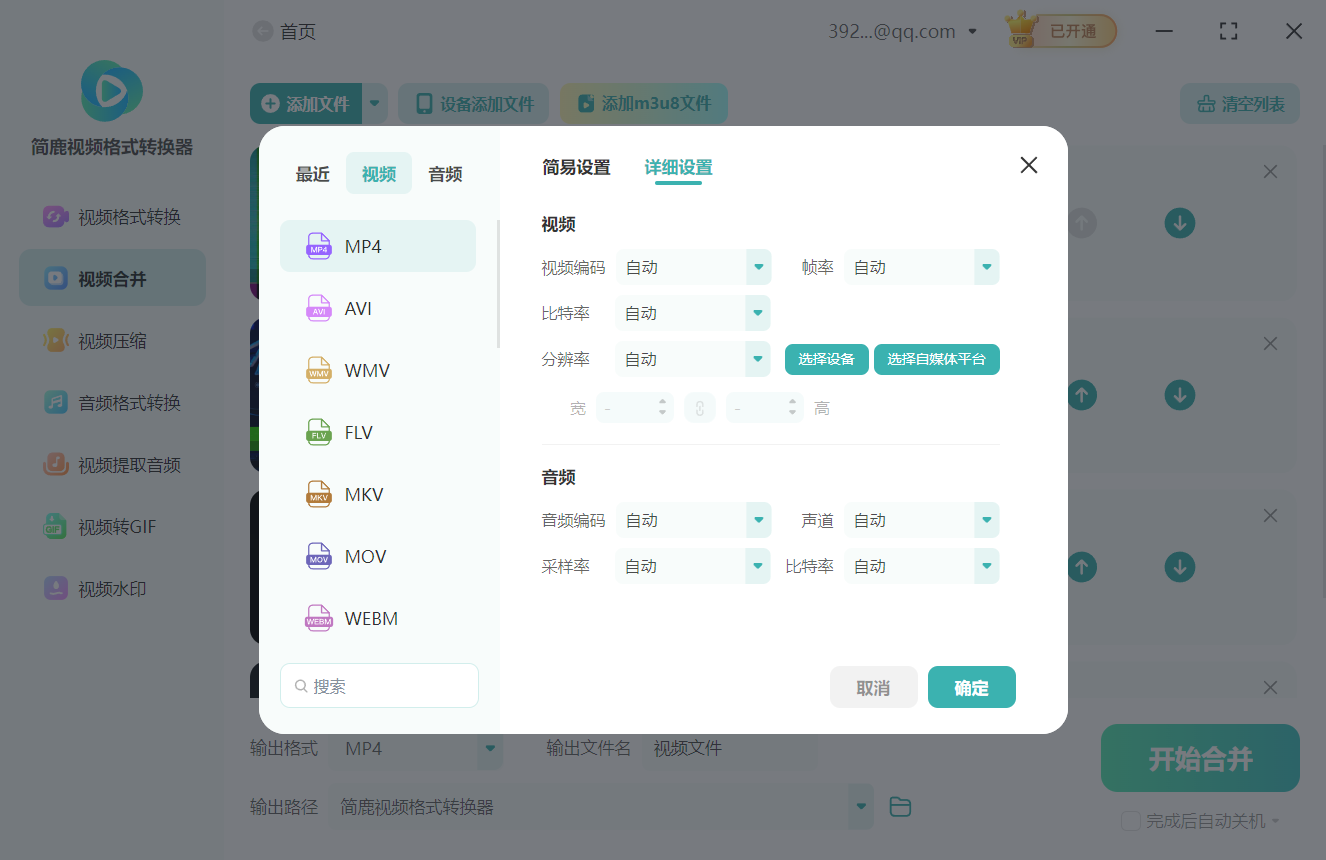
您还可以调整输出视频的质量和其他设置,以满足您的需求。
步骤 4:开始合并视频
确认所有设置无误后,点击“开始合并”按钮。简鹿视频格式转换器将开始合并您选择的视频文件,并按照您设定的输出格式进行转换。
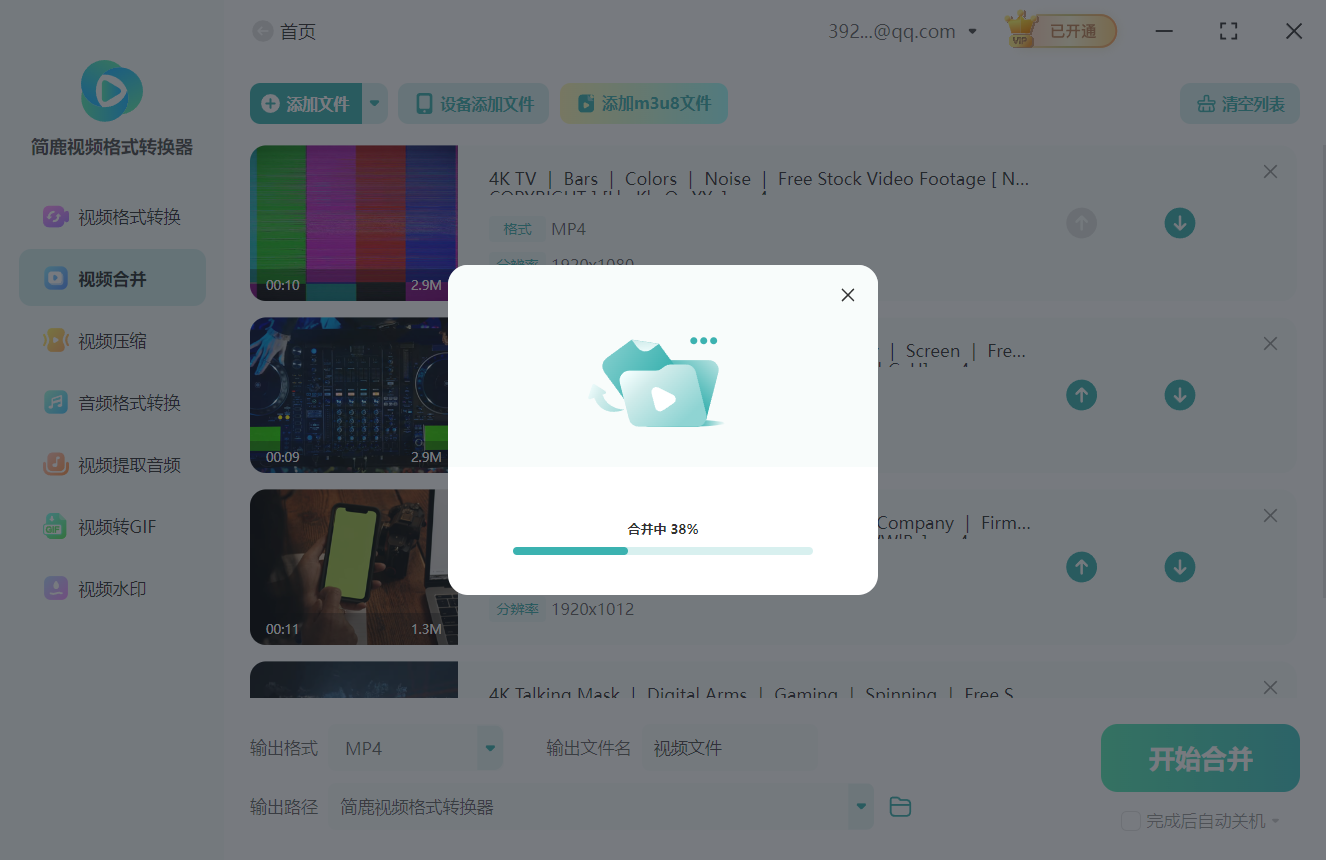
合并过程可能需要几分钟的时间,具体取决于视频的长度和数量以及您的电脑性能。当合并完成时,您会在指定的输出目录中找到合并后的视频文件。
小贴士
在添加视频之前,确保所有视频的分辨率和帧率相同,这样可以避免合并后的视频出现画质问题。
如果您需要进一步编辑合并后的视频,可以使用简鹿视频格式转换器中的其他功能,如裁剪、旋转或添加水印等。
通过简鹿视频格式转换器,您可以轻松地将多个视频片段合并成一个完整的视频文件。希望这篇教程能够帮助您顺利完成视频合并的任务。如果您在使用过程中遇到任何问题,可以随时查阅官方文档或联系技术支持获取帮助。


猜你喜欢
简鹿电脑录屏大师支持录制输出哪些视频格式?
11-17
如何查看视频的分辨率?三种简单实用的方法一看就会
07-16
你知道一个完整的文件名是怎么组成的吗?一篇看懂!
07-14
视频转换时的科普:视频码率越高越好吗?
08-26











