


如何修改照片的日期时间?蓝牛文件属性时间批量修改工具批量修改



我们经常会遇到照片的拍摄日期或文件时间不准确的问题:比如相机时间设置错误、从旧设备导入照片后时间混乱,或者希望统一整理相册时间线。虽然照片的EXIF 信息中包含原始拍摄时间,但 Windows 系统默认显示的是文件的创建时间和修改时间。如果你希望在资源管理器中让照片按正确日期排序,或满足某些软件对文件时间的要求,就需要修改这些系统级的时间属性。
本文将介绍两种简单高效的方法,帮助你批量修改照片的文件日期时间。
一、使用「蓝牛文件属性时间批量修改工具」修改照片日期
蓝牛文件属性时间批量修改工具是一款专为 Windows 用户设计的轻量级文件时间修改软件,支持批量处理,操作直观,适合普通用户快速上手。
操作步骤如下:
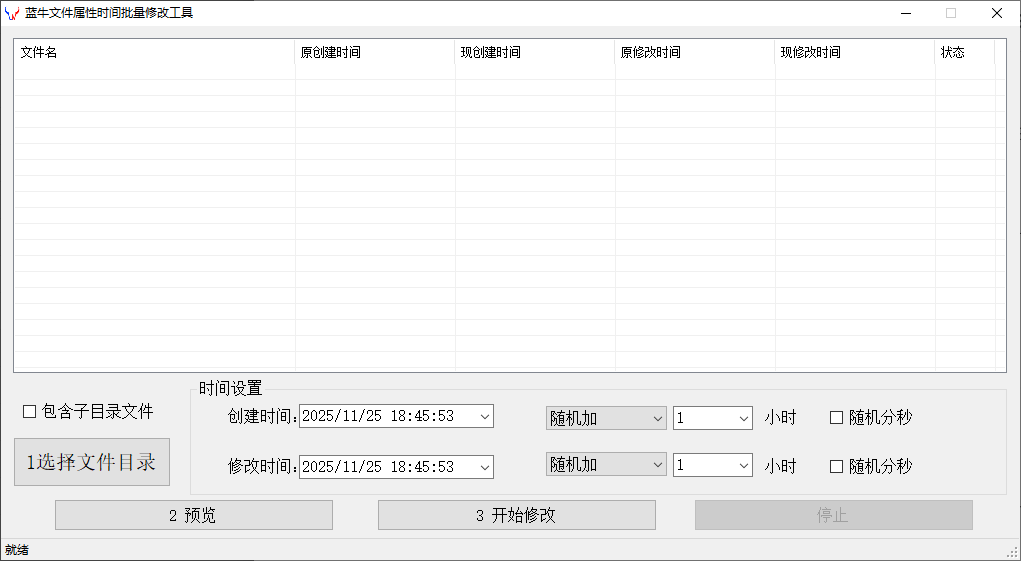
1、启动软件并选择照片目录
打开蓝牛工具后,在主界面点击 “选择文件目录” 按钮,浏览并选中存放照片的文件夹。建议勾选 “包含子目录文件”,以便一次性处理所有子文件夹中的照片。
2、加载文件列表
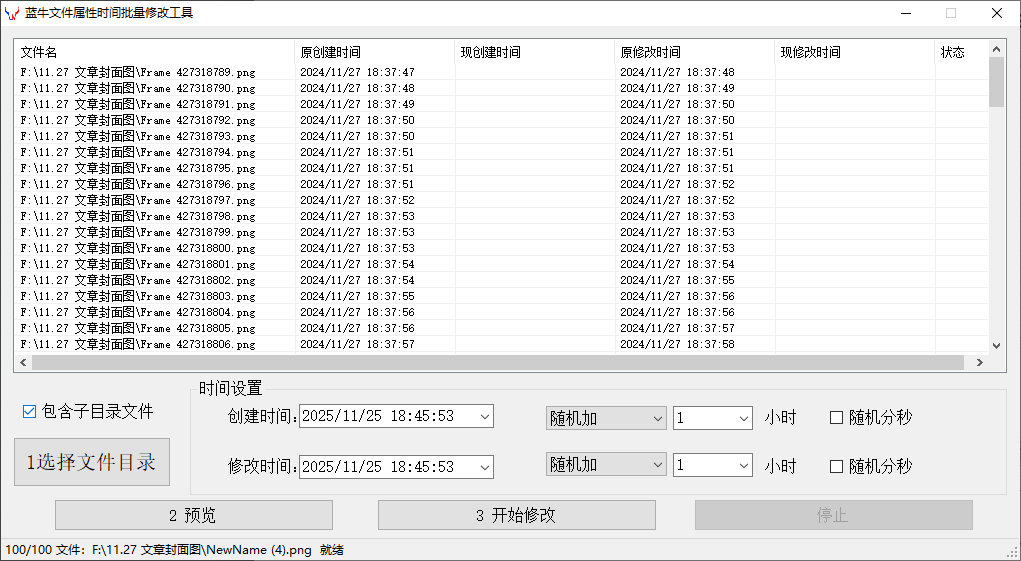
软件会自动扫描所选目录,并将所有文件(包括 JPG、PNG、HEIC 等图片)加载到下方列表中,方便预览。
3、设置目标时间
在 “时间设置” 区域,你可以分别设置:
创建时间
修改时间
输入你希望设定的具体日期和时间(如 2023-08-15 14:30:00),支持手动输入或使用日历控件选择。
4、预览修改效果
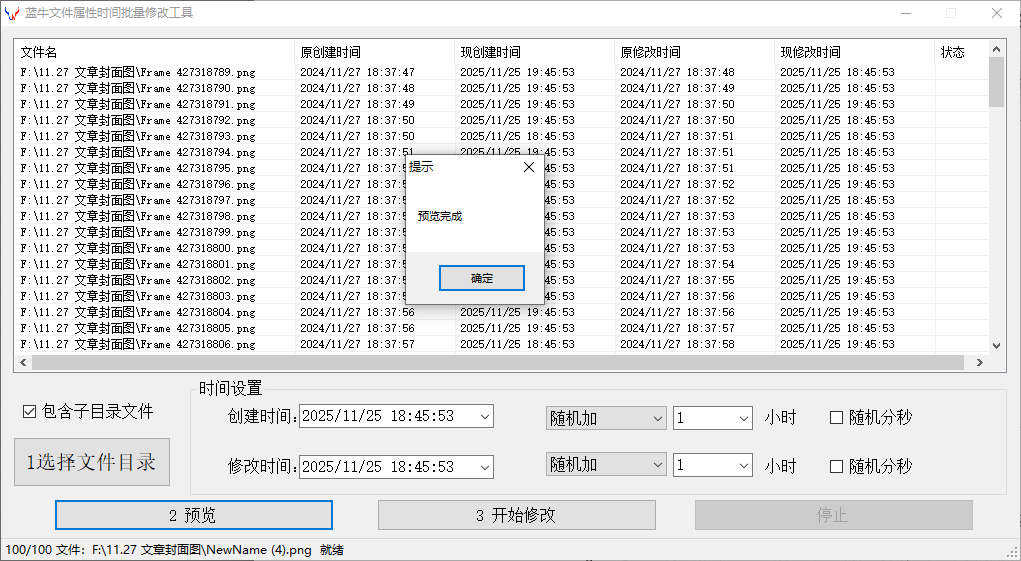
点击 “预览” 按钮,软件会显示每张照片修改后的时间,便于你确认是否符合预期。
5、执行修改
确认无误后,点击 “开始修改”,软件将批量更新所选文件的系统时间属性。整个过程通常只需几秒钟。
💡 注意:此方法修改的是文件的系统属性时间,不会更改照片 EXIF 中的原始拍摄时间。若需修改 EXIF 信息,需使用专门的元数据编辑工具(如 ExifTool、XnView 等)。
二、使用「简鹿文件批量重命名」修改文件时间
除了蓝牛工具,简鹿文件批量重命名也提供了强大的文件时间修改以及照片拍摄时间功能,尤其适合同时需要重命名和调整时间的用户。
使用方法:
打开简鹿文件批量重命名工具,导入照片文件(支持拖拽或添加文件夹);在功能面板中找到 “文件时间属性” 选项;
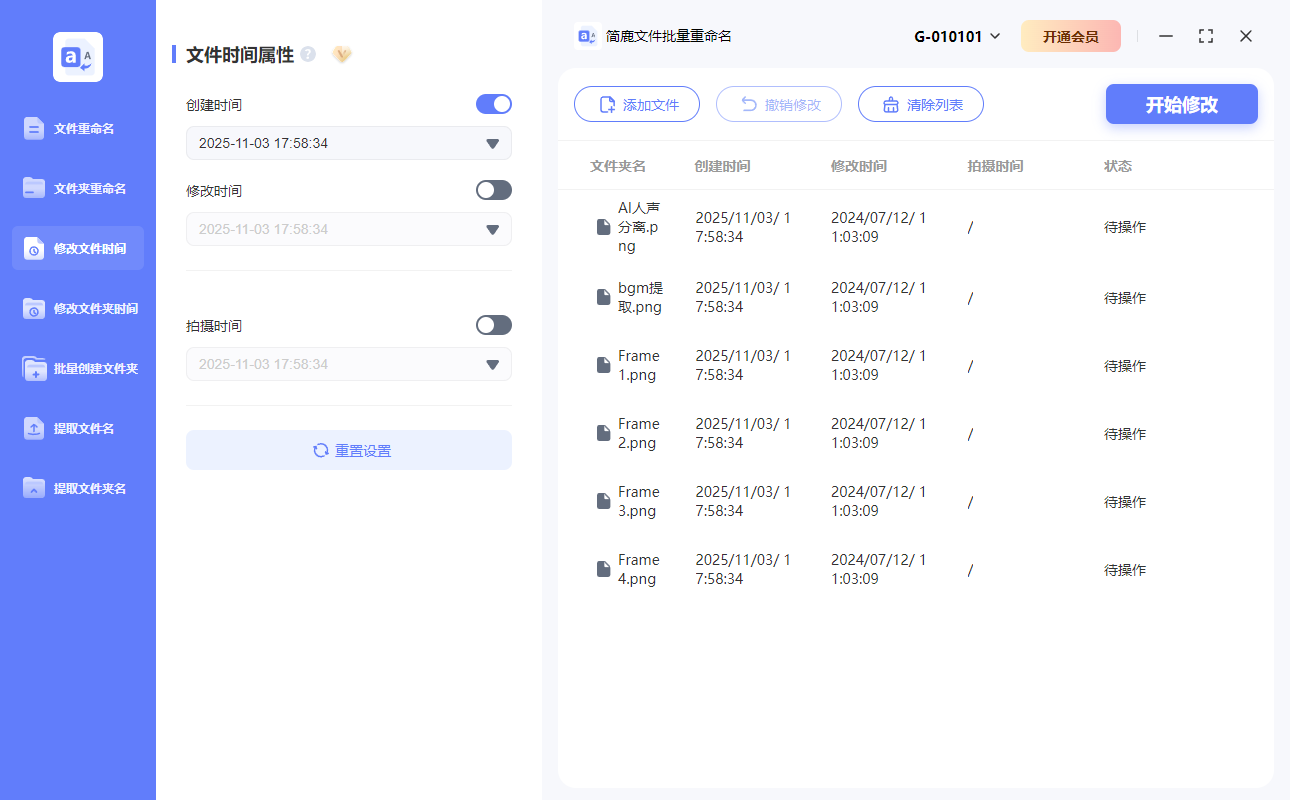
设置新的:创建时间、修改时间或拍摄时间;点击“开始修改”,即可完成批量修改。该工具的优势在于集重命名、时间修改、格式转换于一体,适合需要综合处理大量照片的场景。
📌 提示:Windows 资源管理器默认按“修改时间”排序,而相册类软件(如 Windows 照片、Google Photos)通常优先读取 EXIF 拍摄时间。因此,若想在相册中正确显示拍摄日期,建议直接修改 EXIF 信息。
无论是使用蓝牛工具还是简鹿软件,修改照片的文件日期都变得异常简单。对于大多数日常需求(如文件排序、归档整理),批量修改系统时间属性已足够高效。而对于摄影爱好者或专业用户,若需精确控制照片的元数据,则建议结合 EXIF 编辑工具进行深度处理。












