


如何查看笔记本电脑的型号和配置?用360驱动大师一键搞定!



在使用笔记本电脑的过程中,我们常常会遇到需要查看电脑型号、处理器、内存、显卡等硬件配置的情况。比如:
想升级内存或硬盘,但不知道当前配置?
安装软件或游戏前,需要确认是否满足系统要求?
电脑出问题需要售后支持,被要求提供详细配置信息?
其实,查看笔记本电脑的型号和配置并不需要拆机或记命令。今天就教你一个简单、直观、零基础也能操作的方法使用 360驱动大师,一键查看完整的硬件信息。
一、查看电脑型号与详细配置图文步骤
第一步:进入“硬件信息”页面
打开360驱动大师后,在左侧菜单栏中找到 “硬件信息” 选项,点击进入。
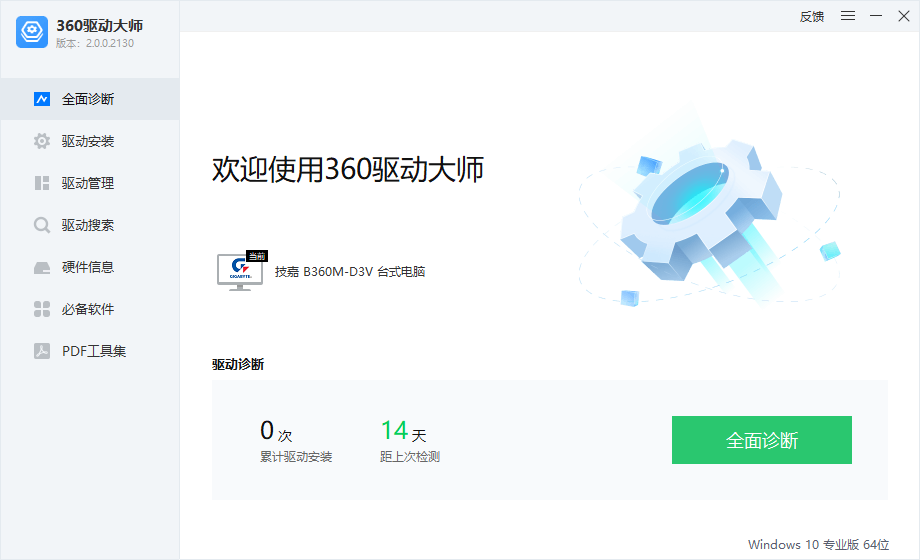
这是查看电脑配置的核心功能模块,包含两大板块:电脑基本信息 和 基本硬件展示。
第二步:查看“电脑基本信息”
在该区域,你可以快速看到以下关键信息:
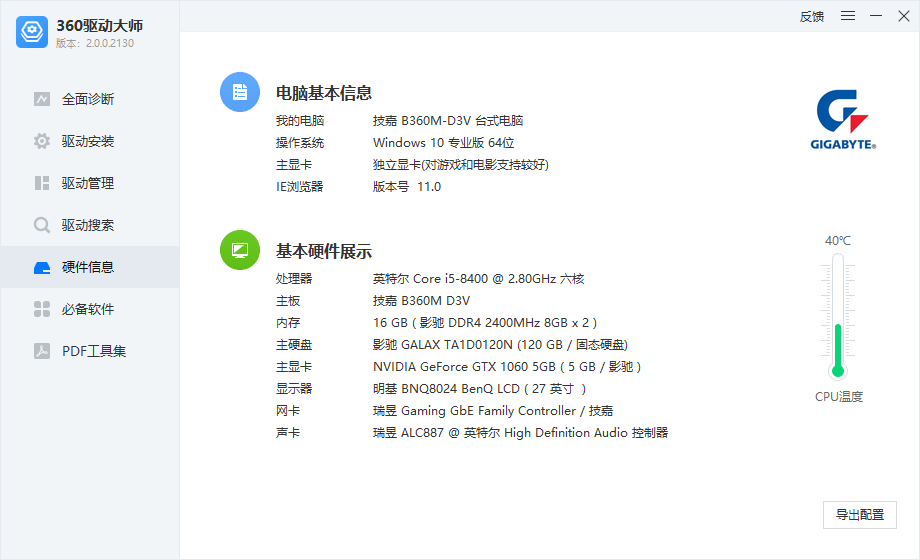
电脑基本信息
我的电脑 技嘉 B360M-D3V 台式电脑
操作系统 Windows 10 专业版 64位
主显卡 独立显卡(对游戏和电影支持较好)
IE浏览器 版本号 11.0
基本硬件展示
处理器 英特尔 Core i5-8400 @ 2.80GHz 六核
主板 技嘉 B360M D3V
内存 16 GB ( 影驰 DDR4 2400MHz 8GB x 2 )
主硬盘 影驰 GALAX TA1D0120N (120 GB / 固态硬盘)
主显卡 NVIDIA GeForce GTX 1060 5GB ( 5 GB / 影驰 )
显示器 明基 BNQ8024 BenQ LCD ( 27 英寸 )
网卡 瑞昱 Gaming GbE Family Controller / 技嘉
声卡 瑞昱 ALC887 @ 英特尔 High Definition Audio 控制器
第四步:导出硬件配置清单
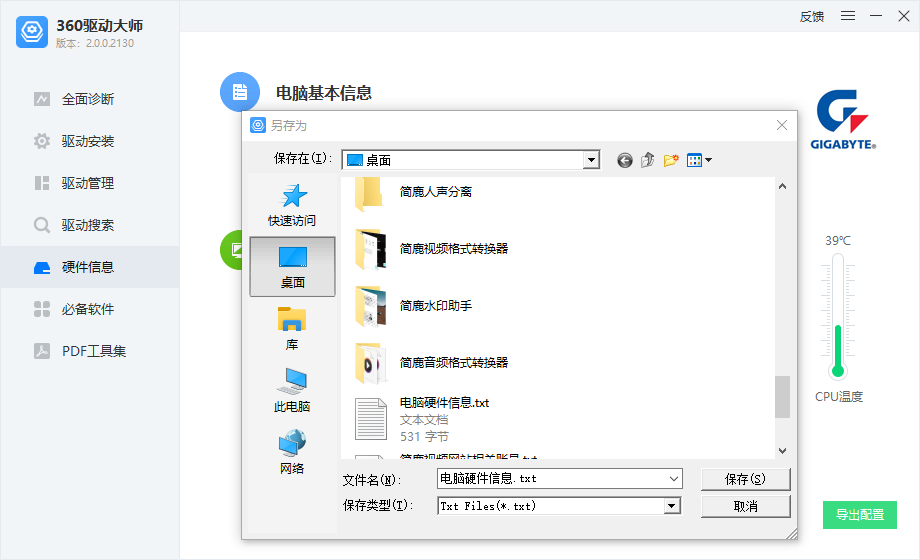
如果你需要将电脑配置发送给客服、维修人员或朋友参考,可以一键导出为文本文件:
在“硬件信息”页面右上角,点击 “导出配置” 按钮。选择保存路径(如桌面),点击“保存”。系统会生成一个 .txt 文本文档。
三、其他查看电脑配置的方法(补充)
虽然360驱动大师最直观,但你也可以尝试以下系统自带方式:
方法1:使用 Windows 系统信息
按下 Win + R → 输入 msinfo32 → 回车
可查看“系统型号”、“处理器”、“BIOS版本”等原始信息
方法2:使用任务管理器
按 Ctrl + Shift + Esc 打开任务管理器 → 切换到“性能”标签页,可实时查看CPU、内存、磁盘、GPU使用情况
方法3:使用命令提示符
按 Win + S 搜索“cmd” → 输入:
wmic csproduct get name # 查看电脑型号
wmic cpu get name # 查看CPU型号
缺点:信息分散、专业术语多,不适合新手。
查电脑配置不用愁,360驱动大师“硬件信息”全都有!无论是买电脑、升级硬件,还是解决系统问题,这个方法都能帮你快速获取关键信息。赶快打开试试吧!好了,如果你想了解更多关于电脑日常办公方面的小技巧或音频视频转换以及文件批量重命名等使用小技巧,可以持续关注简鹿办公。












