


SolveigMM Video Splitter 怎样剪辑 MP3 音频文件?简单几步精准裁剪



你可能以为 SolveigMM Video Splitter 只能剪视频?其实它也是一款强大的音频无损剪辑工具!即使面对 MP3 音频文件,它也能轻松实现精准裁剪,无需重新编码,保留原始音质,操作快速高效。
下面简鹿办公教你如何使用 SolveigMM Video Splitter 剪辑 MP3 文件,轻松去掉不需要的部分。
MP3或其他音频剪辑详细操作步骤
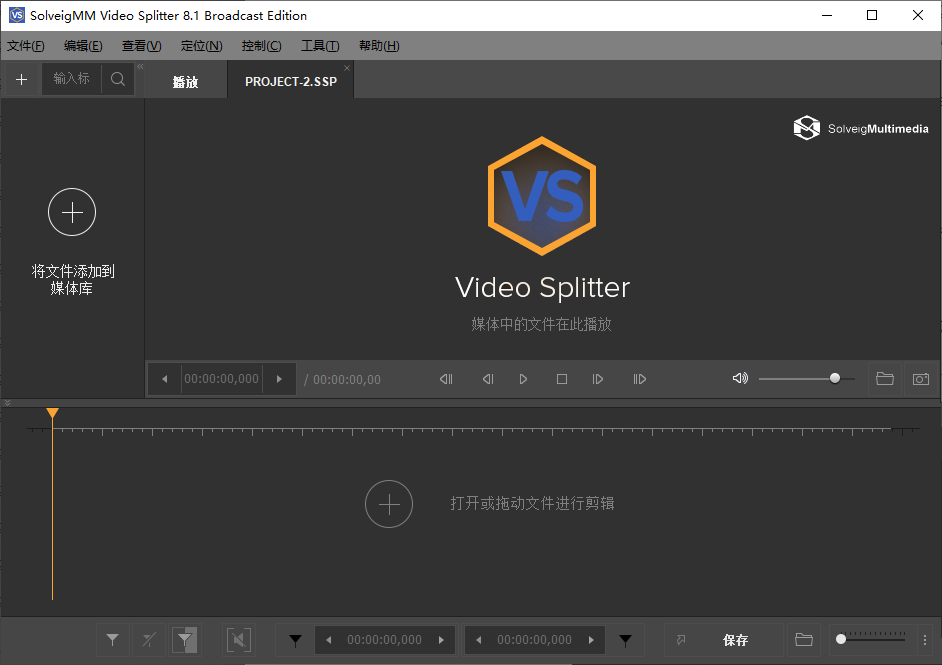
第一步:打开软件并添加 MP3 文件
启动 SolveigMM Video Splitter,点击“添加文件”按钮,或直接将你的 MP3 音频文件拖入左侧文件列表中。
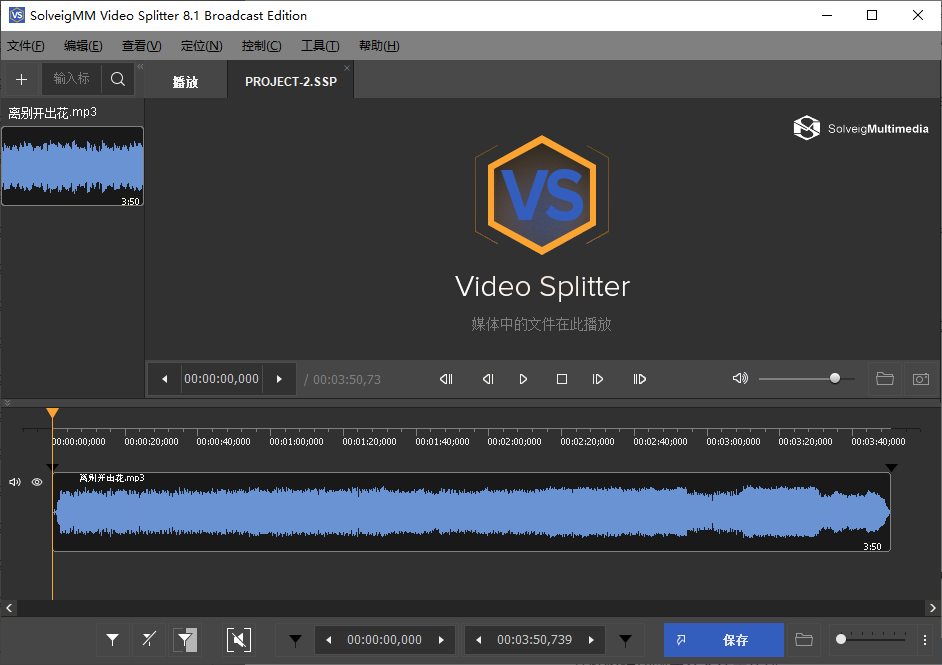
第二步:将音频拖到时间轴进行预览
从文件列表中,将 MP3 文件拖放到下方的时间轴区域,播放音频,找到你想要剪掉或保留的段落。可使用播放头左右拖动,或用方向键逐帧微调。
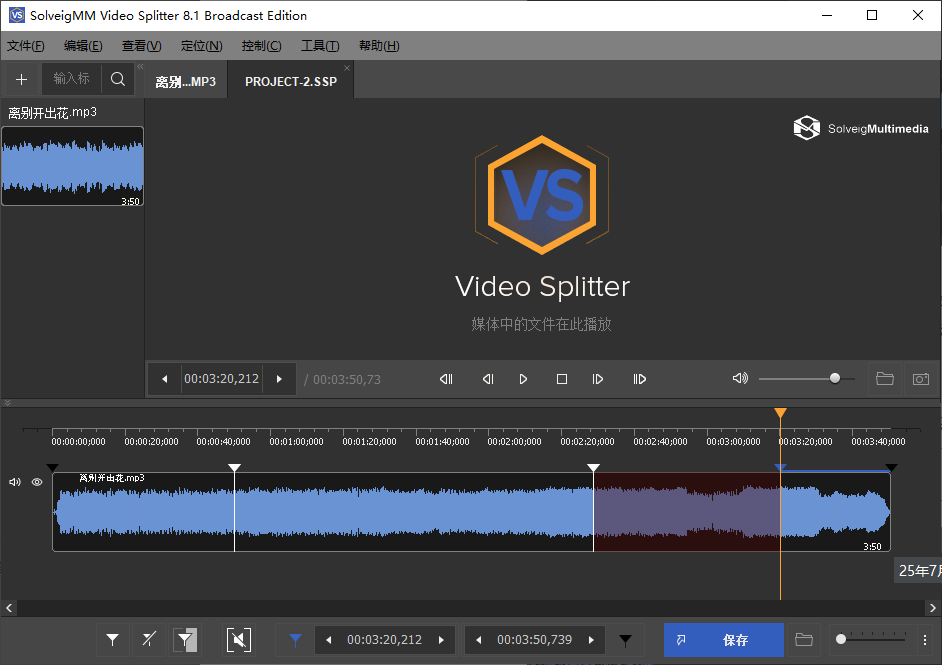
第三步:使用 M 键标记剪辑点
将播放头移动到要剪辑片段的开始位置,按下快捷键 M,设置第一个标记点。移动到该片段的结束位置,再次按下 M
此时两个标记之间会形成一个可选片段。你可以在音频上标记多个片段,用于删除多个无关部分。
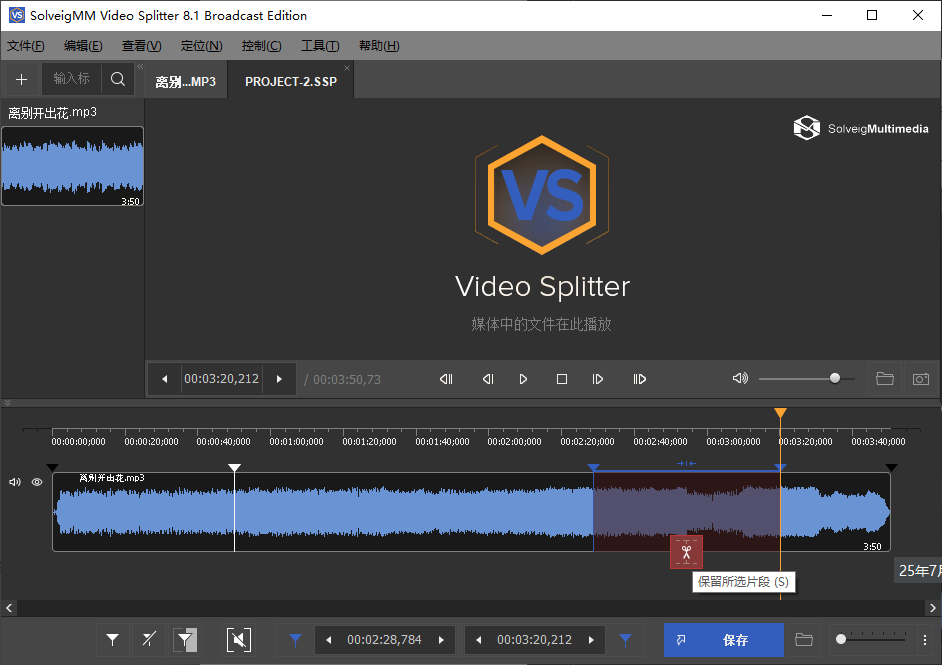
第四步:分割并删除不需要的片段
在时间轴上,右键点击你标记的片段,选择 “保留所选片段”音频将被切割成多个独立片段;或者找到你想删除的片段,点击片段上方的“剪刀”图标。第一次点击会删除该片段,再次点击默认为保留。删除后,其余音频会自动拼接,无缝衔接。
第五步:保存剪辑后的音频
确认所有不需要的部分都已删除后,点击工具栏的 “保存” 按钮,完成后你将得到一个精简版的 MP3 文件,只包含你需要的内容。
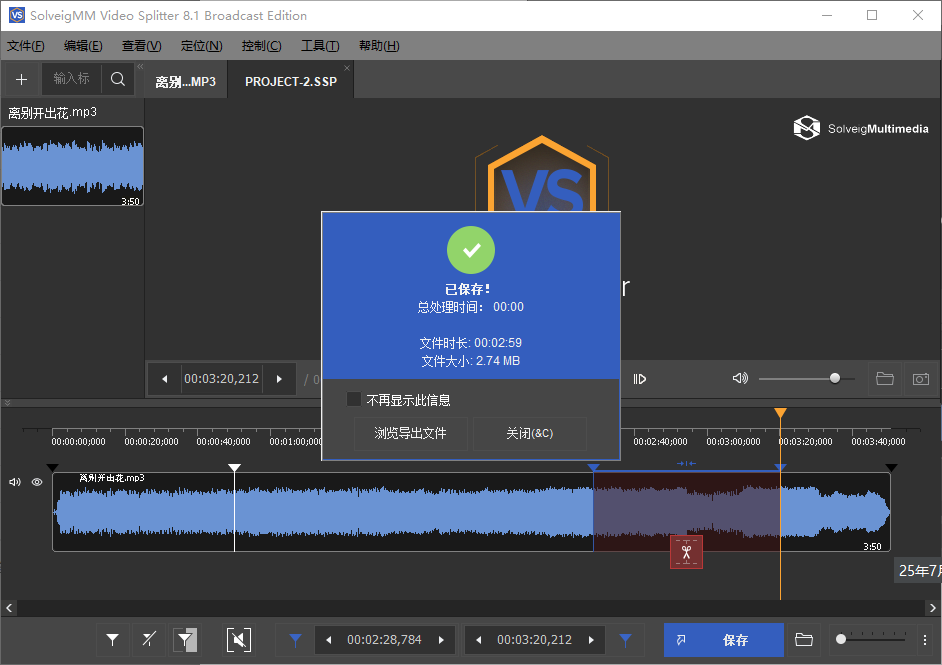
SolveigMM Video Splitter 不仅能剪视频,剪 MP3 音频也同样专业!无需复杂软件,无需转码等待,无损、快速、精准,是处理 MP3 文件的高效选择。
下次需要剪音频时,别再用专业剪辑软件“大炮打蚊子”了,试试这个轻量又强大的工具吧!如果你的电脑上没有这款工具,或者你使用的是 macOS 系统,那么你也可以通过使用简鹿音频格式转换器进行剪辑音频,该软件支持 Windows 和 macOS 系统。













