


手把手教你用简鹿音频格式转换器怎么提取视频中的音频



我们常常会遇到喜欢的视频片段,想把其中的背景音乐或人声单独保存下来作为铃声、配乐或进行其他创作。除了命令行工具,使用图形化软件是更直观、更简单的选择。简鹿音频格式转换器就是这样一款操作简便、功能实用的工具。本文将详细介绍如何使用它从视频文件(如 MP4)中提取音频。
视频批量提取为 MP3 详细操作步骤
1、启动软件并选择功能
双击桌面上的“简鹿音频格式转换器”图标,启动软件。软件主界面通常会提供多种转换选项。找到并点击 “视频转音频” 功能模块。
进入“视频转音频”界面后,你会看到一个明显的“添加文件”按钮。点击该按钮,弹出文件选择窗口。在你的电脑中找到想要提取音频的视频文件(支持格式通常包括 MP4, AVI, MOV, MKV, FLV, WMV 等常见视频格式)。
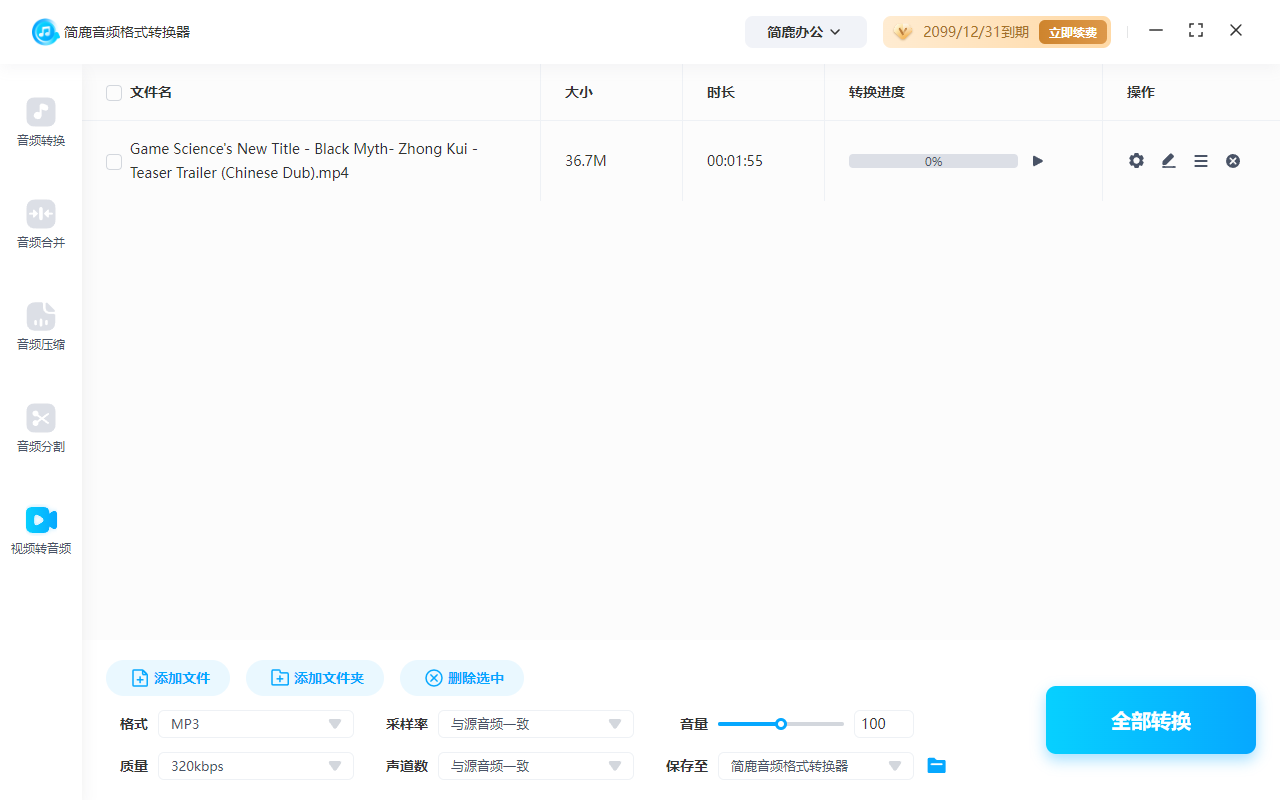
选中文件后,点击“打开”将其添加到软件的转换列表中。如果有多段视频需要提取音频,可以一次性选择多个文件进行添加,实现批量处理。
2、设置输出音频格式与参数
在文件添加到列表后,通常在文件信息下方有一个 “格式”的下拉菜单。点击下拉菜单,选择你希望的音频格式。最常用的格式是:
MP3:通用性强,文件体积相对较小,适合大多数日常用途(如手机铃声、普通播放)。
WAV:无损音频格式,能最大程度保留原始音质,但文件体积非常大。如果你的视频源音频质量非常好(如蓝光电影、高清MV),并且你追求最高音质(如用于专业音频编辑或存档),强烈建议选择 WAV 格式。
其他选项可能还包括 AAC, M4A, FLAC, WMA 等,根据你的需求选择。检查其他参数设置,如比特率、采样率、声道等。对于大多数用户,保持默认设置即可,软件通常会提供一个平衡音质和大小的合理默认值。
3、开始转换(提取)
确认所有设置无误后,在界面底部找到 “全部转换” 按钮。软件会开始处理你添加的视频文件。进度条会显示转换的实时状态。
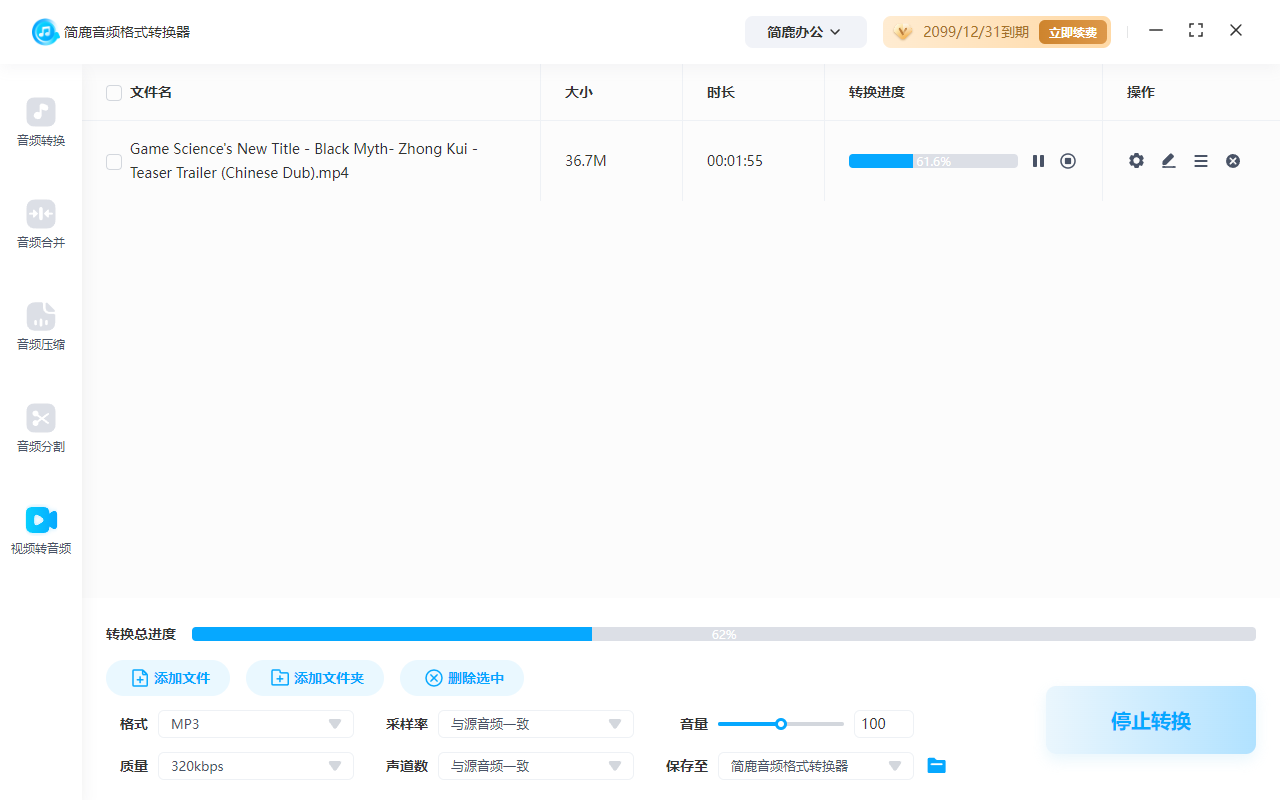
转换时间取决于视频的长度、你的电脑性能以及选择的输出格式。当进度条完成,状态显示“转换完成”时,提取过程就结束了。
软件提供一个“打开文件夹”的按钮。点击它,即可直接跳转到保存提取后音频文件的目录。在该文件夹中,你会找到与原视频同名(或根据设置命名)的音频文件(如 .mp3 或 .wav 文件),这就是成功从视频中提取出来的纯音频了!
总结
使用简鹿音频格式转换器提取视频音频非常简单快捷,整个过程无需复杂的命令或专业知识,几步操作即可完成,非常适合希望快速、轻松地分离音视频的用户。现在就试试,把你喜欢的视频音乐保存下来吧!













