


想要修改照片拍摄时间怎么办?什么工具可以批量更改照片拍摄时间



在使用数码相机或智能手机拍照时,我们常常会遇到设备时间设置错误、跨时区旅行后未调整系统时间,或者整理老照片时希望统一时间信息等问题。这些都会导致照片的“拍摄时间”与实际情况不符。而照片的拍摄时间不仅是查看回忆的重要线索,更在按时间排序、备份管理、甚至法律取证等场景中扮演关键角色。
那么,如果想要修改照片的拍摄时间,尤其是需要批量处理多张照片,有没有简单高效的方法呢?答案是肯定的!本文将为你详细介绍如何使用一款实用工具 —— 简鹿文件批量重命名,快速、准确地批量修改照片的拍摄时间。
什么是照片的“拍摄时间”?
照片的“拍摄时间”实际上存储在图像文件的 EXIF(Exchangeable Image File Format)信息中。EXIF 是一种标准,用于记录数码照片的元数据,包括相机型号、光圈快门、GPS位置,以及最重要的拍摄日期和时间。操作系统和大多数照片管理软件(如 Windows 照片、Apple Photos、Google 相册等)都依赖这一信息来对照片进行排序和展示。
需要注意的是,修改文件的“创建时间”或“修改时间”并不会影响照片的 EXIF 拍摄时间。因此,要真正改变照片显示的拍摄时间,必须直接编辑其 EXIF 数据。
使用简鹿文件批量重命名批量修改拍摄时间
如果你希望一次性修改多张照片的拍摄时间,手动逐张编辑显然效率低下。这时,借助专业的批量处理工具就显得尤为重要。简鹿文件批量重命名是一款支持 Windows 和 macOS 双平台的轻量级工具,不仅可用于重命名文件,还内置了强大的文件时间属性修改功能,能直接同步更新照片的 EXIF 拍摄时间。
操作步骤如下:
第一步:下载并安装简鹿文件批量重命名
访问官网,根据你的操作系统(Windows 或 macOS)下载对应版本并完成安装。打开软件,在主界面中找到并点击“修改文件时间”选项。
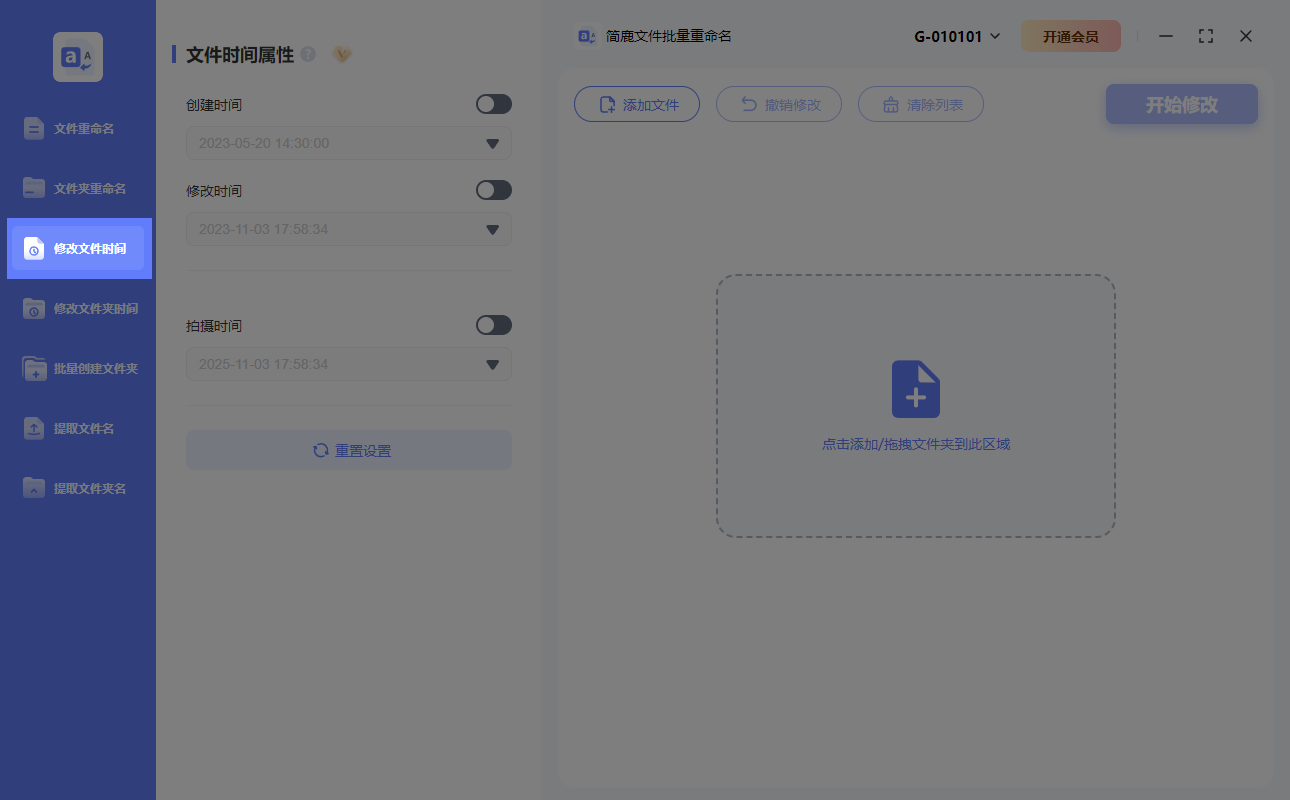
第二步:添加需要修改的照片
点击“添加文件”按钮,从本地文件夹中选择你希望修改拍摄时间的一张或多张照片。支持拖拽批量导入,操作便捷。
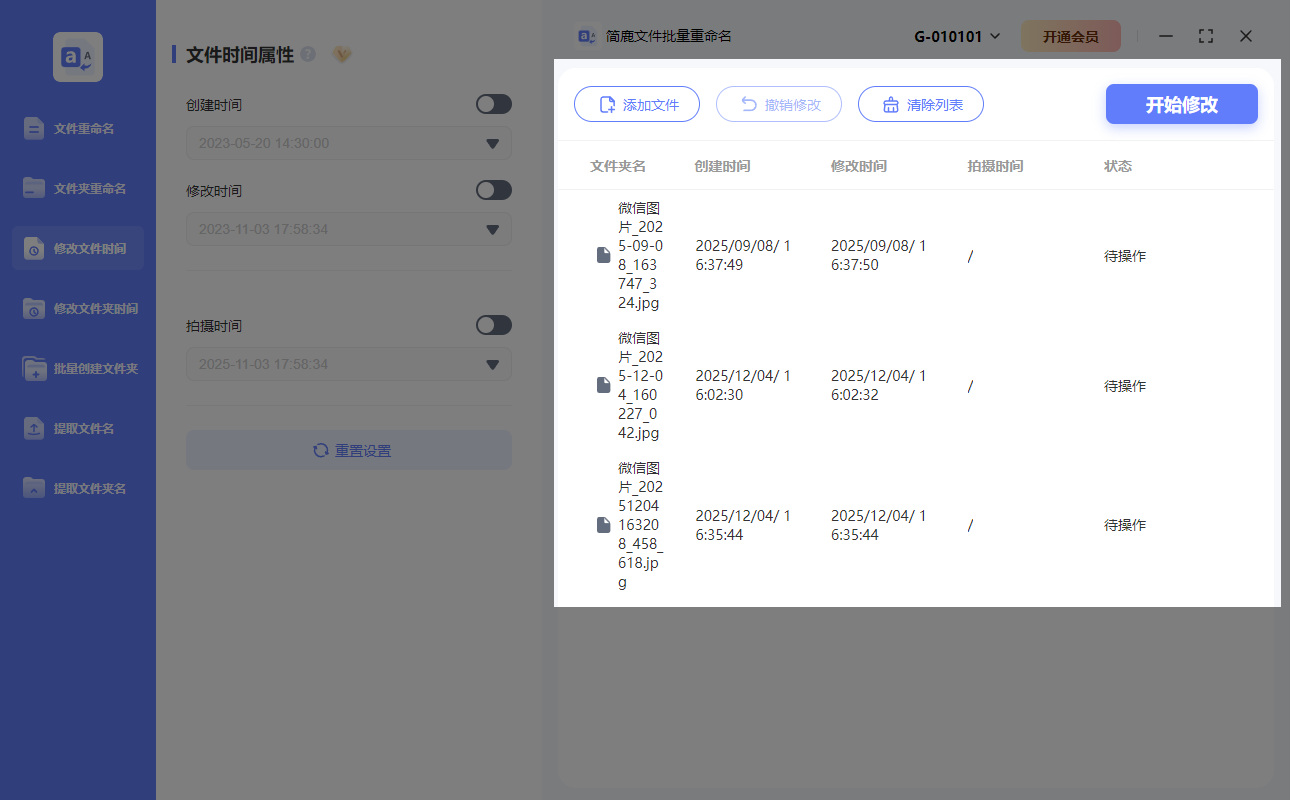
第三步:启用“拍摄时间”修改选项
在“文件时间属性”设置区域,勾选“拍摄时间”。这一步非常关键,确保修改的是照片的真实拍摄时间,而非系统文件时间。
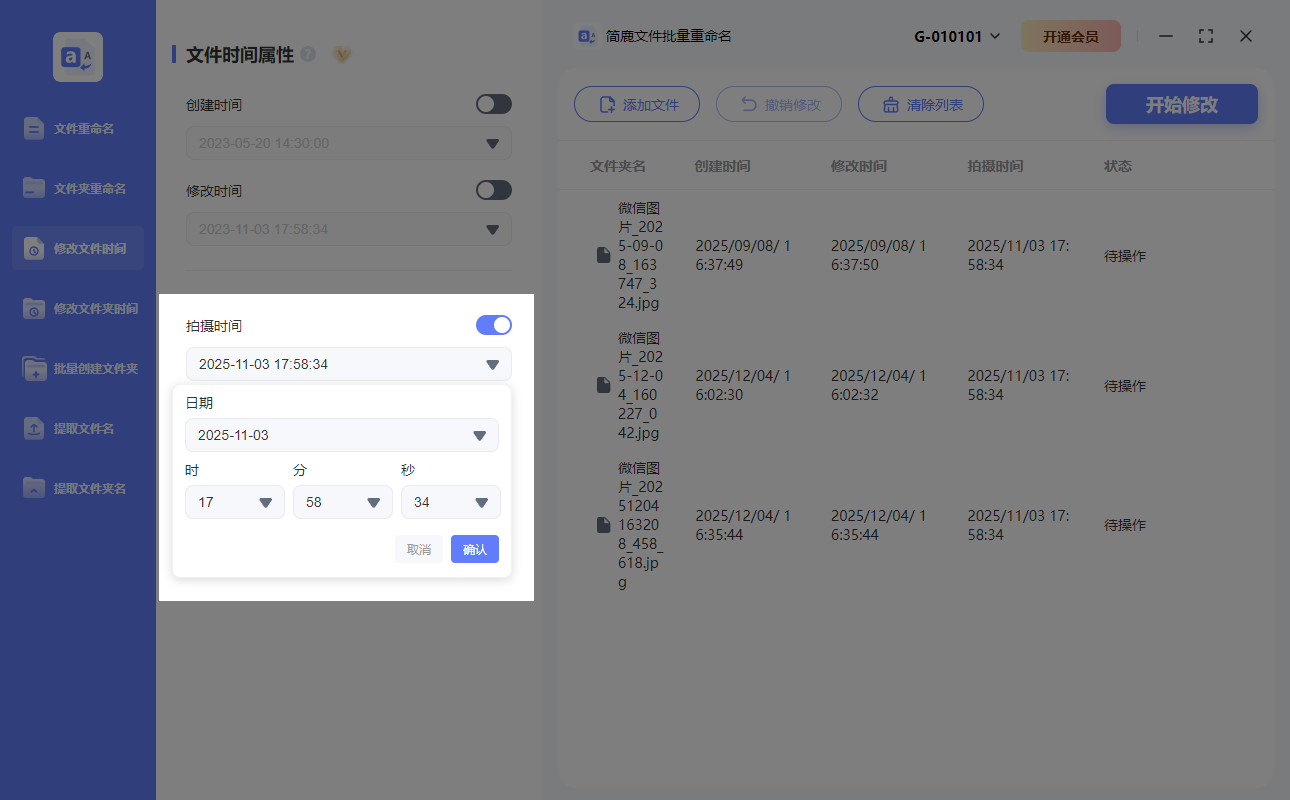
在下方的时间输入框中,填写你希望设置的年、月、日、时、分、秒。例如:2023-08-15 14:30:00。你也可以选择“相对时间调整”(如全部加2小时),但本教程以设定固定时间为示例。
第四步:开始批量修改
确认无误后,点击“开始修改”按钮。软件将自动读取每张照片的 EXIF 信息,并将拍摄时间更新为你指定的时间,同时保留其他元数据不变。
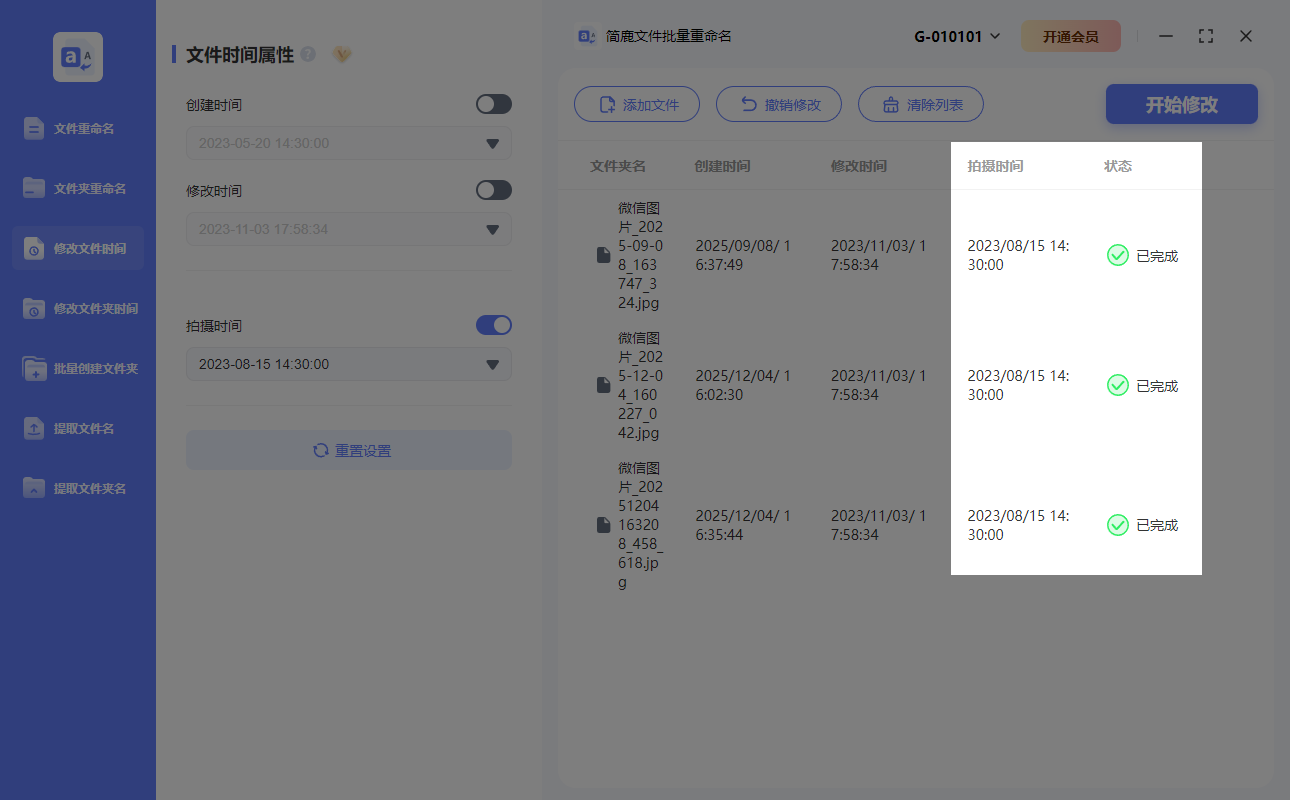
修改完成后,你可以通过照片属性(Windows:右键 > 属性 > 详细信息;macOS:用“预览”打开 > 工具 > 显示检查器)查看新的拍摄时间是否已生效。
无论是整理家庭相册、修复错误时间戳,还是为项目归档统一时间标准,批量修改照片拍摄时间都是一项实用技能。借助简鹿文件批量重命名这样简单直观的工具,即使没有技术背景的用户也能在几分钟内完成大量照片的时间修正。现在就试试吧,让你的照片时间线重回正轨!












