


免费音频提取神器 Easy Audio Extractor 轻松从视频中提取声音



想把视频里的背景音乐、旁白或演讲片段单独保存,却苦于没有简单好用的工具。这时,一款名为 Easy Audio Extractor 的免费软件就能派上大用场 —— 它专为 “从视频中提取音频” 设计,操作门槛低,还支持多种主流音频格式,无论是普通用户还是轻度办公人群,都能快速上手。
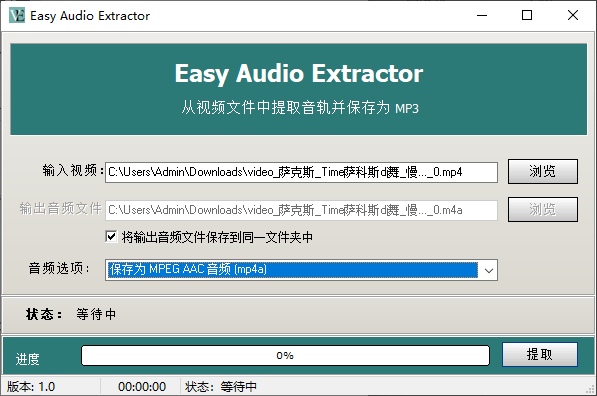
一、免费、轻量且功能精准
Easy Audio Extractor 最直观的优势在于专注:它不堆砌复杂功能,只聚焦 “视频转音频” 这一核心需求,同时具备两大实用特性:
格式灵活:默认将音频保存为 MPEG AAC 格式(后缀为 .m4a),这种格式兼容性强,尤其适合苹果设备(如 iPhone、iPad)直接导入;此外,还支持将音频转换为 MP3 格式,并提供多档比特率可选,兼顾音质与文件大小。
零学习成本:整个操作界面简洁到只有 “输入、输出、设置、提取” 四个核心模块,无需注册登录,下载安装后打开就能用,对新手极度友好。
二、从视频中提取音频的详细流程
无论是想快速保存音频,还是自定义输出设置,都能通过简单几步完成,具体可分为 “基础提取”“自定义输出”“高品质 MP3 转换” 三种场景。
场景 1:快速提取,保持默认设置
如果不需要修改文件名或保存路径,直接按以下步骤操作,几十秒就能搞定:
1、选择输入视频
打开软件后,找到 “输入视频”模块,点击右侧“浏览”按钮,在弹出的窗口中选中需要提取音频的视频文件(支持主流视频格式,如 MP4、MKV、MOV 等)。
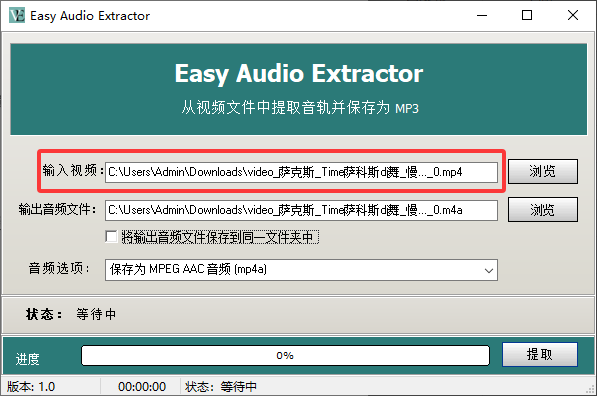
2、确认默认设置
软件默认勾选 “将输出音频保存到视频同文件夹中”,且音频格式为 .m4a(适合苹果设备)。
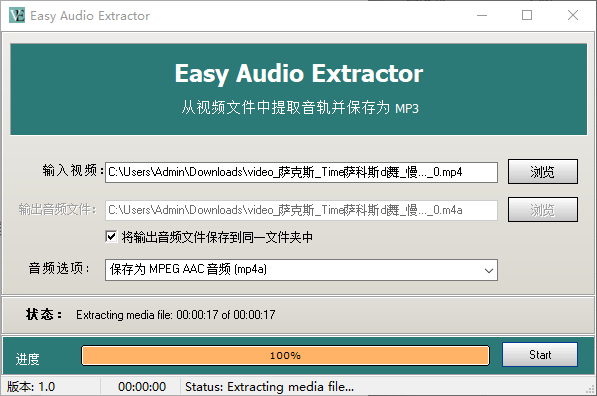
3、启动提取
直接点击界面中间的 “提取”按钮,此时进度条会显示提取进度(从 0% 到 100%),等待片刻后,音频文件就会自动保存到视频所在的文件夹,且文件名与原视频一致(仅后缀变为 .m4a)。
场景 2:自定义输出路径或文件名
如果想将音频保存到指定文件夹,或修改音频文件名,只需在 “基础提取” 步骤中增加一步设置:
先取消勾选 “取消同文件夹保存”;
找到 “输出音频文件”模块,点击“浏览”按钮,选择想要保存的文件夹,同时在文件名输入框中修改为自己需要的名称(如 “视频 BGM_2024”);
后续步骤与 “基础提取” 一致,点击 “提取” 即可按自定义设置保存。
场景 3:转换为高品质 MP3 格式
若需要将音频转为更通用的 MP3 格式(如用于安卓设备、U 盘播放或音乐软件导入),可通过 “音频选项” 调整音质:
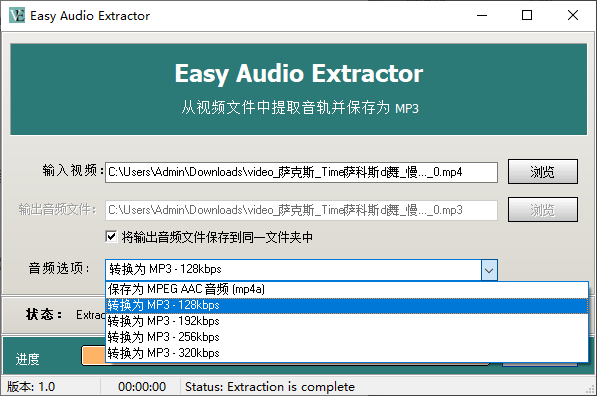
选择 MP3 格式与比特率:在界面“音频选项”模块中,找到 “转换为 MP3” 系列选项,软件提供 4 档比特率:
128kbps(低音质):文件体积小,适合用于语音片段、临时保存;
192kbps(中音质):平衡音质与体积,适合日常背景音乐;
256kbps(较高音质):音质清晰,适合音乐类音频;
320kbps(高音质):接近无损音质,适合对声音质量要求高的场景(如歌曲提取)。
完成提取:选择好比特率后,点击 “Extract”,软件会自动完成 “视频提音频 + 格式转换” 两步操作,最终 MP3 文件会保存到指定路径。
三、使用小贴士
苹果设备优先选 .m4a:如果提取的音频是给 iPhone 或 iPad 用,建议保留默认的 .m4a 格式,无需转换,导入后可直接在 “音乐” APP 中播放。
大视频提取需耐心:若视频文件较大(如 1GB 以上),提取进度会稍慢,此时无需关闭软件,等待进度条完成即可,强行关闭可能导致文件损坏。
记住输出路径:自定义保存路径时,建议选择容易找到的文件夹(如桌面、“我的音乐” 文件夹),避免后续找不到音频文件。
总的来说,Easy Audio Extractor 是一款 “小而美” 的工具 —— 它没有花哨的功能,却把 “视频转音频” 这件事做到了简单、高效。无论是提取网课里的讲解音频,还是保存短视频中的热门 BGM,用它都能轻松实现,尤其适合不想为简单需求付费、也不想学习复杂软件的普通用户。
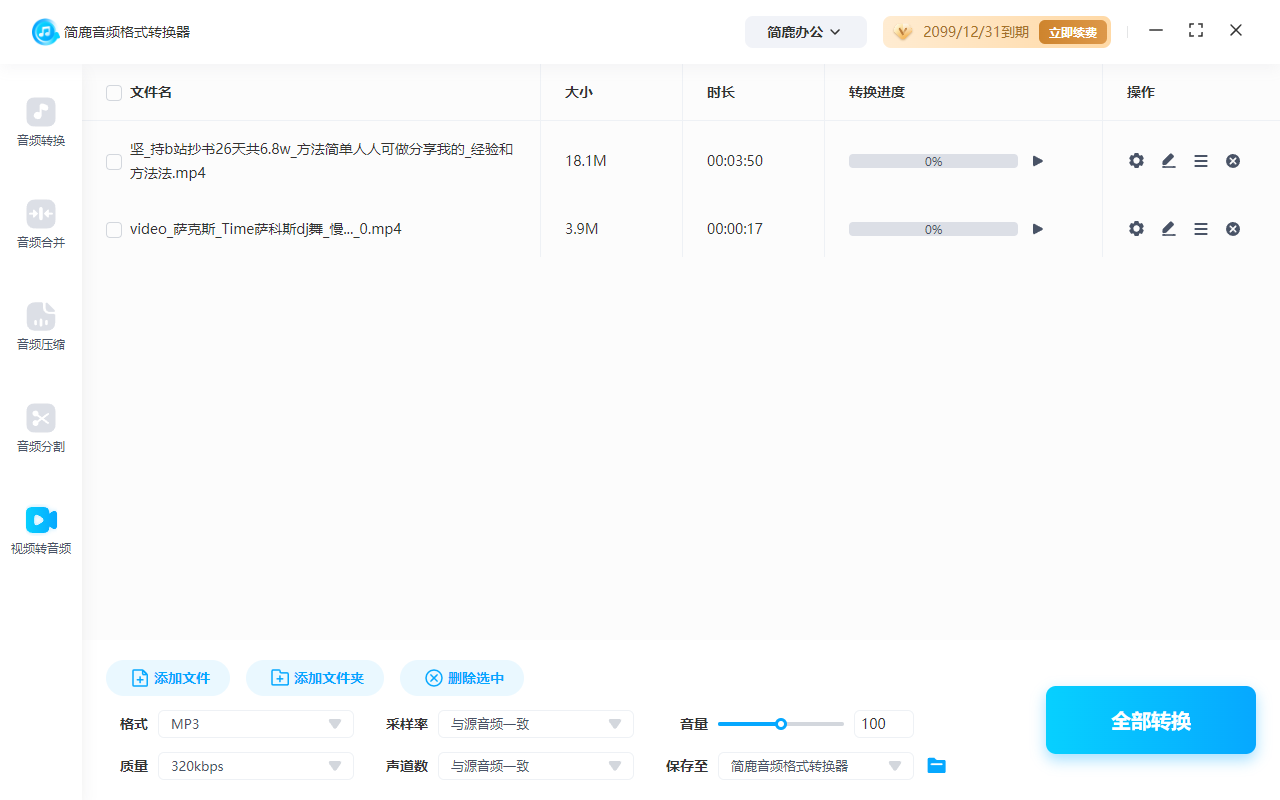
如果你手里没有该软件,也可以通过简鹿视频格式转换器中的视频转音频功能进行批量提取 MP3、WAV、FLAC 等等常见的音频格式。













