


手机卡顿?手把手教你用 CCleaner 清理手机垃圾缓存


 Win下载
Win下载

手机用久了是不是越来越慢?应用打开卡顿、存储空间告急、照片加载转圈圈... 别急着换新手机!可能是你的手机里堆积了大量“垃圾文件”在悄悄拖慢速度。
今天就来教你使用全球知名的系统优化工具 CCleaner 手机版,快速、安全地清理手机中的缓存和垃圾文件,让你的手机重获新生!
第一步:安装并授权 CCleaner
在应用商店(如华为应用市场、小米应用商店或 Google Play)搜索 “CCleaner” 并下载安装。首次打开应用时,CCleaner 会引导你进行初始设置。根据向导授权必要的权限:
存储权限(用于扫描和清理文件)
电话/设备信息(用于识别系统状态)
通知权限(可选,用于提醒清理完成)
提示:CCleaner 是知名软件,权限请求合理,请放心授权以确保功能正常使用。
第二步:自动扫描手机垃圾
授权完成后,CCleaner 会自动开始扫描你的手机系统。扫描过程约需 10–30 秒,具体时间取决于手机存储大小和文件数量。扫描期间请勿关闭应用或锁屏。
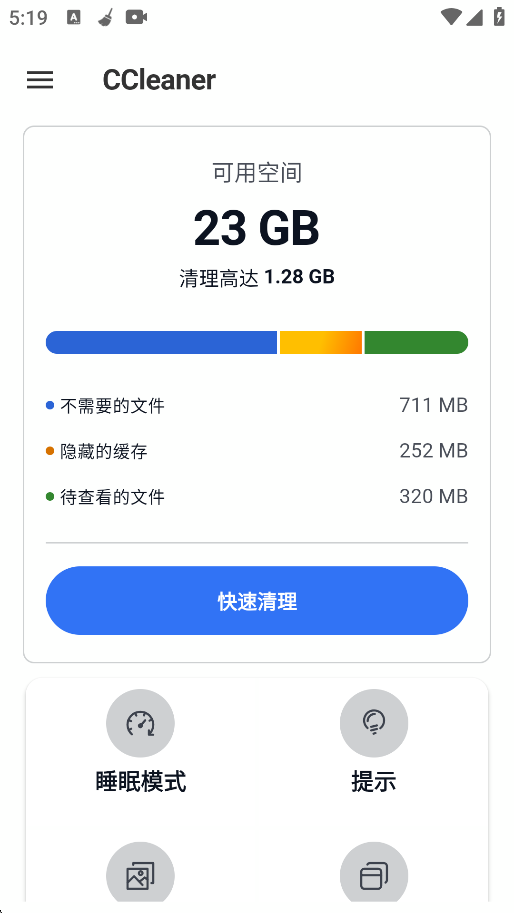
第三步:执行“快速清理”
扫描完成后,你会进入 “快速清理” 界面。这里列出了 CCleaner 找到的各种可清理项目:
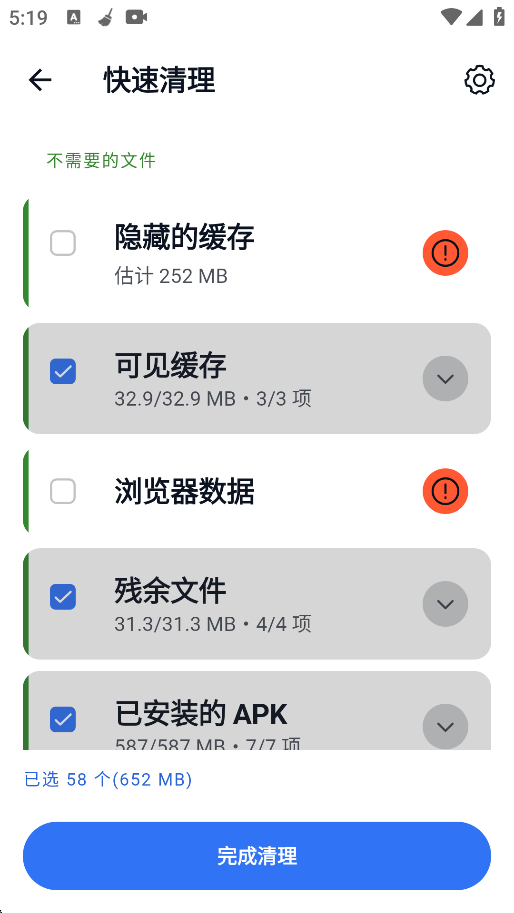
隐藏的缓存:系统和App在后台生成的临时文件,通常用户看不到
可见缓存:如微信、抖音等App的图片、视频缓存
浏览器数据:浏览网页留下的历史记录、Cookie、临时文件
残余文件:已卸载App残留的配置或数据文件
已安装的APK:下载后已安装的安装包(.apk文件),可安全删除
缩略图:相册生成的预览图,删除后会重新生成
空文件夹:无内容的文件夹,占用目录结构
大的老旧文件:长时间未使用的大文件,如旧视频、下载文件
如果你不确定某项,可点击查看具体内容再决定。
第四步:完成清理
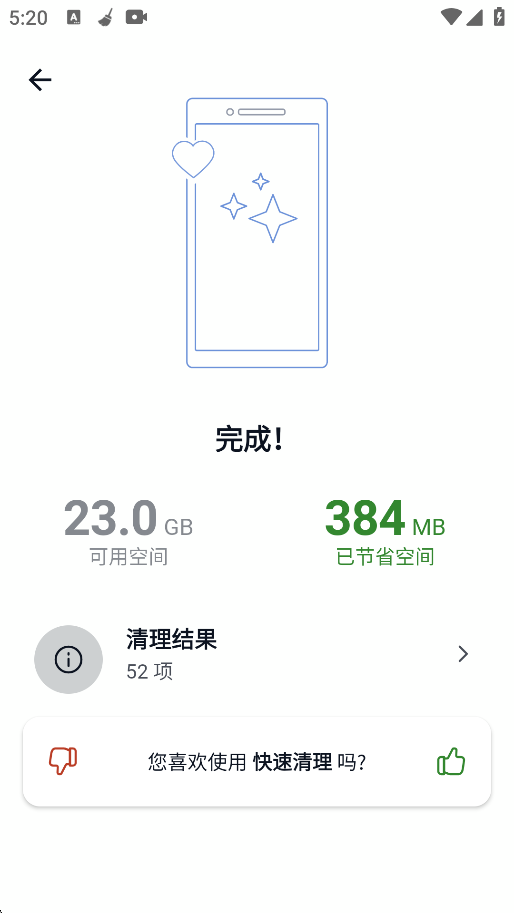
勾选完需要清理的项目后,点击底部的 “完成清理” 按钮。CCleaner 会开始删除选中的文件,过程很快。清理完成后,会显示释放了多少存储空间(例如“已释放 384MB 空间”)。
常见问题
Q:清理后会影响微信聊天记录吗?
A:不会!清理的是“缓存”,聊天文字和你手动保存的照片/视频不会被删除。
Q:APK文件删除后还能安装App吗?
A:可以!App已安装成功,APK只是安装包,如同“说明书”,用完即可丢弃。
Q:CCleaner 会误删重要文件吗?
A:不会。CCleaner 专为清理设计,只会扫描和删除公认的“垃圾文件”,安全可靠。
使用 CCleaner 清理手机垃圾,简单几步,就能释放 GB 级空间,提升手机运行速度。赶紧试试吧,让你的手机“轻装上阵”!除了这款应用外,手机也有自带的垃圾清理工具,大家可以根据自己的喜好来选择适合自己的手机优化软件使用。
想了解更多日常电脑办公小技巧可手机方面的软件分享,可以持续关注简鹿办公。












