


如何使用 FFmpeg 将 GIF 动画转换为视频


 Win下载
Win下载
 Mac下载
Mac下载
GIF 格式以其简单且轻量级的特点,被广泛用于网络上的动画和表情包。然而,在某些情况下,你可能需要将 GIF 转换为视频格式,如 MP4,以便更好地在不同的平台上播放或编辑。本文简鹿办公将指导你如何使用强大的命令行工具 FFmpeg 来完成这一任务,并介绍使用简鹿格式工厂进行批量转换的方法。
在开始之前,请确保你已经完成了以下准备工作:
访问 FFmpeg 官网或其他可信来源下载 FFmpeg。对于 Windows 用户,可以下载预编译的二进制文件包。解压后,将 bin 目录添加到系统的 PATH 环境变量中,以便在任何位置运行 FFmpeg 命令。
确保你已经准备好需要转换的 GI F动画文件,并且知道该文件在你电脑上的确切位置。
使用 FFmpeg 进行转换
步骤1:打开命令提示符或终端
对于 Windows 用户,按 下Win + R 键,输入 cmd,按回车键打开命令提示符。使用 cd 命令切换到包含 GIF 文件的目录。例如,如果 GIF 文件位于D:\GIFs,则输入:
cd D:\GIFs
步骤2:使用 FFmpeg 命令行工具转换 GIF 为视频
输入以下命令来将 GIF 文件转换为视频格式(例如 MP4):
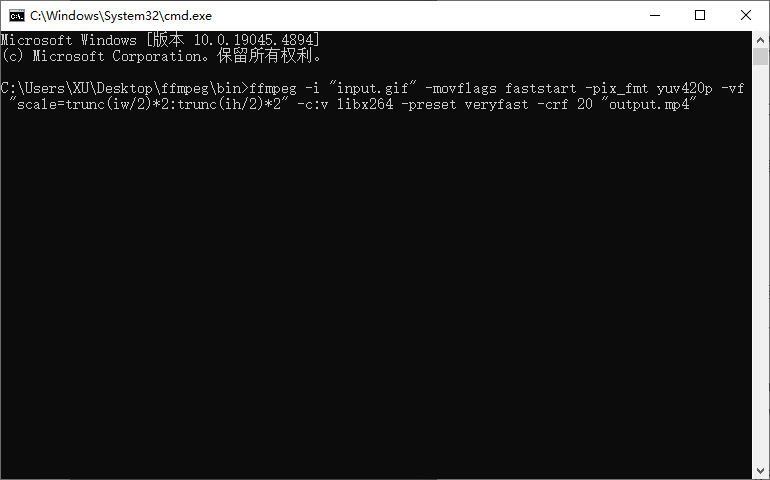
ffmpeg -i "input.gif" -movflags faststart -pix_fmt yuv420p -vf "scale=trunc(iw/2)*2:trunc(ih/2)*2" -c:v libx264 -preset veryfast -crf 20 "output.mp4"
其中:
-i "input.gif" 指定输入的 GIF 文件名。
-movflags faststart 使视频更快加载。
-pix_fmt yuv420p 设置像素格式,以提高兼容性。
-vf "scale=trunc(iw/2)*2:trunc(ih/2)*2" 确保输出视频的尺寸适合编码器。
-c:v libx264 使用H.264编码器。
-preset veryfast 快速编码预设。
-crf 20 控制输出视频的质量(数值越小质量越高)。
"output.mp4" 是输出的视频文件名。
步骤3:等待转换完成
FFmpeg 将开始处理 GIF 文件并将其转换为视频格式。转换所需的时间取决于 GIF 文件的大小和计算机的性能。
使用简鹿格式工厂进行批量转换GIF为视频
如果你需要批量转换多个 GIF 文件为视频格式,可以使用简鹿格式工厂,这是一个图形界面工具,支持批量处理,操作更加直观简便。

通过上述步骤,你已经学会了如何使用FFmpeg命令行工具将GIF动画转换为视频格式,以及如何使用简鹿格式工厂进行批量转换。这两种方法各有优势:FFmpeg适合熟悉命令行的用户,而简鹿格式工厂则更适合需要批量处理GIF文件的用户。希望这篇教程能帮助你有效地管理和转换你的GIF动画文件。












