


使用简鹿格式工厂压缩视频大小的详细教程



在日常生活中,无论是分享视频还是存储视频,我们都希望能够尽可能地减小视频文件的大小而不牺牲太多质量。简鹿格式工厂是一款功能强大的多媒体转换工具,它不仅支持视频格式转换,还提供了视频压缩功能,帮助用户在保持一定质量的前提下减小视频文件的体积。下面是使用简鹿格式工厂进行视频压缩的具体步骤:
步骤一:下载并安装简鹿格式工厂
首先,确保您已经从官方网站或其他可信来源下载并安装了最新版本的简鹿格式工厂。双击桌面上的简鹿格式工厂快捷方式图标,或者从开始菜单中选择简鹿格式工厂来启动软件。
步骤二:选择视频压缩功能
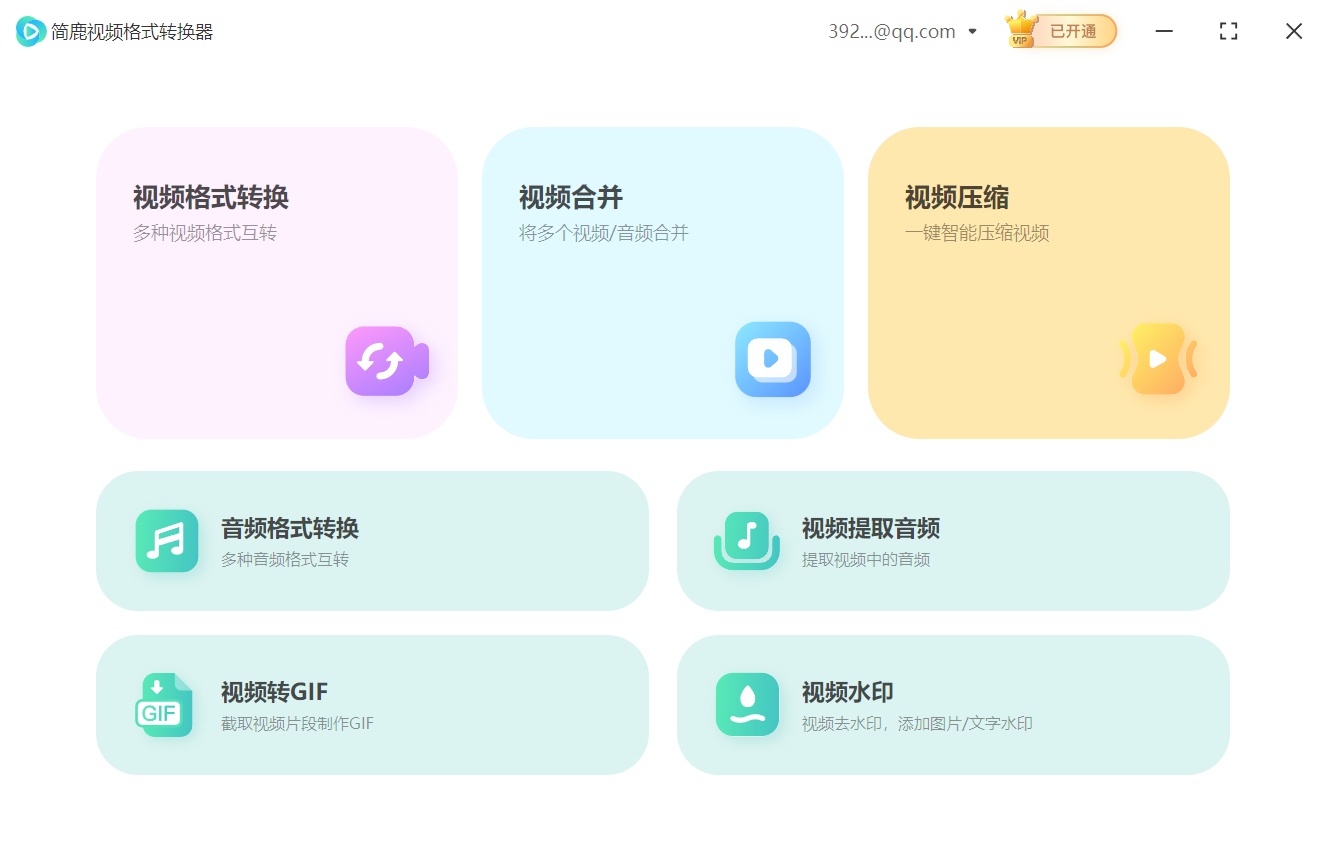
打开简鹿格式工厂后,您会在主界面上看到多个功能选项。点击“视频压缩”功能。
步骤三:添加视频文件
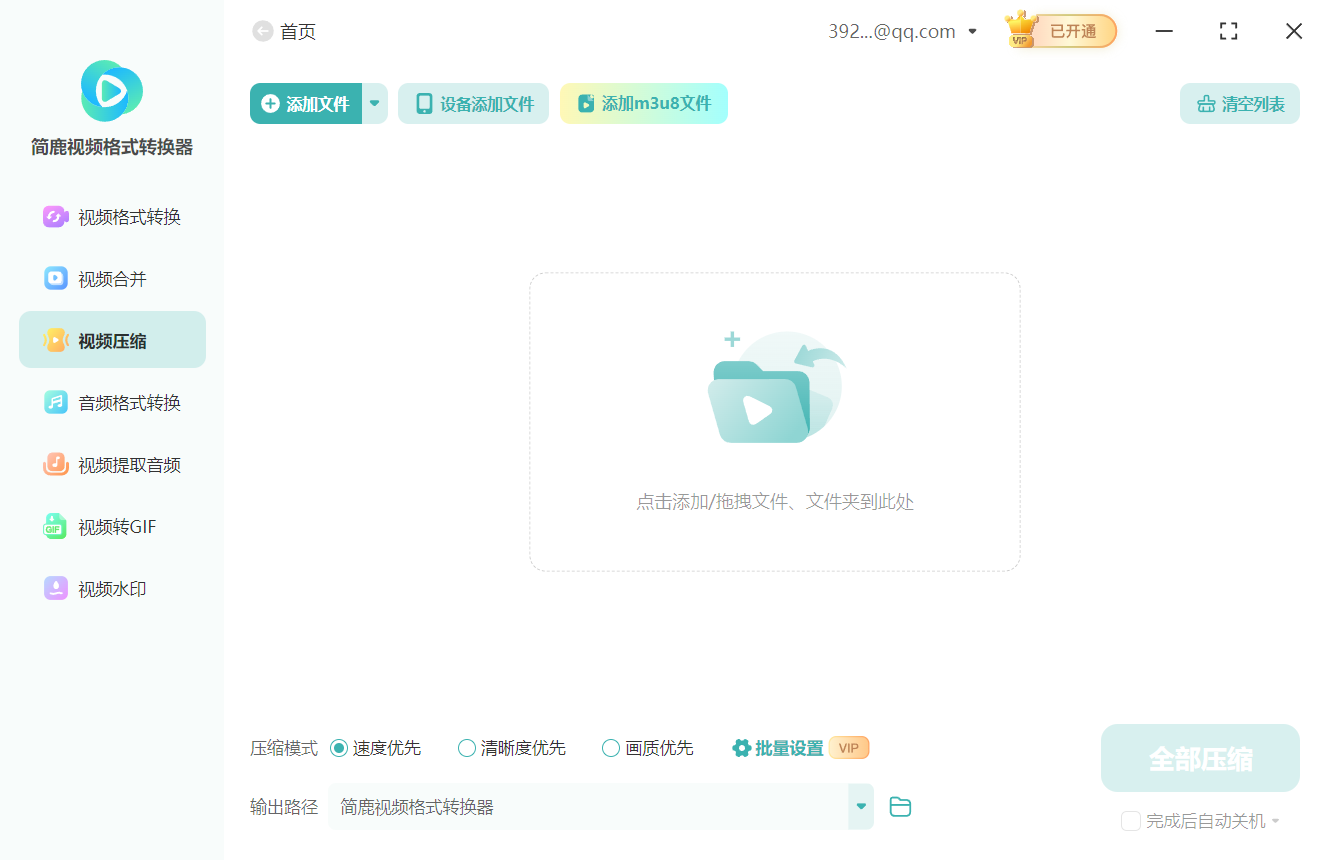
在视频压缩界面中,点击“添加文件”按钮,浏览您的计算机,找到并选择您想要压缩的视频文件。支持同时添加多个视频文件,这样可以一次性进行批量压缩处理。
步骤四:选择压缩模式
在添加完视频文件后,您可以看到软件提供了几种不同的压缩模式供您选择:
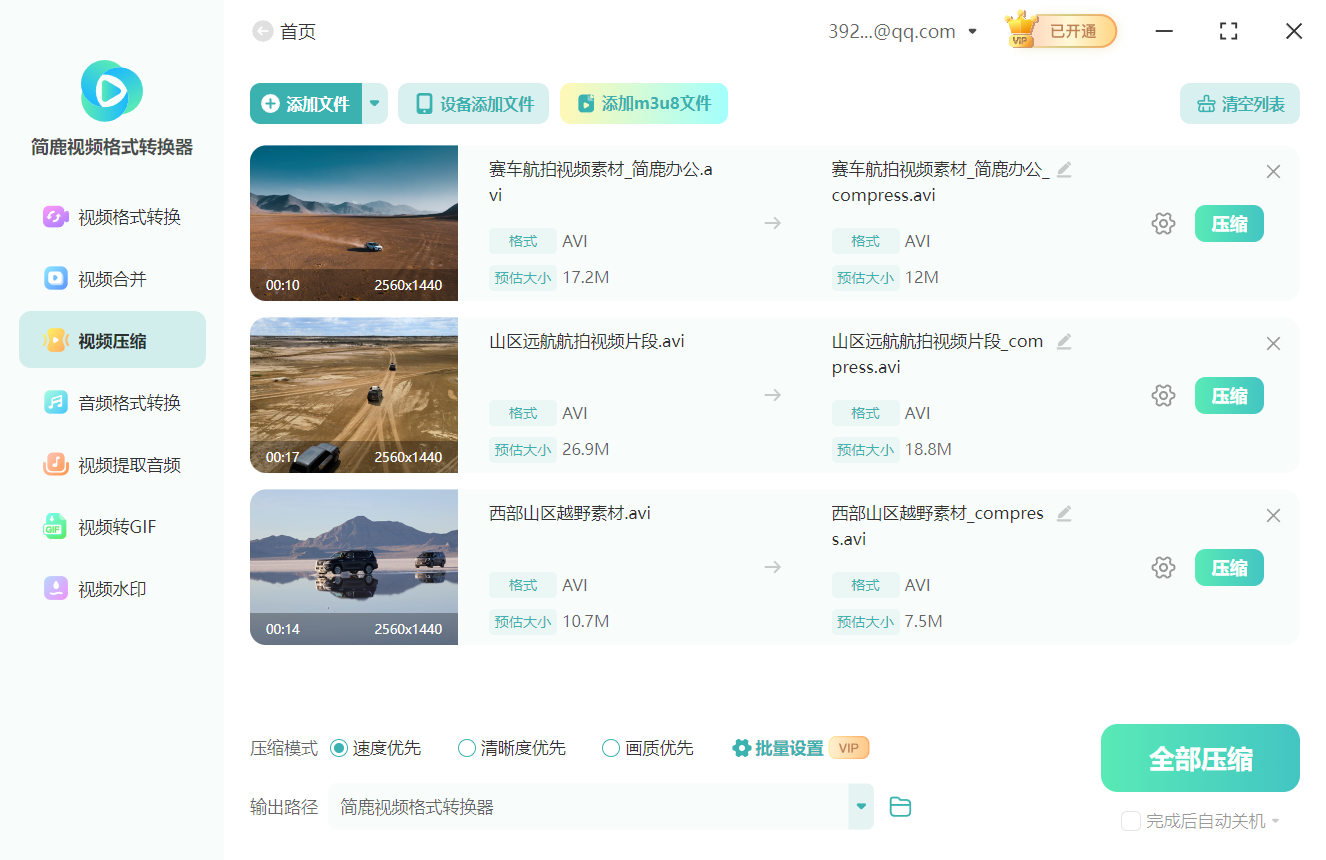
速度优先:这种模式下,视频压缩的速度较快,但可能会牺牲一些视频质量。
清晰度优先:此模式专注于保持视频的清晰度,可能会花费更多的时间来压缩视频。
画质优先:此模式旨在保持视频的最佳画质,适合那些对视频质量要求较高的用户。
您可以根据自己的需求选择最适合的压缩模式。
步骤五:设置批量压缩选项(可选)
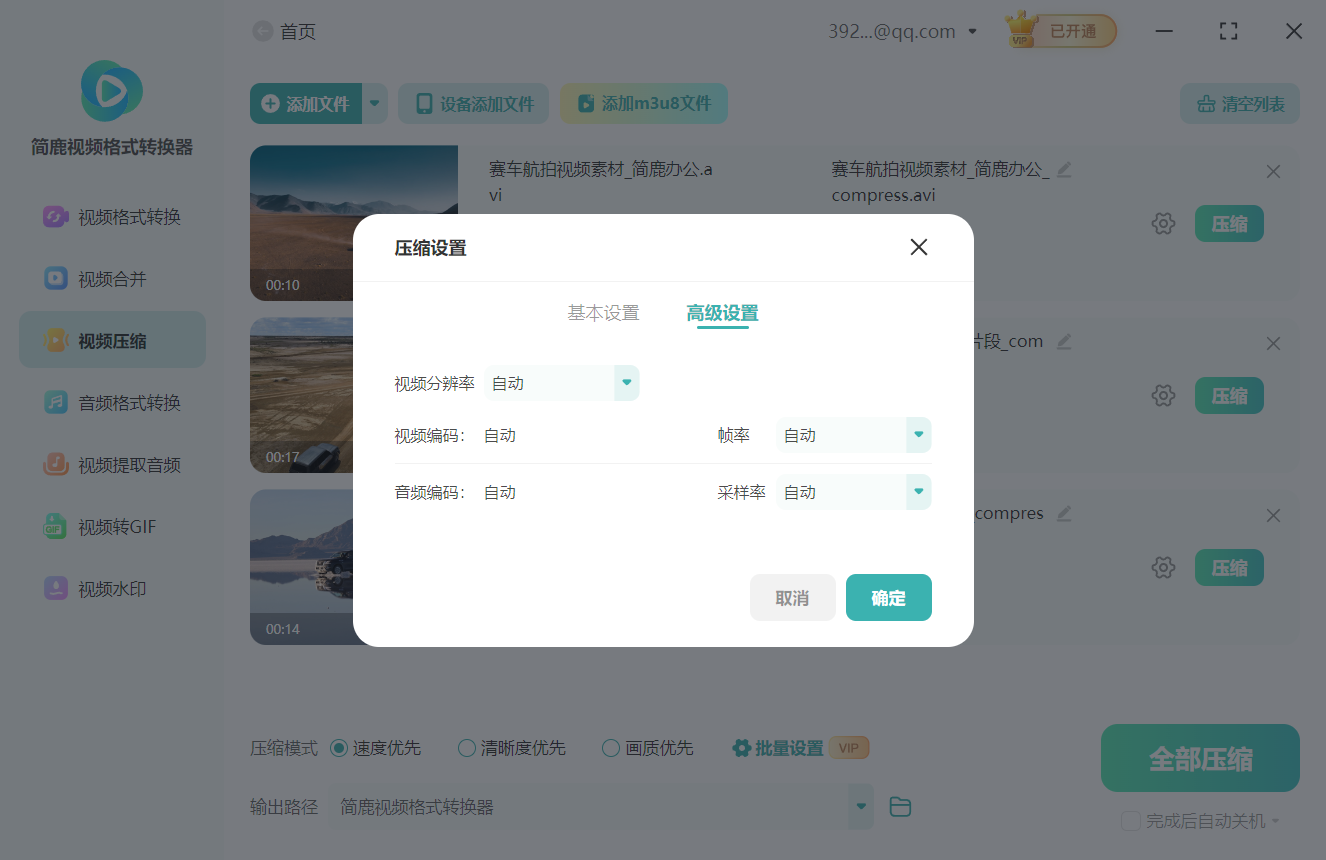
如果您正在处理多个视频文件,并且希望以相同的设置对它们进行批量压缩,可以在设置区域定义统一的压缩方式。这样可以节省时间,并确保每个视频文件的一致性。
步骤六:开始压缩
完成上述设置后,点击“全部压缩”按钮开始处理视频文件。根据所选模式的不同,压缩过程可能需要几分钟到几小时不等的时间。
压缩完成后,您可以在指定的输出目录中找到压缩后的视频文件。检查压缩后的视频质量和文件大小,确保满足您的需求。
通过上述步骤,您可以轻松使用简鹿格式工厂来压缩视频文件的大小,同时尽可能保持视频的质量。这不仅有助于节省存储空间,还能加快视频在网络上的传输速度。













