


手机录的视频怎么压缩变小你知道吗?跟着我一起压缩手机视频



随着手机摄像头质量的不断提升,我们拍摄的视频文件也越来越大。然而,并不是所有场合都需要原始大小的视频,比如当你想要快速上传到社交平台或通过邮件发送时,一个较小尺寸的视频文件就显得尤为重要了。今天,我们就来详细介绍如何使用安卓手机上的Video Compressor工具来压缩视频文件。
手机视频压缩步骤详解
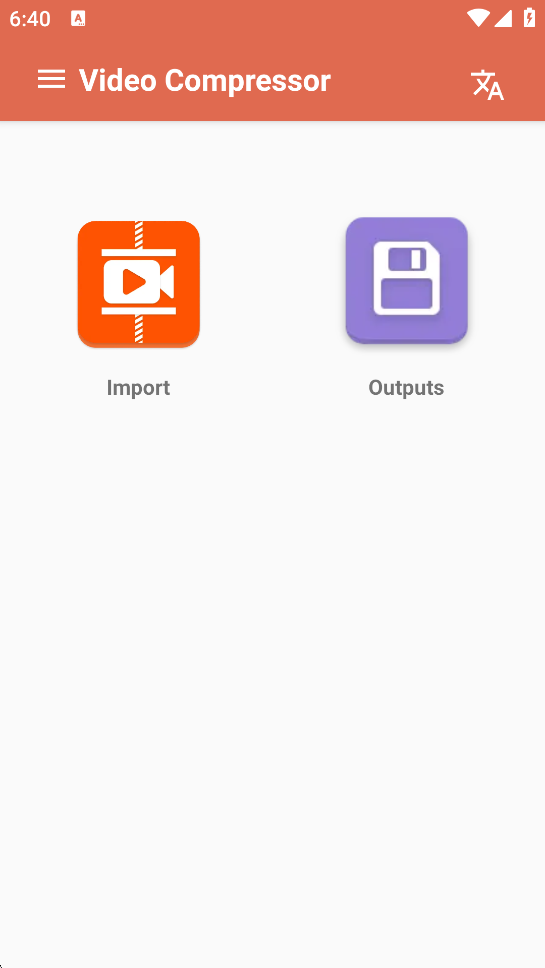
第一步:启动 Video Compressor
在你的安卓手机上找到并打开 Video Compressor 应用,如果你没有的话需要自己下载安装。
第二步:选择要压缩的视频
点击屏幕上的导入图标,然后从你的相册中挑选出你想要压缩的那个视频文件。选择好后,点击确认以加载该视频进入编辑器。
第三步:选择压缩模式
Video Compressor提供了多种预设的压缩选项供您选择:
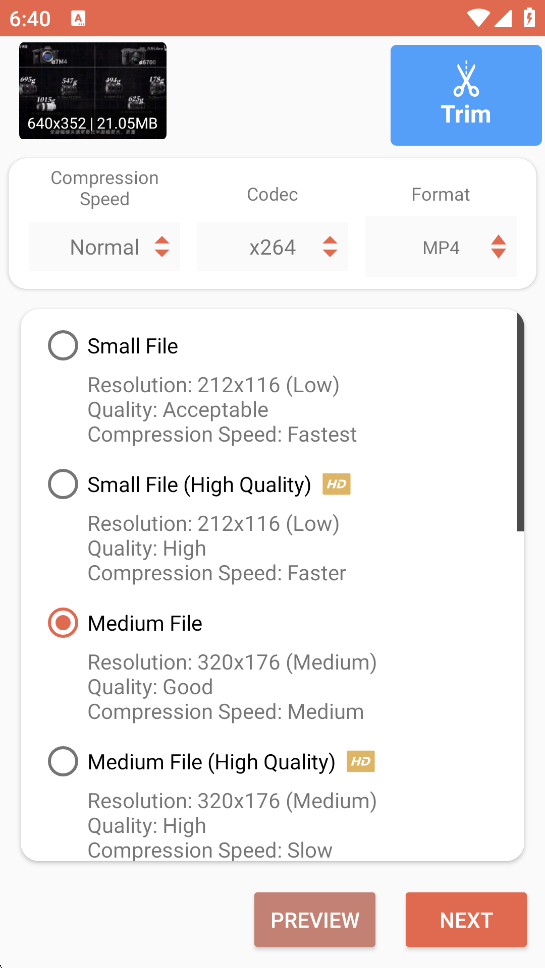
小文件:适合对画质要求不高但需要极小文件的情况。
小文件高质量:虽然文件仍然较小,但是相比前者能提供更好的视觉效果。
中等文件:平衡了文件大小与图像质量,适用于大多数普通用途。
中等文件高质量:在保持相对适中的文件大小的同时,尽可能提高图像清晰度。
大文件:几乎不怎么压缩视频,保留较高的原始质量。
大文件高质量:特别适合那些不允许有任何质量损失的专业级需求。
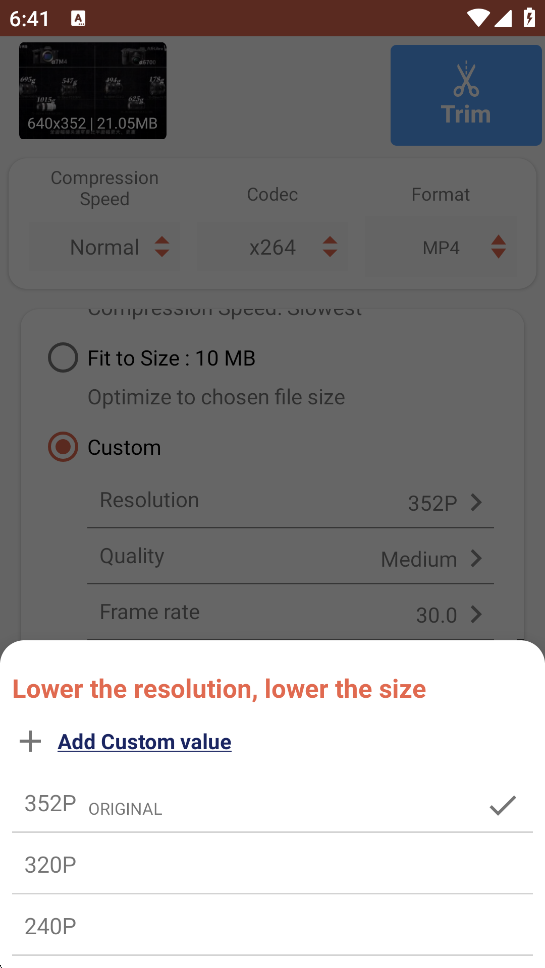
此外,还有一个自定义选项,允许用户根据个人偏好手动调整分辨率、比特率以及帧速率等参数,实现更精确的控制。
第四步:调整具体参数
如果你选择了自定义选项,接下来就可以细致地设定输出视频的各项属性了,例如分辨率(720p, 1080p等)、视频质量(影响文件大小和清晰度)以及帧速率(FPS)。这些设置可以根据实际需求灵活调整,以达到最佳的压缩效果。
第五步:命名并配置音频
设置完视频参数之后,别忘了给新的压缩后的视频起个名字,并且可以在此阶段调整音频的相关参数,比如是否保留原声、降低音量或是完全移除声音轨道。
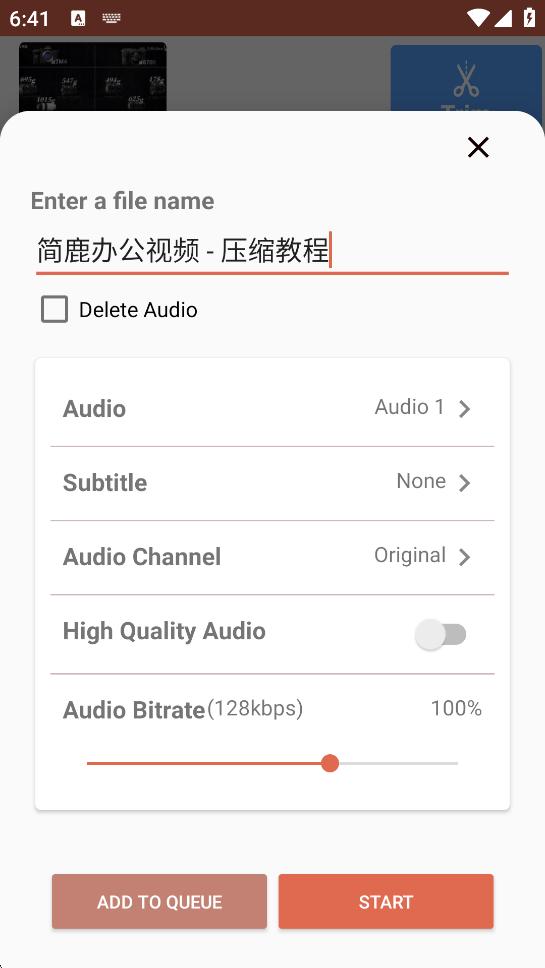
第六步:开始压缩
一切准备就绪之后,点击“开始”或相应的开始按钮,Video Compressor就会按照设定的参数处理你的视频。这个过程可能需要几分钟时间,具体取决于视频的长度和所选的压缩级别。
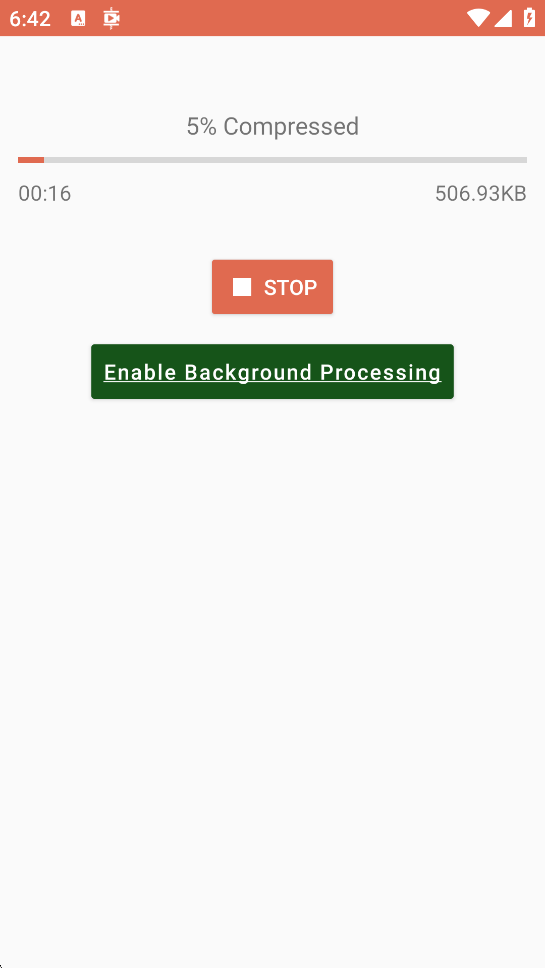
完成之后,新生成的压缩视频将会自动保存到指定位置,你可以直接查看或者分享出去啦!
电脑上如何压缩视频?
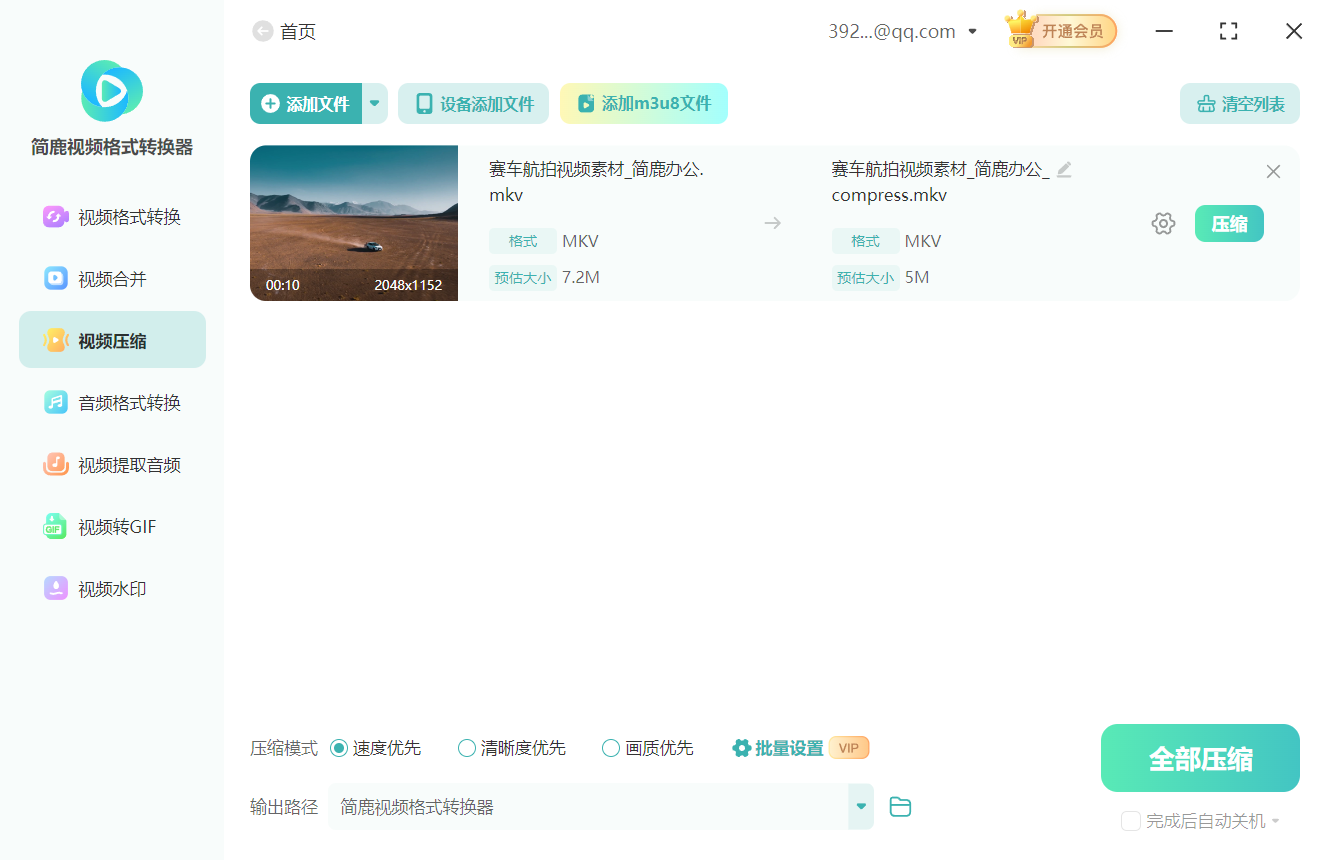
如果你想在电脑上进行批量压缩视频,你可以使用简鹿视频格式转换器,它提供了视频压缩功能,你可以选择该功能后添加视频文件,设置压缩模式就可以进行批量压缩了。
通过上述步骤,即便是视频处理新手也能轻松掌握视频压缩技巧,让自己的手机存储空间更加充裕,同时也方便了视频内容的分享与传播。希望这篇指南对你有所帮助!













