


如何使用 FFmpeg 将视频转换为 GIF?超详细命令行教程



GIF 动图因其短小精悍、无需播放器、易于分享的特点,广泛应用于社交媒体、聊天工具和网页内容中。如果你有一段精彩的视频片段,想将其制作成 GIF 动图,FFmpeg 是一个强大且免费的工具选择。
本文将手把手教你如何使用 FFmpeg 将视频文件高效、高质量地转换为 GIF,无论你是初学者还是进阶用户,都能轻松掌握。
一、FFmpeg 基础命令:快速生成 GIF
最简单的转换命令如下:
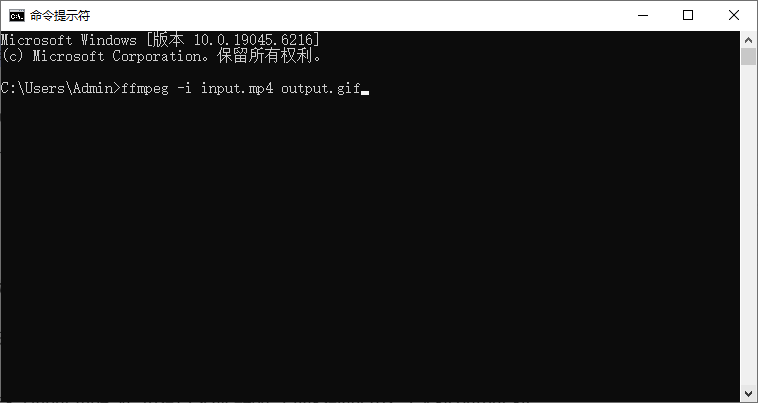
ffmpeg -i input.mp4 output.gif
-i input.mp4:指定输入视频文件。
output.gif:指定输出的 GIF 文件名。
注意:此命令会将整个视频转为 GIF,可能导致文件过大、色彩失真或速度异常。建议用于测试,不推荐用于正式输出。
二、优化命令:生成高质量、小体积的 GIF
为了获得更好的视觉效果和更小的文件大小,我们需要对转换过程进行优化。以下是推荐的高质量转换命令:
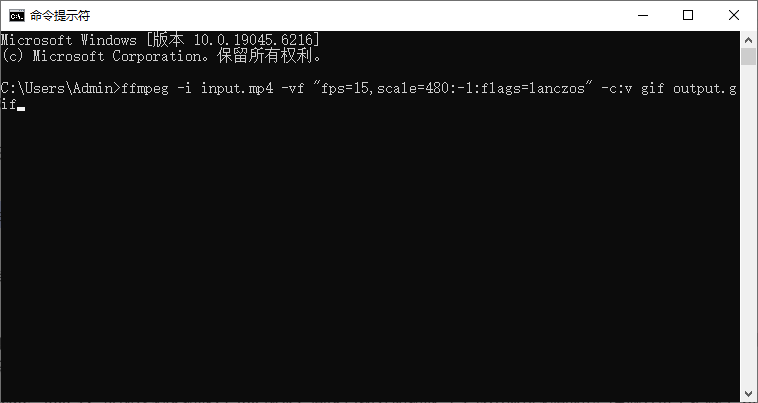
ffmpeg -i input.mp4 -vf "fps=15,scale=480:-1:flags=lanczos" -c:v gif output.gif
参数详解:
fps=15:设置 GIF 帧率为每秒 15 帧。GIF 通常不需要 24/30 帧的高帧率,10-15 帧已足够流畅,还能显著减小体积。
scale=480:-1:将视频宽度缩放为 480 像素,高度自动等比缩放(-1 表示保持宽高比)。降低分辨率是减小 GIF 体积的关键。
flags=lanczos:使用 Lanczos 算法进行缩放,提供更清晰的图像质量。
-c:v gif:指定视频编码器为 GIF。
四、高级技巧:精准控制转换范围
1. 只转换视频的某一段
使用 -ss(起始时间)和 -t(持续时间)参数:
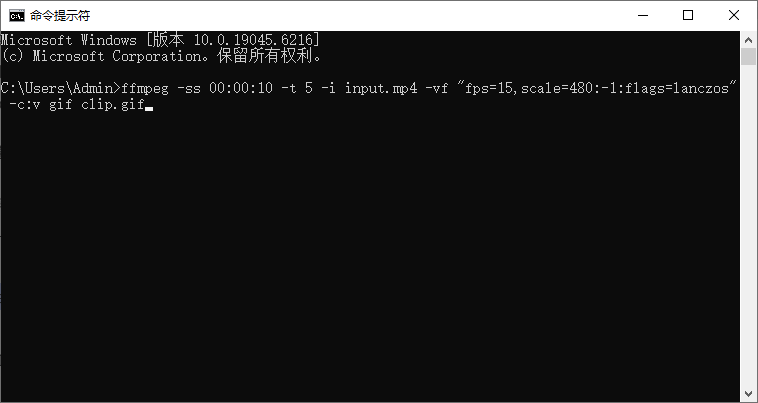
ffmpeg -ss 00:00:10 -t 5 -i input.mp4 -vf "fps=15,scale=480:-1:flags=lanczos" -c:v gif clip.gif
从第 10 秒开始,截取 5 秒的片段生成 GIF。
2. 进一步优化色彩和文件大小(使用调色板)
GIF 最多支持 256 色,直接转换可能导致色彩失真。使用“调色板优化”可显著提升画质:
# 第一步:生成优化的调色板
ffmpeg -ss 00:00:10 -t 5 -i input.mp4 -vf "fps=15,scale=480:-1:flags=lanczos,palettegen" palette.png
# 第二步:使用调色板生成 GIF
ffmpeg -ss 00:00:10 -t 5 -i input.mp4 -i palette.png -filter_complex "fps=15,scale=480:-1:flags=lanczos [v]; [v][1] paletteuse" output.gif
此方法先分析视频色彩生成最佳调色板,再用该调色板生成 GIF,画质更佳,文件更小。
注意事项
相比视频,GIF 压缩效率低。建议控制时长在 10 秒以内,分辨率不超过 480p。如果视频有透明通道,需确保调色板正确处理。
长视频或高分辨率转换可能较慢,耐心等待。如需更小体积,可考虑生成短视频(如 MP4),现代平台已广泛支持自动播放。
使用 FFmpeg 转换视频为 GIF,不仅免费、高效,还能通过命令行实现高度定制化。掌握上述命令,你就能轻松将任何视频片段变成生动有趣的 GIF 动图。
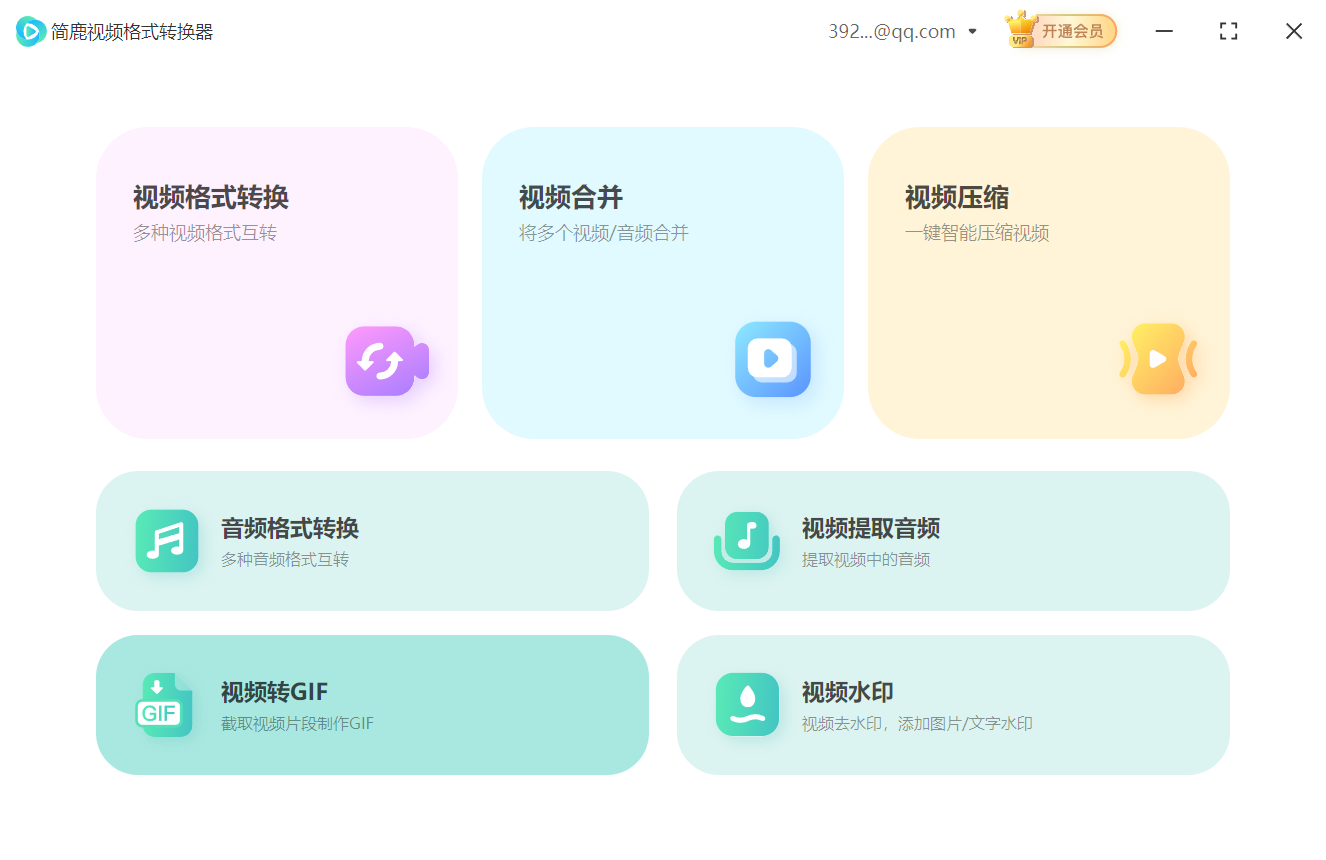
如果你感觉对命令行操作不方便,那么你也可以通过使用简鹿视频格式转换器中的视频转GIF功能进行批量添加并转换为你想要的 GIF 文件即可。













