


手把手教你用 ImageConverter 将 JFIF 格式轻松转为 JPG


 Win下载
Win下载
 Mac下载
Mac下载
大家好!在日常使用电脑或手机时,你可能遇到过一种叫 JFIF 的图片文件。其实,JFIF(JPEG File Interchange Format)和我们常见的JPG(或JPEG)本质上是同一种图像压缩技术,只是文件扩展名不同。很多时候,为了方便分享或上传,我们需要把JFIF文件转换成更通用的JPG格式。
今天,我就来教大家如何使用一款简单实用的工具——ImageConverter,快速将JFIF图片转换为JPG格式。整个过程非常简单,只需三步,新手也能轻松上手!
第一步:打开软件并添加JFIF文件
首先,启动 ImageConverter 软件。
进入软件的主界面后,你会看到一个空白的文件列表区域。直接将你想要转换的JFIF图片文件拖拽到这个列表中。
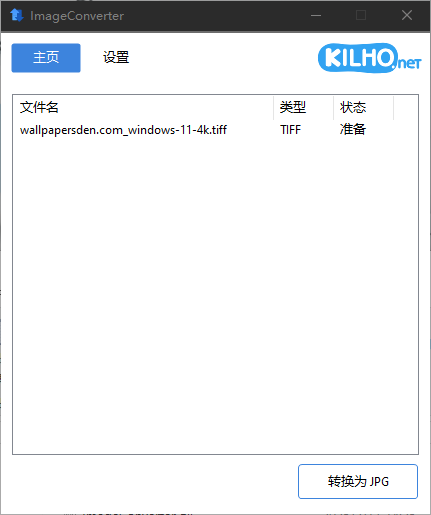
注意:目前这个软件不支持点击“添加文件”按钮来选择文件,所以一定要使用拖放操作。你可以一次拖入多张JFIF图片,软件支持批量转换,效率更高!
第二步:设置输出格式和保存位置
添加完文件后,点击软件顶部或侧边的 “设置” 选项。在设置界面中,找到 “转换选项” 选项。将其设置为 JPG。
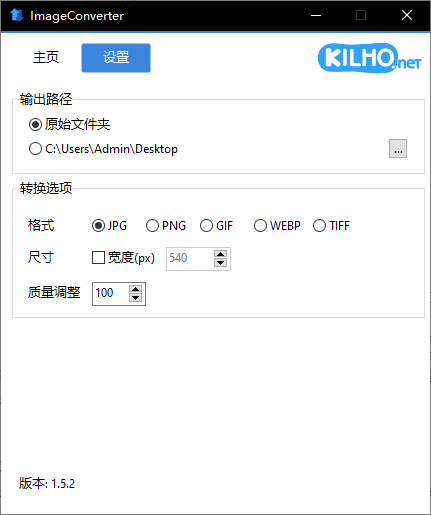
接着,设置转换后的图片保存位置,可以在输出路径中进行设置。选择你希望存放转换后JPG图片的文件夹,比如“桌面”或“图片”文件夹。
小贴士:建议专门创建一个新文件夹,比如命名为“JPG转换结果”,避免文件混乱。
第三步:开始转换
设置完成后,返回软件的 主页 或主界面。在界面的右下角,你会看到一个明显的按钮,写着 “转换为JPG” 。点击这个按钮,软件就会开始处理你添加的JFIF文件。
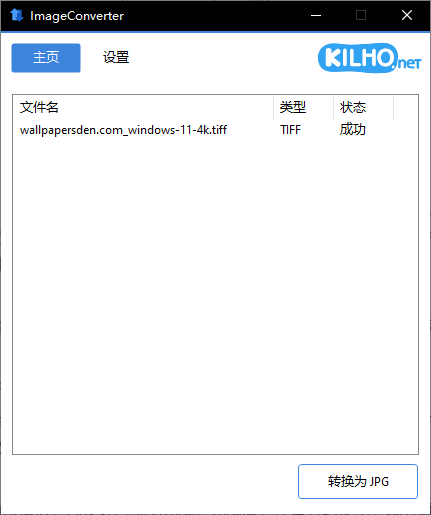
转换过程通常很快,几秒钟内就能完成。完成后,你会看到提示,或者直接去之前设置的保存目录查看转换好的JPG图片。
完成后打开你设置的保存目录,你会发现原来的JFIF文件已经被成功转换成了JPG格式,图片内容完全一样,但文件扩展名变成了 .jpg,现在可以更方便地在各种设备和平台上使用了!
是不是非常简单?再也不用担心JFIF格式不兼容的问题了!赶快试试吧!如果你觉得这个教程有帮助,也欢迎分享给身边的朋友哦~












