


如何使用 Total Movie Converter 提取视频中的音频并保存为 MP3



在日常使用电脑的过程中,我们经常会遇到这样的需求:从一段视频中提取出背景音乐或对话音频,保存为独立的音频文件,比如 MP3 格式,方便在手机、音乐播放器或社交平台中使用。
Total Movie Converter 是一款功能强大的多媒体转换工具,支持多种视频格式(如 MP4、AVI、MKV、MOV 等)的转换与音频提取。本文将详细介绍如何使用它轻松地从视频中提取音频,并保存为 MP3 或其他原始音频格式。
一、软件准备与启动
确保你已经安装并打开了 Total Movie Converter 软件。启动后,你会看到一个简洁的界面,左侧是文件浏览区域,右侧是文件列表。
二、选择要提取音频的视频文件
在软件左侧的树状目录中,浏览你的电脑文件夹,找到包含目标视频的文件夹。点击文件夹,右侧列表将显示其中的所有媒体文件。
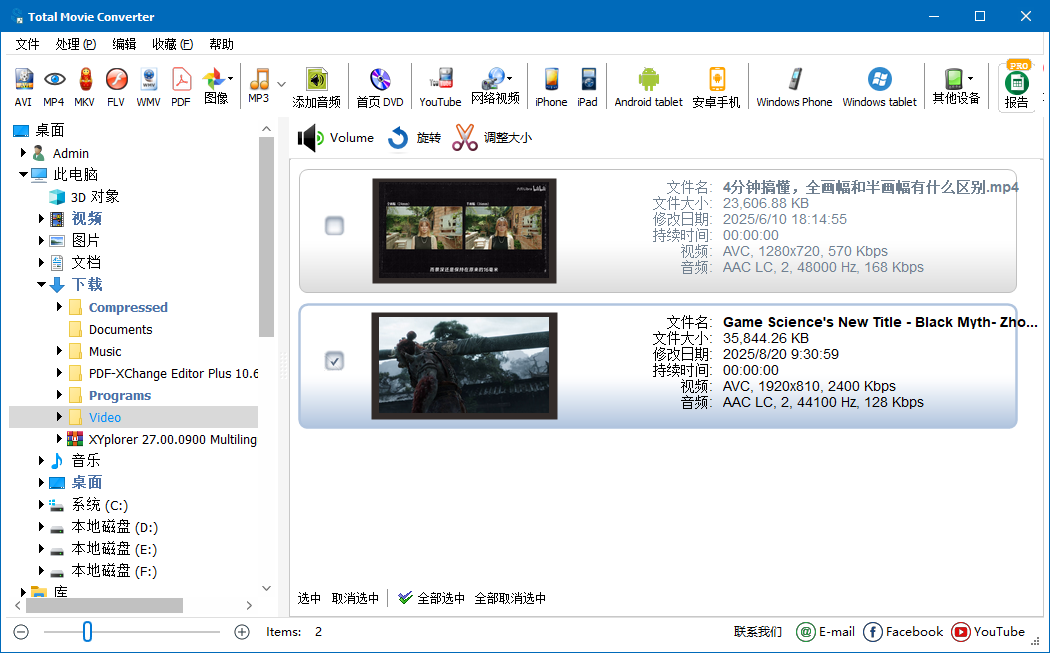
在右侧列表中,点击选中你想要提取音频的视频文件(支持单选或多选)。
三、选择音频提取格式(MP3 或原始音频)
选中视频后,你会看到软件顶部有一排格式图标,其中包含一个 MP3 图标。默认情况下,点击 MP3 图标即可将视频中的音频提取并转换为 MP3 格式,适用于大多数播放设备和分享场景。
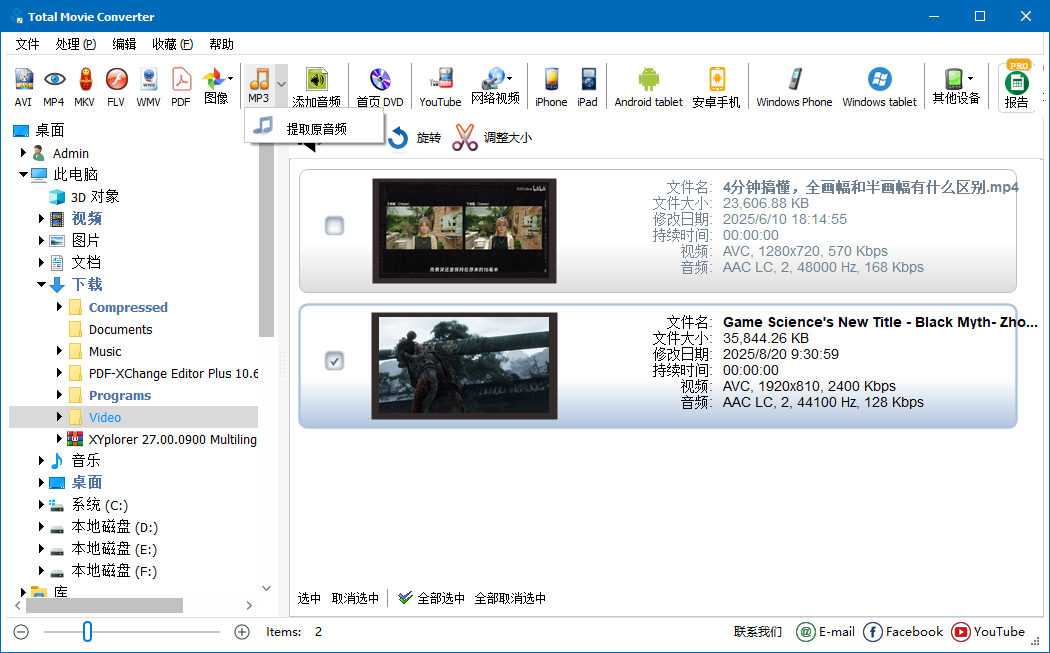
如何提取原始音频(如 AAC)?
点击 MP3 图标右侧的下拉箭头 ▼。在弹出的菜单中选择 “提取原音频”。此操作将直接提取视频中的原始音频流,通常为 AAC 格式,文件体积更小且无音质损失。
四、步骤三:设置保存路径并开始提取
点击格式图标后,会弹出一个 “提取音频”窗口。
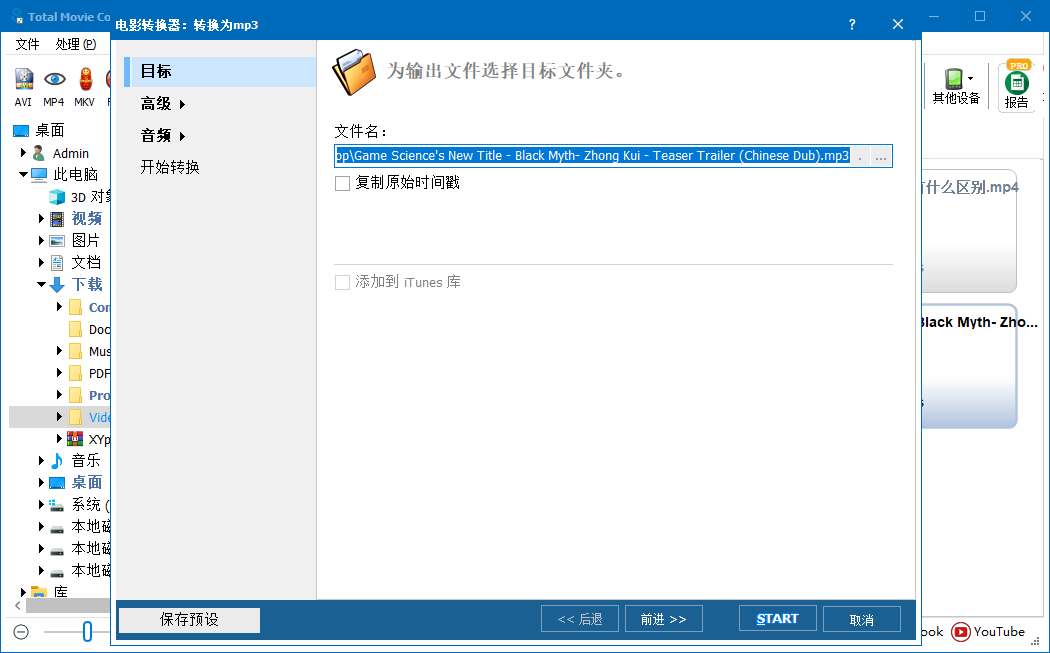
在该窗口中,你可以点击 “...” 按钮,选择音频文件的保存目录(如“音乐”文件夹或自定义路径)。设置完成后,点击 “开始” 按钮。
软件将开始处理视频文件,自动分离音频并转换或提取。处理进度会实时显示,完成后会提示“转换成功”。
常见问题解答
支持哪些视频格式?
Total Movie Converter 支持几乎所有主流视频格式,包括:MP4、AVI、MKV、WMV、MOV、FLV、MPEG、VOB 等。
提取的 MP3 音质如何?
MP3 默认比特率通常为 128kbps 或 192kbps,音质清晰。
可以批量提取多个视频的音频吗?
可以!在右侧列表中按住 Ctrl 或 Shift 键选择多个视频文件,然后统一点击 MP3 图标进行批量提取,大幅提升效率。
提取的原始音频为什么是 AAC?
因为 MP4 等常见视频格式通常使用 AAC 作为默认音频编码,因此“提取原音频”会直接分离出 AAC 流。













