


两种方法教批量你轻松修改 DOCX 文件的创建时间



需要统一一批文档的“创建时间”以便归档;从他人处接收的 Word 文档(.docx)时间显示异常,影响排序或提交;想伪造文件的创建时间以匹配项目时间线(仅限合法合规用途)。
其实,Windows 系统默认不允许直接修改文件的创建时间,但我们可以通过专业工具轻松实现。本文为你介绍两种简单有效的方法,教你如何修改 .docx 文件的创建时间、修改时间和访问时间。
方法一:使用 NewFileTime 修改文件时间
NewFileTime 是一款功能强大且轻量级的文件时间修改工具,支持精确到秒的时间调整。
操作步骤:
下载并打开 NewFileTime,直接将你需要修改时间的 .docx 文件拖放到 NewFileTime 窗口中,软件会自动读取当前时间信息。
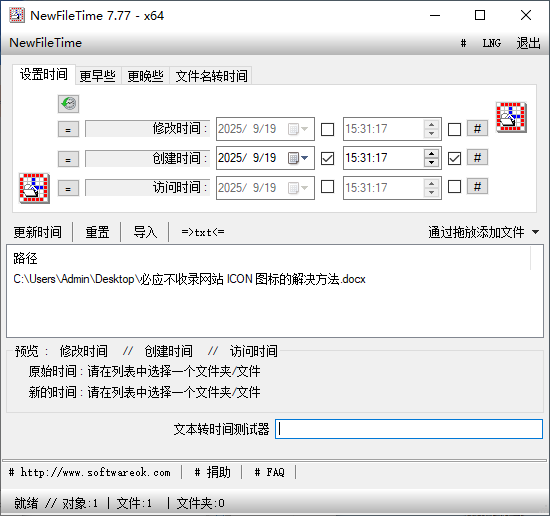
在主界面找到【设置时间】区域;勾选【修改时间】后手动输入你想要设置的年、月、日、时、分、秒。
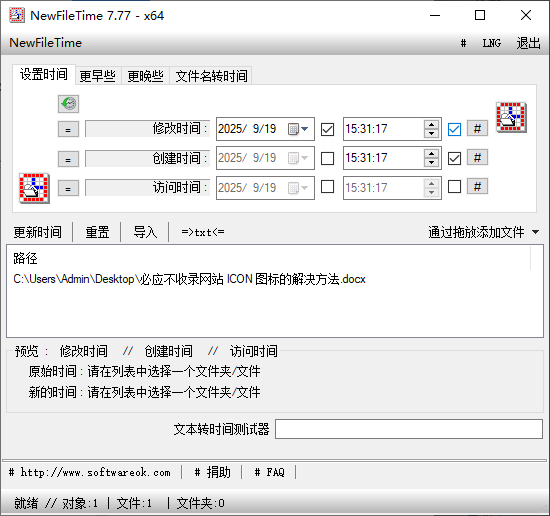
点击【更新时间】按钮,软件将立即应用新时间。支持批量操作、可精确到秒、界面直观、兼容所有文件类型。
方法二:使用简鹿文件批量重命名
虽然名字叫“重命名”,但简鹿文件批量重命名工具内置了强大的“修改文件时间”功能,操作更简单,适合不熟悉专业软件的用户。
操作步骤:
启动“简鹿文件批量重命名”,在左侧菜单栏中找到【修改文件时间】功能并点击。点击【添加文件】或直接拖拽 .docx 文件进入窗口。
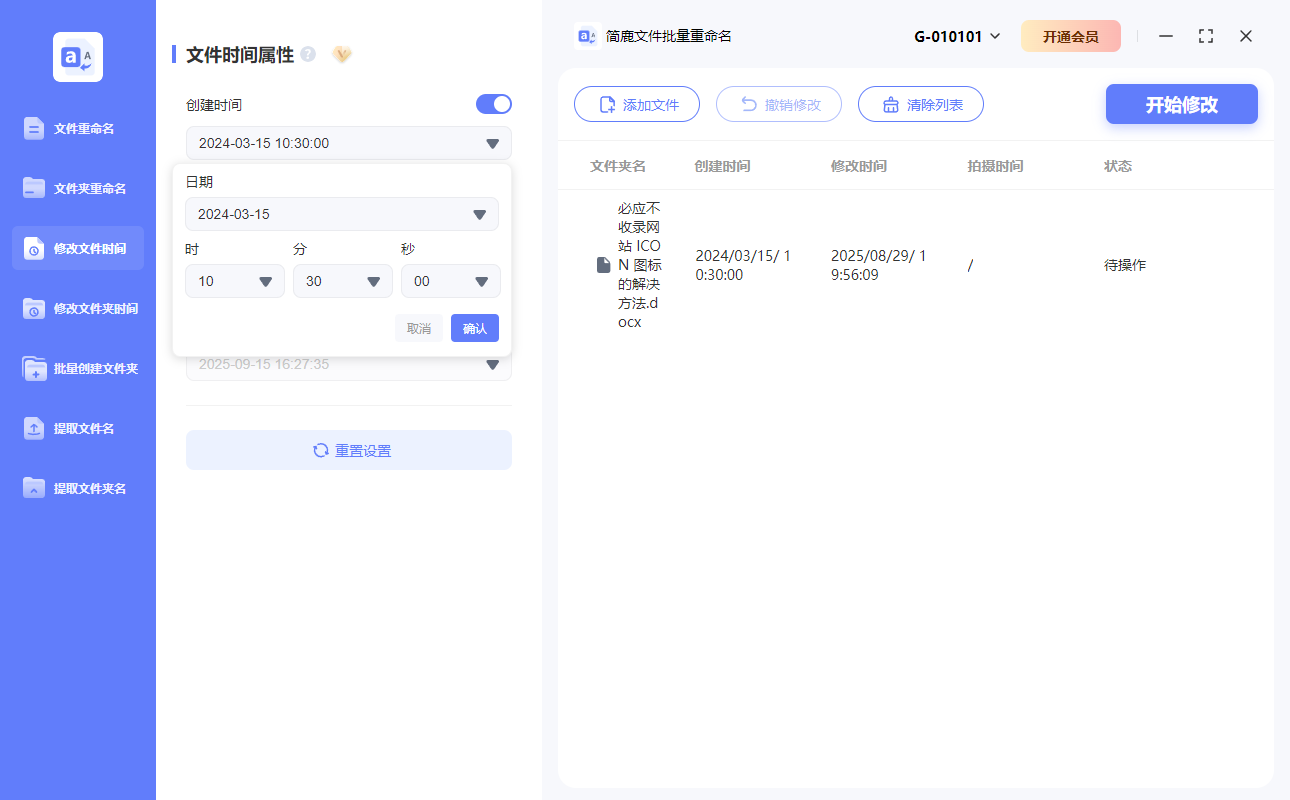
启用【创建时间】选项;在时间设置框中输入你希望的年月日和时分秒;点击【开始修改】按钮,软件会立即更新文件时间属性。
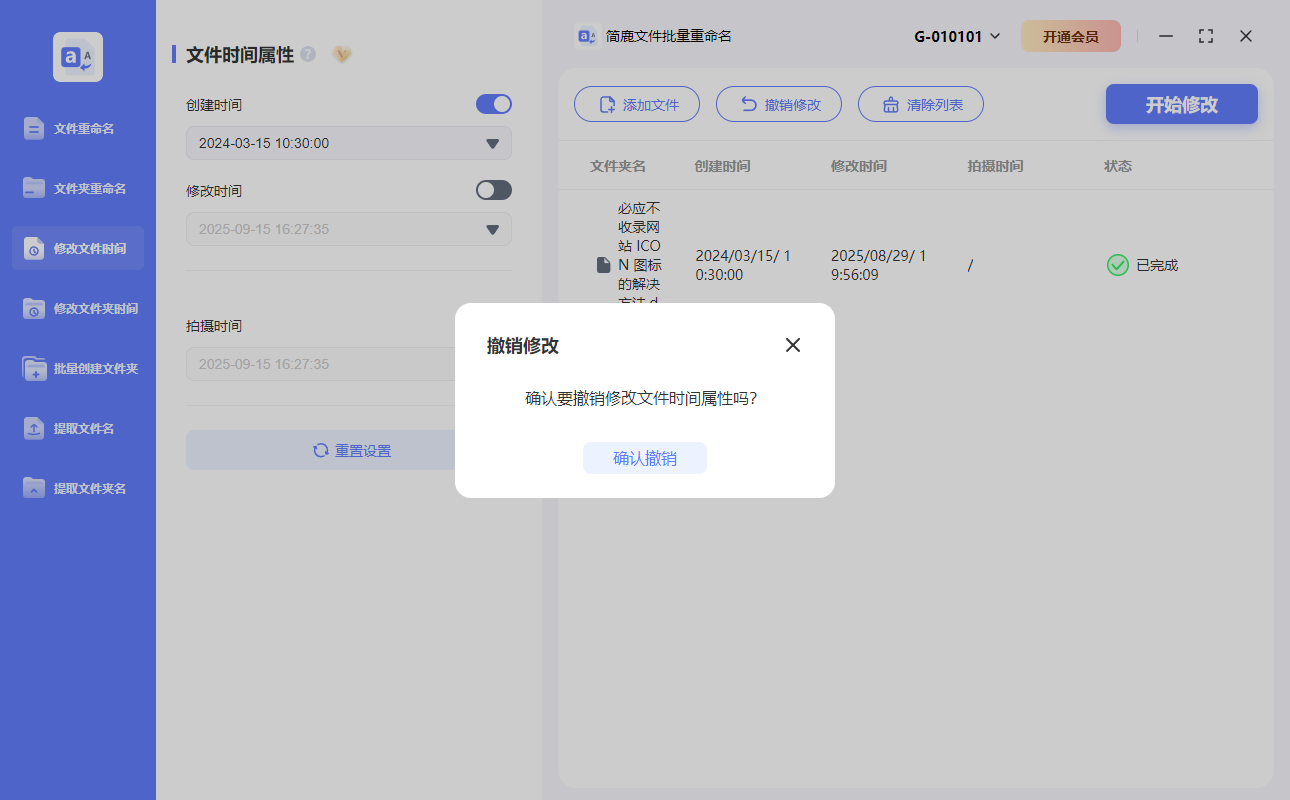
如果修改错误,可点击【撤销修改】,恢复原始时间信息(前提是未关闭软件或清除记录)。界面友好、操作简单、支持撤销、适合批量处理文档。
注意:修改文件时间属于系统级操作,请确保用于合法用途(如文件整理、归档等),避免用于伪造证据等不当行为。
常见问题解答
Q:修改后会影响 DOCX 文件内容吗?
A:不会!仅修改文件的元数据时间,文档内容、格式完全不受影响。
Q:修改后在 Windows 资源管理器中怎么看?
A:右键文件 → 属性 → 查看“创建时间”、“修改日期”等信息。
Q:可以批量修改多个 DOCX 文件的时间吗?
A:可以!上述两种工具都支持批量操作,一次修改上百个文件。
无论你是想统一文档时间、整理归档,还是修复错误时间戳,这两种方法都能帮你快速搞定。如果你还想了解更多关于电脑日常办公方面的小技巧,不要忘记关注简鹿办公哦。












