


轻松管理电脑空间!使用360软件管家彻底卸载不需要的软件



电脑用久了,各种软件越装越多,不仅占用大量磁盘空间,还可能拖慢系统运行速度。如何高效、彻底地清理掉那些不再需要的程序?今天,简鹿办公就为您详细介绍如何使用大家熟悉的 “360软件管家”,一键卸载电脑中的冗余软件,甚至清理卸载后残留的垃圾文件。
360软件管家卸载软件详细操作步骤
第一步:进入卸载功能
打开您电脑上的 “360安全卫士”。在主界面找到并点击 “软件管家” 图标,进入软件管理平台。
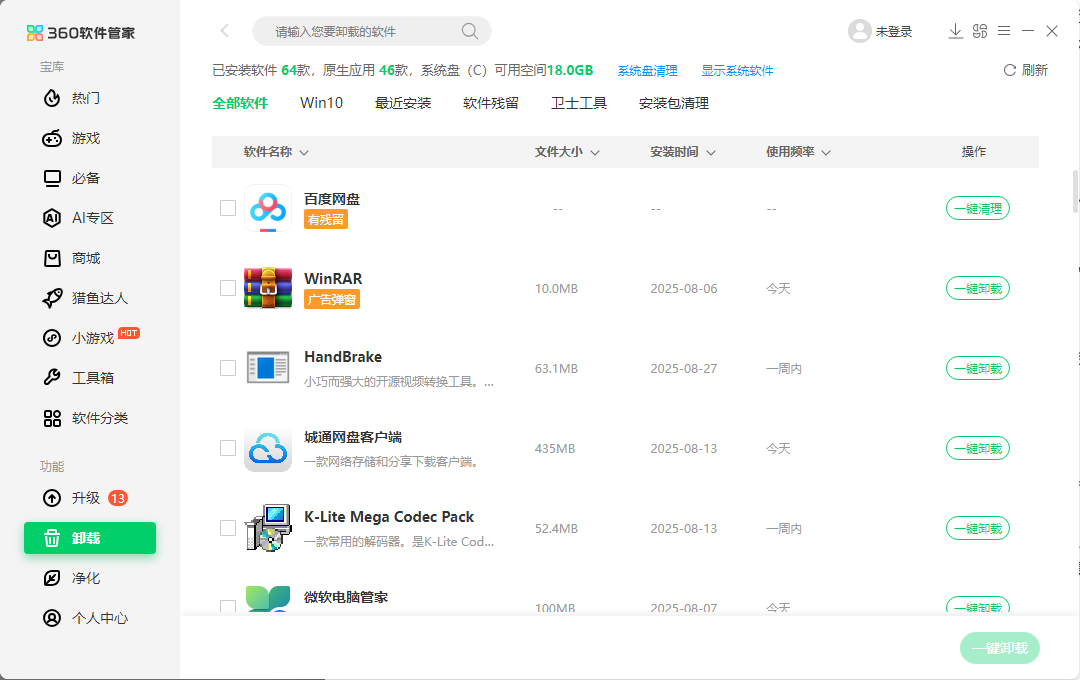
在软件管家的左侧功能菜单栏中,点击 “卸载” 选项。此时,软件管家会开始扫描您电脑上已安装的所有程序。
第二步:浏览已安装软件列表
在列表中您将看到一个完整的已安装软件列表。列表中通常包含软件名称、文件大小、安装时间、使用频率等信息,帮助您判断哪些软件是长期未使用或不再需要的。
第三步:常规卸载(推荐首选)
在软件列表中,找到您想要卸载的目标软件,点击列表右侧的 “卸载”。
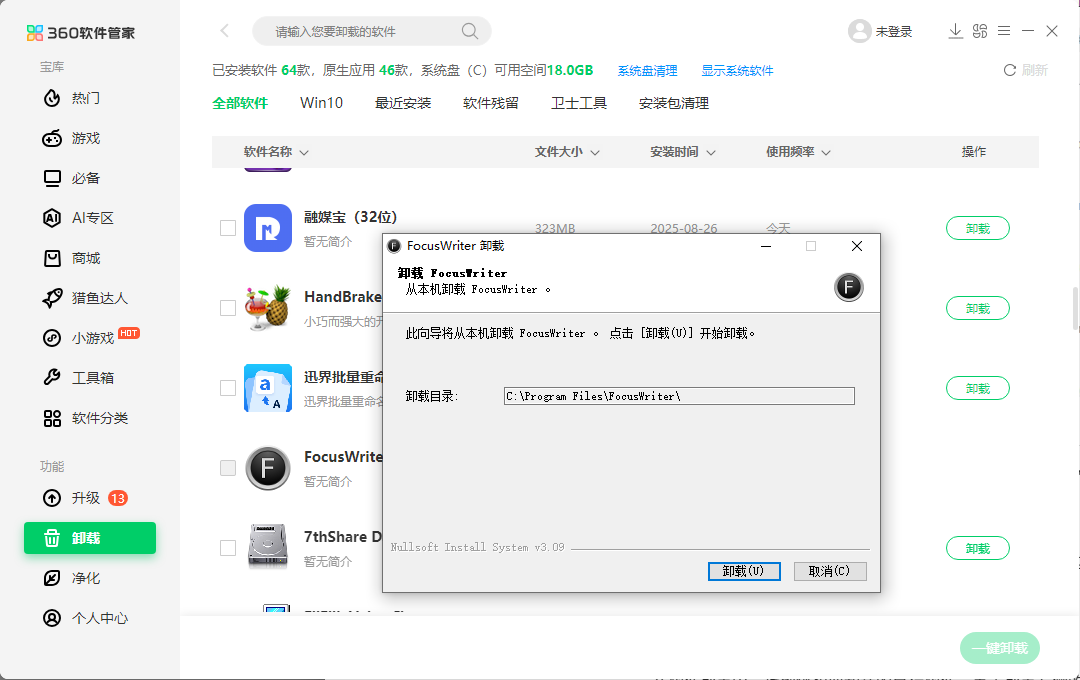
此时,360软件管家通常会自动调用该软件自带的官方卸载程序。您只需按照软件自身弹出的卸载向导,一步步确认操作即可。这是最标准、最安全的卸载方式。
第四步:使用“一键卸载”处理异常情况
如果您点击“卸载”后,软件管家提示“无法调用卸载程序”或卸载过程卡住,可以尝试使用更强大的 “一键卸载” 功能。
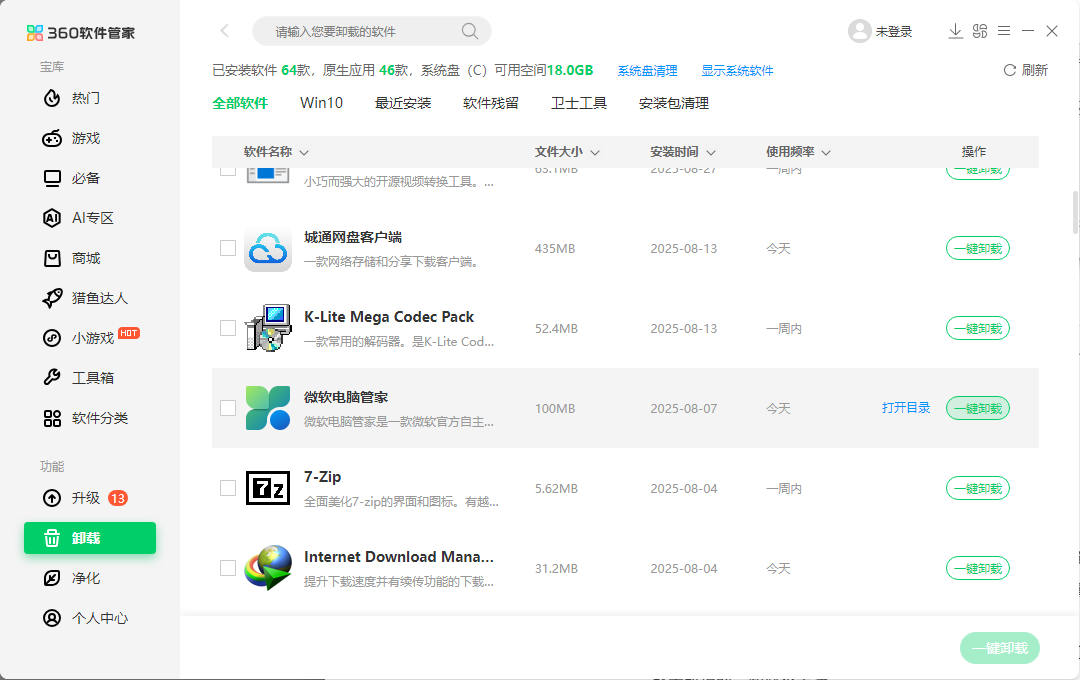
在目标软件的“卸载”按钮旁边或下方,通常会有一个 “一键卸载” 的链接或按钮。点击 “一键卸载”,360软件管家将利用其内置的强力卸载引擎,尝试强制移除该软件及其大部分关联文件。
第五步:深度清理卸载残留(“一键清理”)
有些软件即使通过自带卸载程序或“一键卸载”移除后,仍可能在硬盘和注册表中留下缓存、配置文件或注册项,这就是所谓的“卸载不干净”。
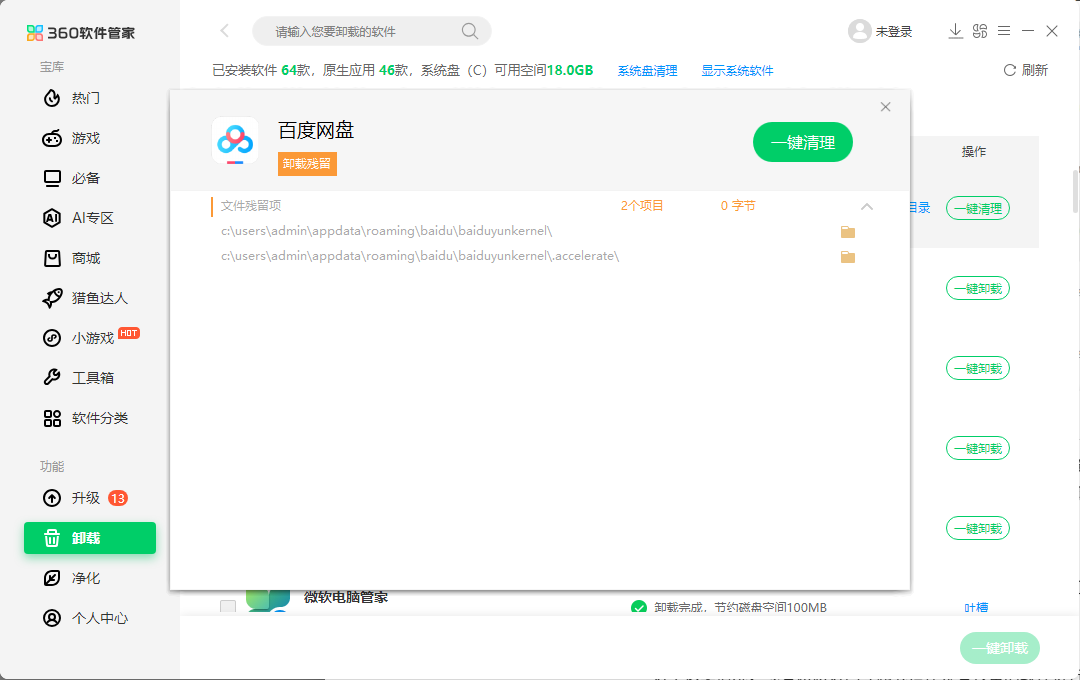
对于这类情况,在软件管家的“卸载”界面,留意是否有 “一键清理”的功能即可彻底清除这些无用的垃圾文件,释放更多磁盘空间。
总结与建议
使用360软件管家卸载软件的核心流程是打开软件管家 -> 点击“卸载” -> 找到目标软件 -> 优先使用“卸载” -> 遇阻使用“一键卸载” -> 卸后使用“一键清理”。
对于正常软件,建议先尝试标准“卸载”,以确保卸载过程的完整性。
当遇到无法卸载或卸载异常的“顽固”软件时,“一键卸载”和“一键清理”是您的得力助手。
养成定期检查和清理不常用软件的习惯,有助于保持电脑的流畅和整洁。现在,就打开360软件管家,动手清理那些占据空间的“数字垃圾”吧!












