


如何卸载简鹿文件批量重命名?两种方法教你快速卸载



在使用一段时间后,你可能会发现不再需要某些应用程序,比如“简鹿文件批量重命名”。无论是为了释放磁盘空间还是简化系统环境,正确地卸载软件是非常重要的。本文将详细介绍如何通过系统自带的功能以及第三方卸载工具来安全有效地卸载简鹿文件批量重命名。
方法一:使用 Windows 系统自带的卸载程序功能
Windows 提供了一个内置的应用程序管理工具,可以方便快捷地卸载已安装的软件。以下是具体步骤:
1、打开设置
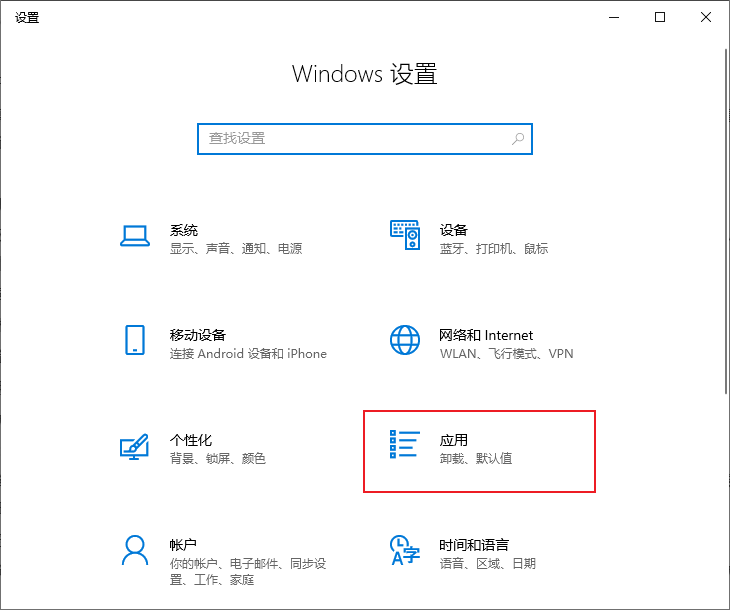
点击屏幕左下角的“开始”菜单按钮(Windows图标),然后点击齿轮形状的“设置”图标进入 Windows 设置界面。在设置窗口中,找到并点击“应用”选项(有时也称为“应用和功能”)。
2、查找简鹿文件批量重命名
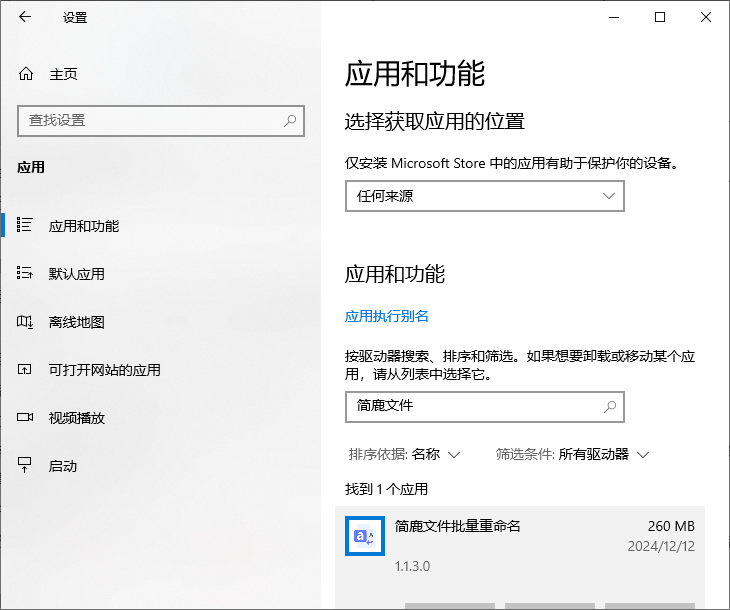
在应用列表中滚动查找名为“简鹿文件批量重命名”的条目。如果列表较长,你可以使用顶部的搜索框直接输入关键词进行快速定位。
3、执行卸载
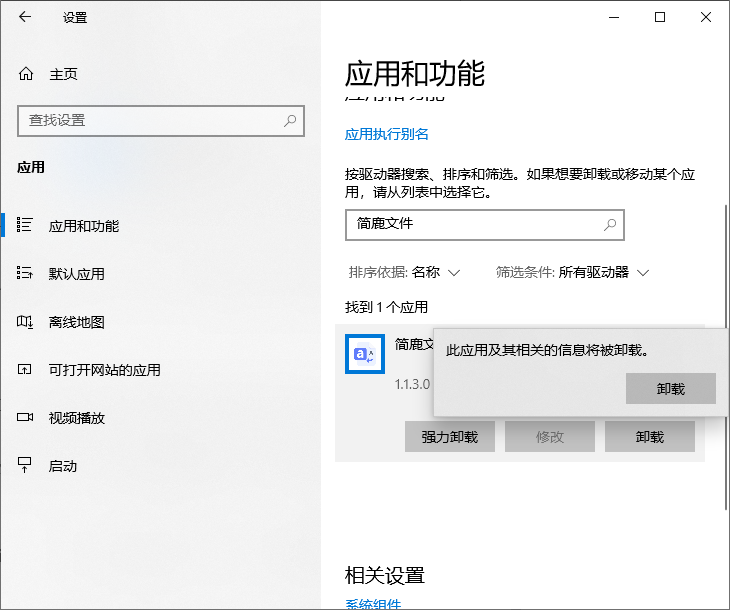
找到目标应用程序后,点击它以展开详细信息面板。点击“卸载”按钮,并按照提示完成卸载过程。这可能包括确认操作、选择是否保留个人设置或数据等选项。
卸载完成后,根据系统提示决定是否重启计算机。重启有助于彻底清除所有残留文件和注册表项。
方法二:利用软件自带的卸载方式
除了系统自带的卸载程序外,还可以使用一些专业的第三方卸载工具来确保软件被完全移除。这类工具通常能够更深入地清理残留文件和注册表记录。当然,简鹿文件批量重命名也提供了自带的卸载方式。
1、打开文件安装位置
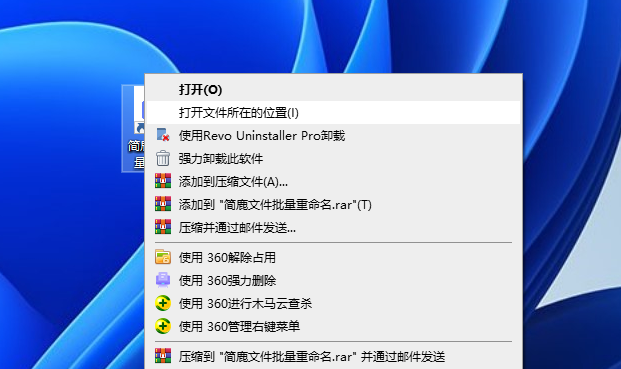
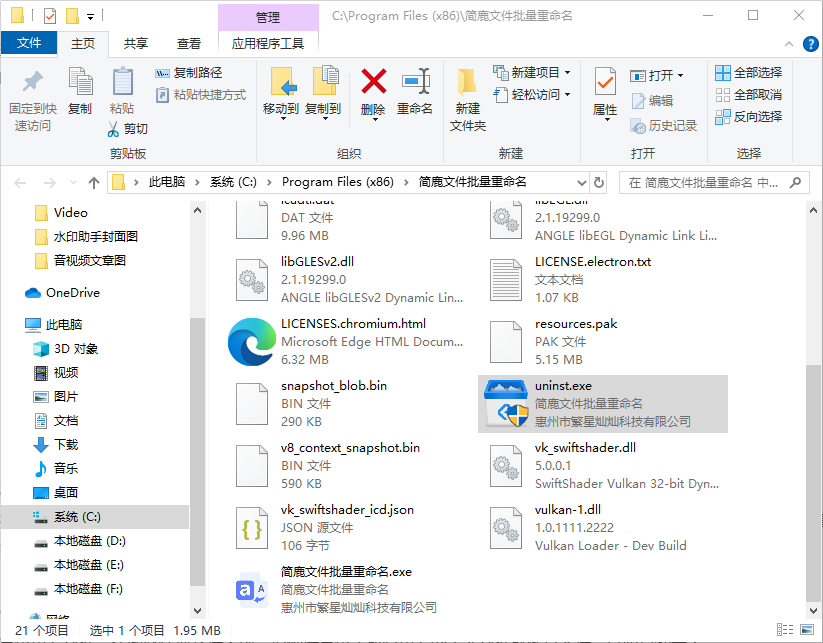
选择桌面上的简鹿文件批量重命名快捷图标,点击右键后选择“打开文件的所在位置”,然后就可以快速定位到软件的安装目录了。
2、找到卸载工具并卸载
在安装目录中找到名为“uninst.exe”的应用程序,它是卸载的引导快捷程序,双击后就可以带你进入简鹿文件批量重命名卸载窗口进行卸载。你可以根据提示进行正常卸载即可。
小贴士
在卸载任何软件之前,请确保备份了所有重要的个人数据或配置文件,以防意外丢失。
卸载软件时,请记得退出当前正在运行的应用程序,以免出现进程占用导致卸载不净等问题。
通过上述两种方法,你可以轻松地卸载简鹿文件批量重命名或其他任何不再需要的应用程序。希望这篇教程能帮助你顺利完成操作,保持系统的干净整洁!












