


JFIF图片怎么转JPG?一招搞定,简单又清晰!


 Win下载
Win下载
 Mac下载
Mac下载
你有没有遇到过这种情况:下载或收到一张图片,文件名后面是 .jfif 结尾,发朋友圈、传文档时发现有些软件不识别,或者显示不正常?别担心,这其实是图片的一种存储格式。今天就来教你一个简单方法,把 .jfif 图片轻松转换成通用的 .jpg 格式,操作方便,还能保持高清画质!
什么是 JFIF 格式?
JFIF(JPEG File Interchange Format)是 JPEG 图像数据的一种具体封装格式。说白了,JFIF 和 JPG 本质上都是 JPEG 图像,只是文件扩展名不同。大多数设备和软件都更习惯识别 .jpg,所以把 .jfif 转成 .jpg 不仅更通用,也更方便管理。
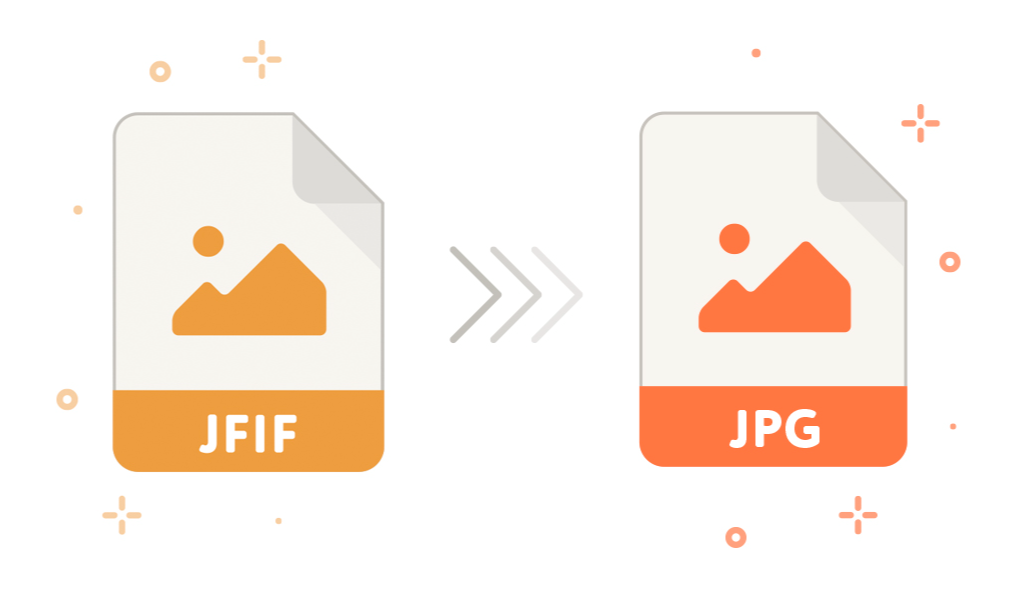
如何把 JFIF 转成 JPG?推荐工具:简鹿格式工厂
这里我们使用一款操作简单、界面清爽、支持批量转换的工具 —— 简鹿格式工厂(支持 Windows 和 MacOS 系统),来完成转换。
详细操作步骤图文版
第一步:打开“简鹿格式工厂”
下载并安装好软件后,双击打开它,选择主界面中的【图片格式转换】功能。
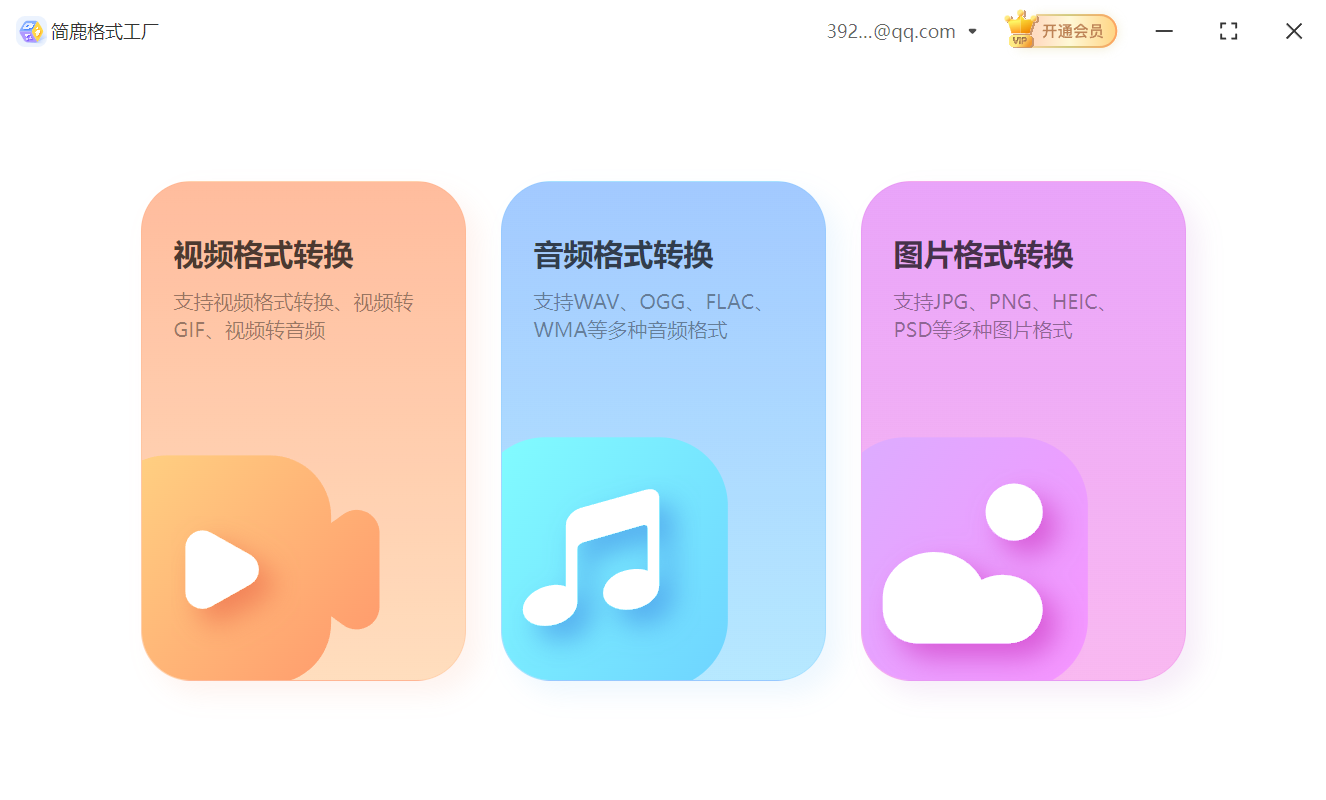
第二步:添加需要转换的 JFIF 图片
点击【添加文件】按钮,找到你电脑上那些 .jfif 格式的图片,选中后点击“打开”导入。
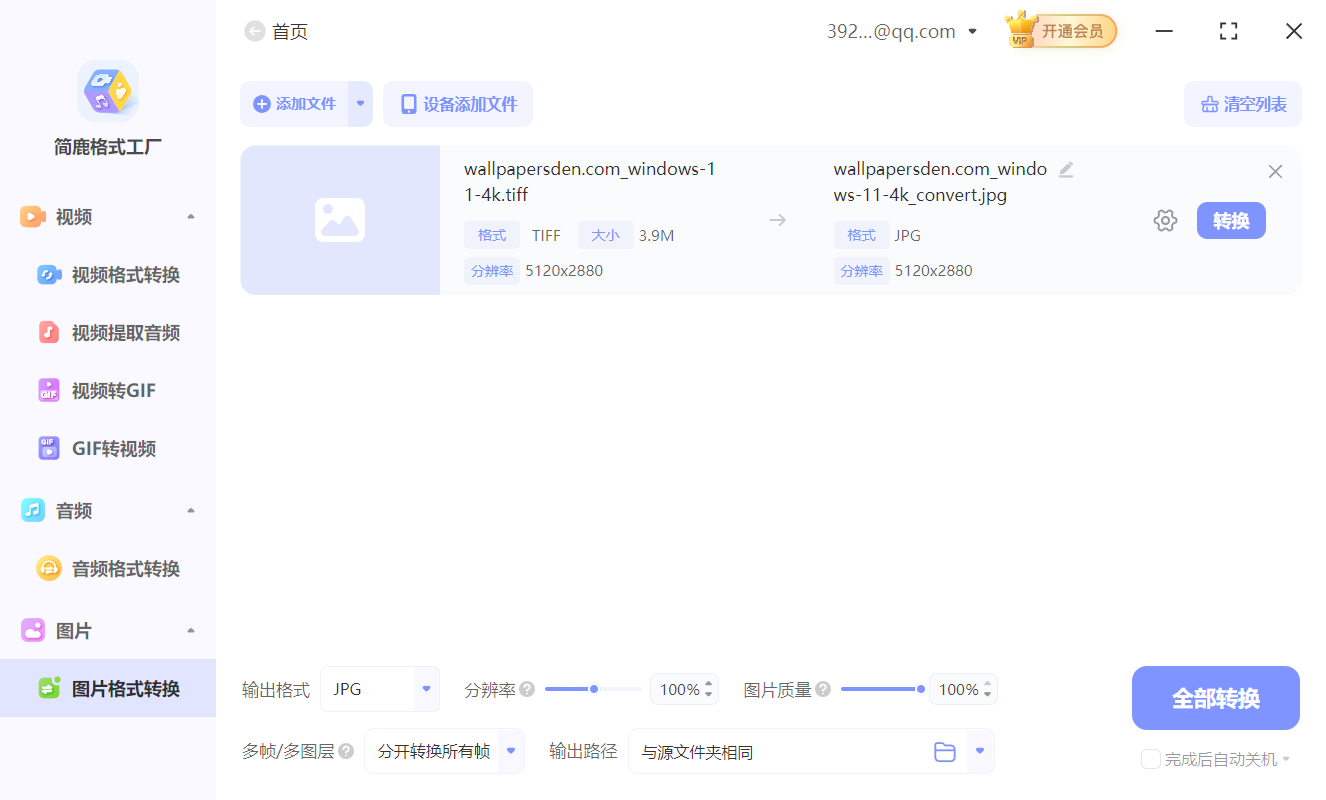
支持批量添加!一次可以导入多张图片,效率更高。
第三步:设置输出格式为 JPG
在“输出格式”下拉菜单中,选择 JPG 格式。为了保证图片清晰不压缩,建议设置:
分辨率:100%(保持原图大小)
图片质量:100%(高清无损)
第四步:设置保存位置
点击【选择输出路径】,设置转换后的 JPG 图片保存到哪个文件夹(比如桌面或“图片”文件夹)。
第五步:开始转换
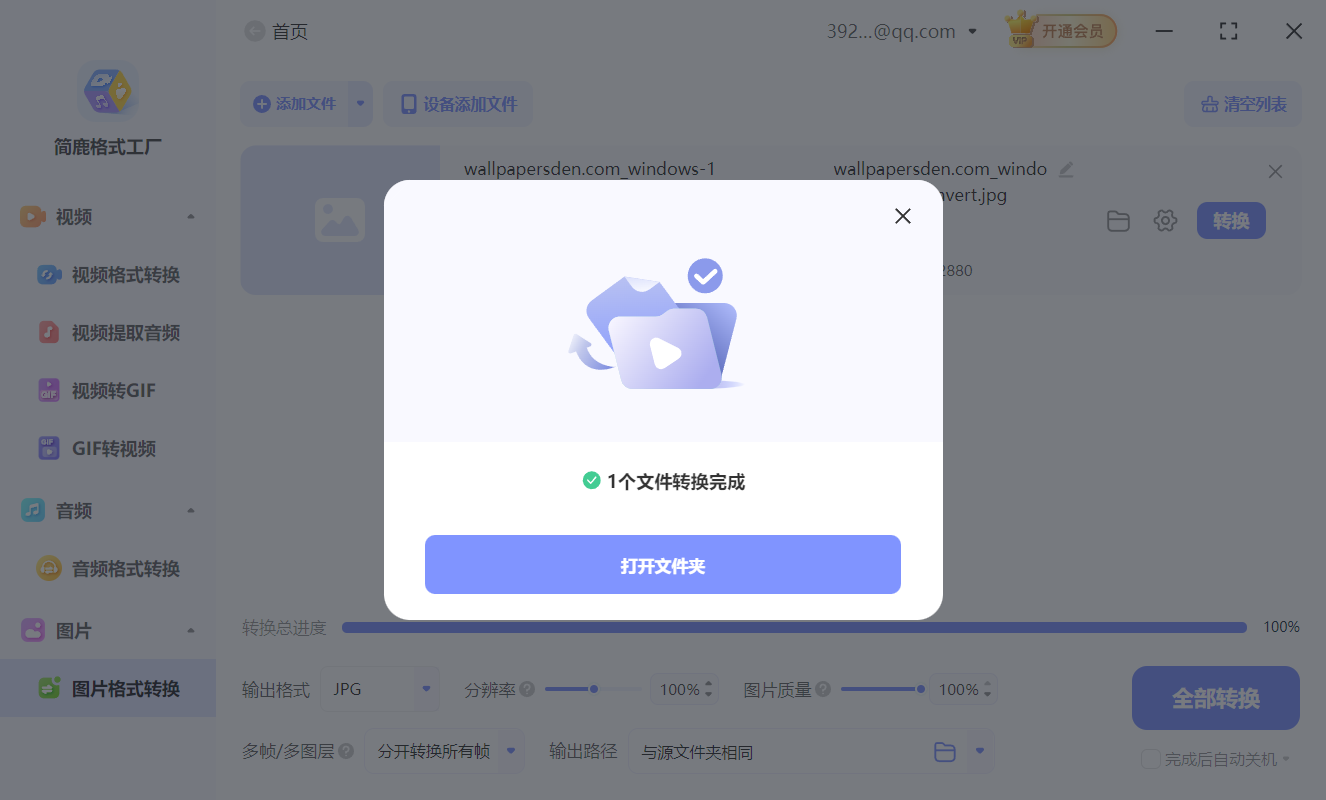
确认所有设置无误后,点击【全部转换】按钮。等待几秒钟,转换完成会有提示,点击“打开输出文件夹”就能看到所有 .jfif 图片已经变成标准的 .jpg 格式了!
小贴士
不想用软件?也可以手动改后缀(不推荐):
直接把 图片.jfif 改成 图片.jpg,大多数情况下也能打开,但可能在某些系统或软件中出现兼容问题,不如格式转换来得稳妥。
Mac 用户怎么办?
可以使用“预览”应用打开 JFIF 图片,然后选择“文件 → 导出”,格式选“JPEG”,保存即可。当然,也可以使用简鹿格式工厂进行批量转换。
从此告别格式不兼容,图片使用更自由!赶紧试试吧~












