


如何使用简鹿音频格式转换器将 MP3 转换为 M4R 格式



不同格式之间的音频转换变得越来越常见,特别是对于 iPhone 用户来说,他们常常需要将自己的铃声或提示音转换为适合 iPhone 使用的 M4R 格式。下面将详细介绍如何使用“简鹿音频格式转换器”来实现从 MP3 到 M4R 的转换。
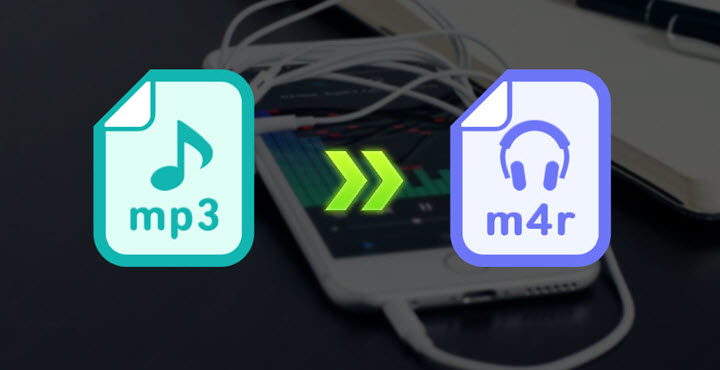
M4R 音频格式简介
M4R 是一种专用于 iPhone 铃声的音频格式,它是 AAC 编码的一种封装格式,通常由 iTunes 软件创建。相比于其他格式,M4R 文件具有较高的音质并且文件大小相对较小。此外,M4R 格式还支持嵌入式元数据,如专辑封面、歌曲名称等信息,这让 iPhone 用户在设置个性化铃声时有了更多的选择。
使用简鹿音频格式转换器转换 MP3 为 M4R
1、启动简鹿音频格式转换器
确保您已经安装了“简鹿音频格式转换器”。如果还没有安装,请前往官方网站下载并安装该软件。
2、选择音频转换功能
打开“简鹿音频格式转换器”,在主界面上找到并点击“音频转换”功能模块。点击“添加文件”按钮,从弹出的文件选择对话框中选择您想要转换的 MP3 音频文件。您也可以通过直接拖拽文件到软件界面的方式来添加文件。
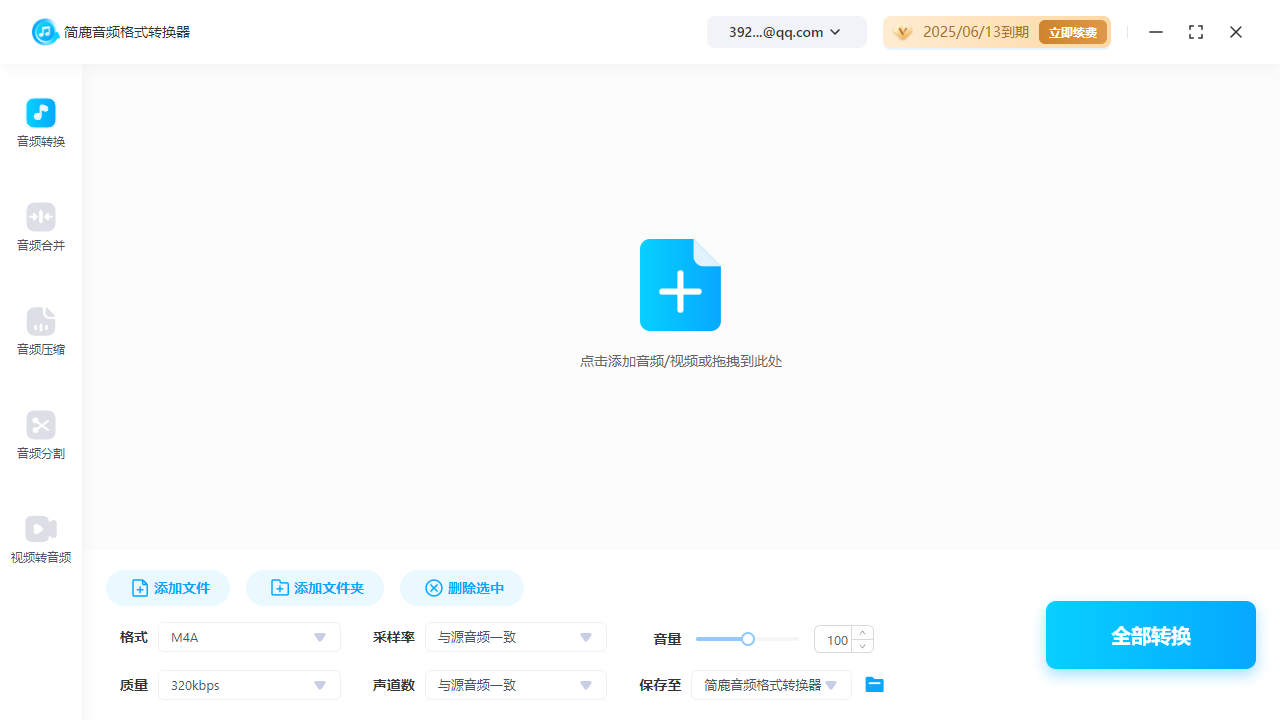
3、设置输出格式
在导入的音频文件列表下方,找到“输出格式”选项,并从下拉菜单中选择“M4R”作为目标格式。请注意,虽然“简鹿音频格式转换器”支持多种格式转换,但为了确保转换后的文件能在 iPhone 上正确使用,这里应选择 M4R 格式。
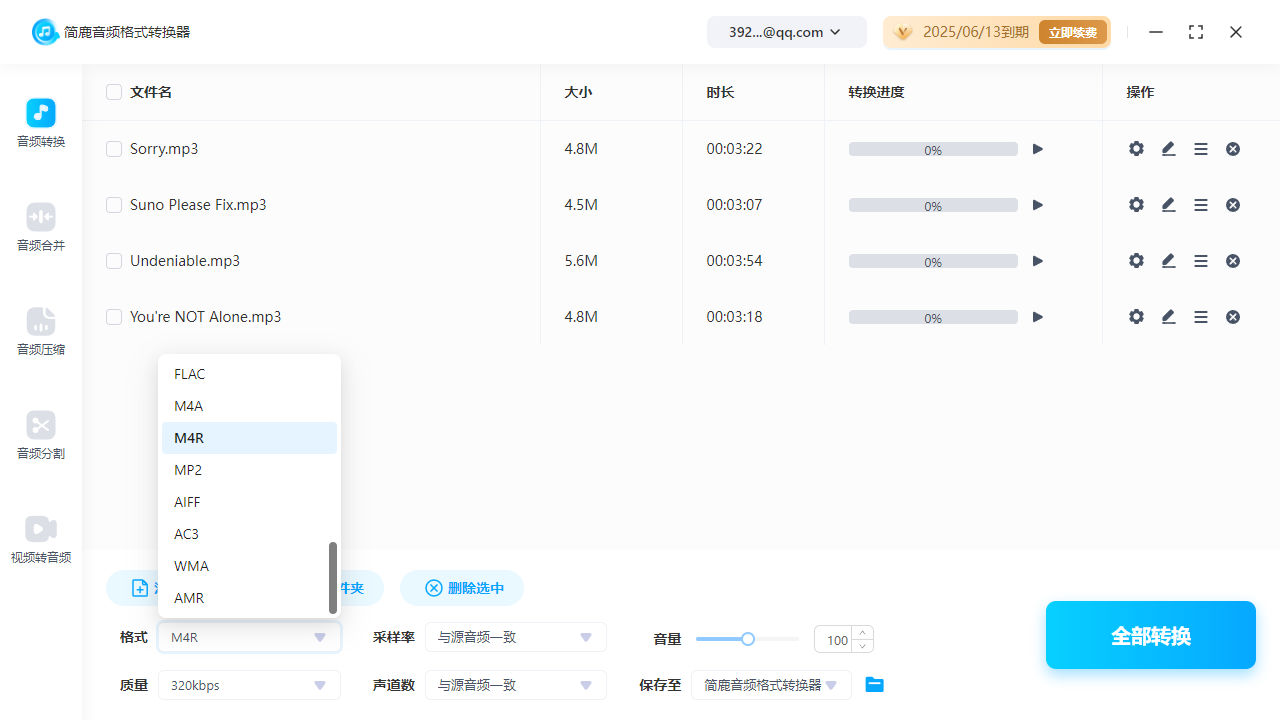
4、调整其他参数
大多数情况下,您可以保持其他参数的默认设置不变。如果您对音频质量有特殊需求,可以在此处调整比特率、采样率等相关参数。
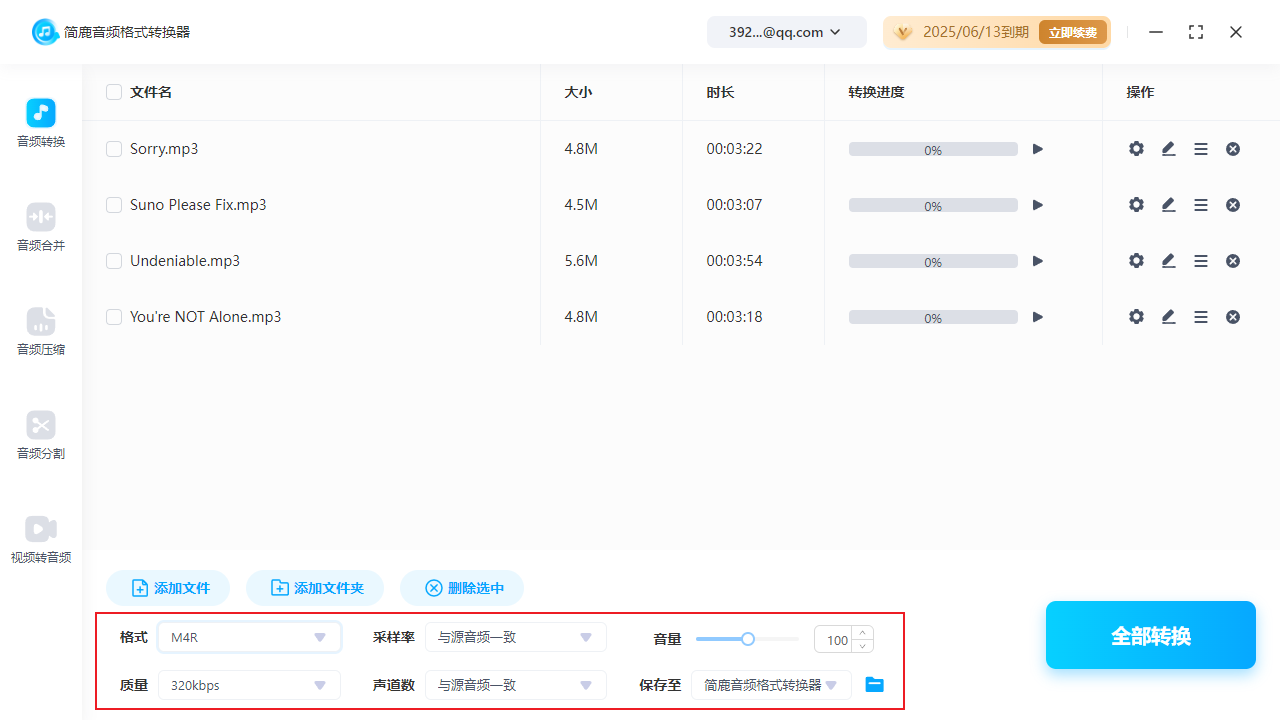
5、开始转换
确认无误后,点击“全部转换”按钮开始转换过程。转换完成后,您可以在指定的文件夹中找到转换后的 M4R 文件。
使用转换后的 M4R 文件
一旦您成功将 MP3 文件转换为 M4R 格式,就可以通过以下步骤将它们设置为iPhone铃声:
导入 iTunes:将转换好的 M4R 文件导入到 iTunes 库中。
同步到 iPhone:将您的 iPhone 连接到电脑,并在 iTunes 中选择设备,然后同步铃声。
设置铃声:在 iPhone 上,进入“设置” > “声音与触感反馈” > “铃声” > “铃声”或“提示音”,从中选择您刚刚同步的新铃声。
小贴士
文件长度:iPhone 铃声通常不应超过 40 秒,所以在转换前,您可以先使用音频编辑软件裁剪 MP3 文件,只保留需要的部分。
通过以上步骤,您可以轻松地使用“简鹿音频格式转换器”将 MP3 文件转换为适用于 iPhone 的 M4R 格式,从而享受个性化的铃声体验。













