


MP4视频太大怎么压缩不影响画质?原来视频压缩还需要注意这些



为帮大家解决 MP4 视频过大的困扰,简鹿办公先解释视频大小的关键影响因素,再从在线工具、本地软件、手机 APP 等方面介绍实用压缩方法,最后给出避坑指南,让大家轻松实现压缩不影响画质。
你是不是也遇到过这样的尴尬:拍了段精彩的旅行 vlog 想发朋友圈,却提示 “文件过大无法上传”;给客户传项目视频,进度条龟速爬了半小时还没完成;手机里存了几个月的家庭录像,不知不觉占满了存储空间... 别着急,MP4 视频压缩其实没那么复杂,掌握对方法,既能让文件瘦下来,又能基本保持原画质。
先搞懂视频为什么会 发胖?
要压缩视频,得先明白它为啥这么大。决定 MP4 文件大小的核心是三个 码:分辨率、帧率和码率。
打个比方,视频就像一幅画:分辨率是画的尺寸,1080P 比 720P 的 “画布” 大一圈;帧率是每秒的画面数量,30 帧比 24 帧更流畅;码率则是每秒钟传输的信息量,码率越高,画质越细腻,但文件也越大。
很多时候我们的视频 胖得没必要:比如用 4K 相机拍的日常片段,其实发朋友圈 1080P 就足够;明明是静态画面居多的讲座视频,却用了 60 帧的高帧率。压缩的本质,就是在画质可接受和文件够小之间找到平衡。
3 类实用方法,按需选就对了
1. 懒人的在线 “一键压缩”
偶尔压缩、怕麻烦的小白,不用装软件,打开网页就能用,操作简单到只需 上传 - 选择参数 - 下载即可。
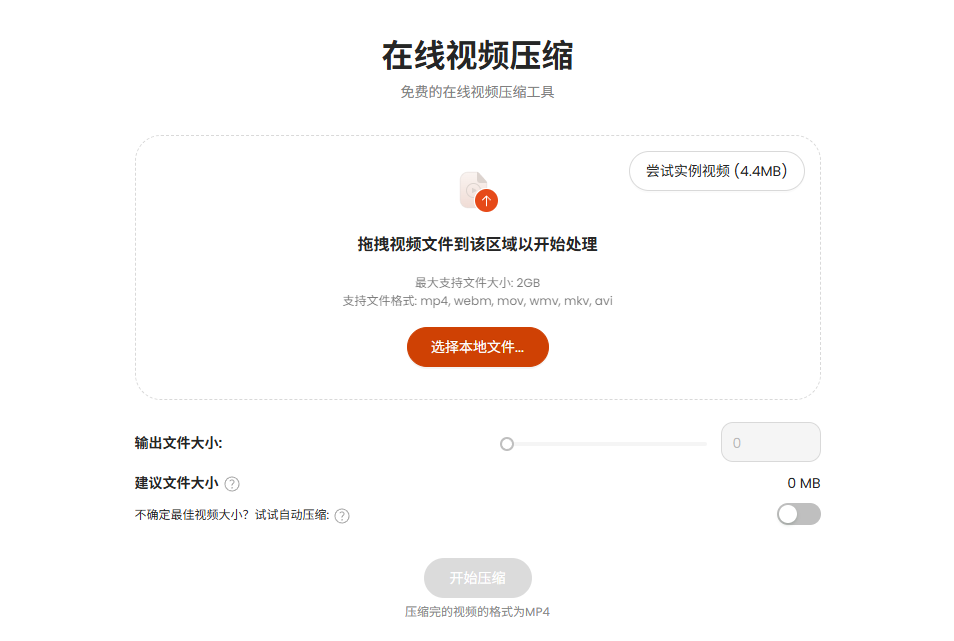
在线工具要选知名平台,避免隐私视频泄露;超大文件(超过 5GB)不建议用在线方式,容易中途卡顿。
2. 追求细节的专业选手
经常压缩、对画质有要求的用户使用无文件大小限制,参数可调性强,压缩速度比在线工具快的软件,HandBrake(免费开源)就是非常合适的工具之一。当然,你也可以考虑使用简鹿视频格式转换器。
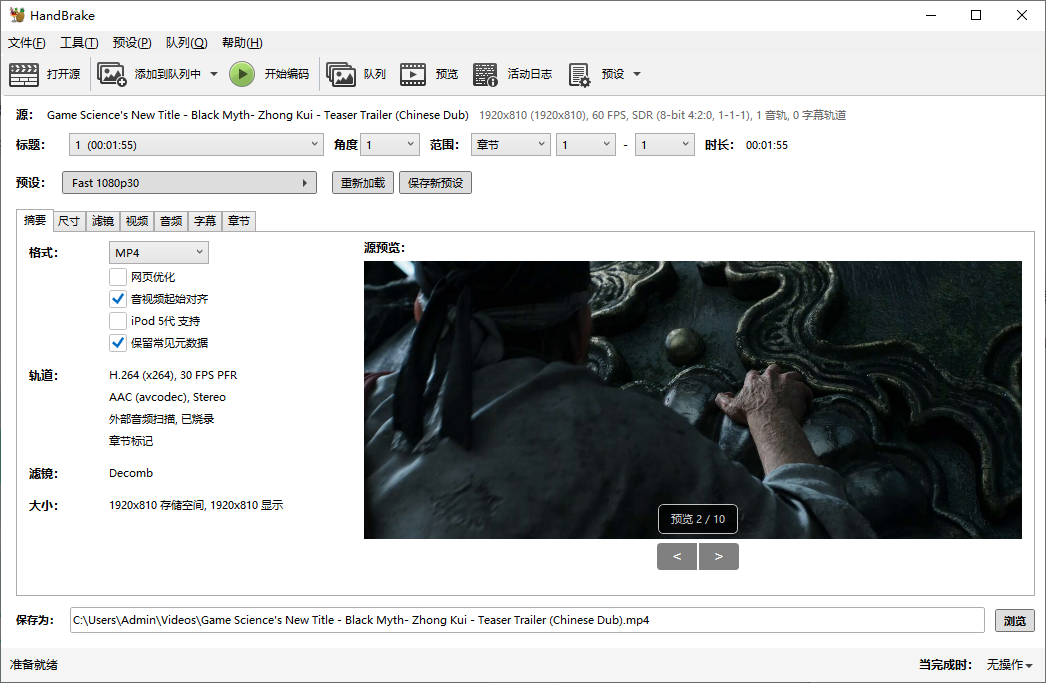
只需要打开软件,点击 “打开源” 添加 MP4 文件;在 “预设” 里选 “Fast 1080p30”(适合 1080P 视频)或 “Fast 720p30”(适合 720P),新手直接用预设就行。
如果原视频码率是 8000kbps,可降到 4000-5000kbps,肉眼基本看不出差别;点击 “开始编码”,等待几分钟就完成了。
3. 手机 APP 掌上压缩
手机拍视频后直接处理的用户,拍完就能压缩,不用传电脑,方便快捷。
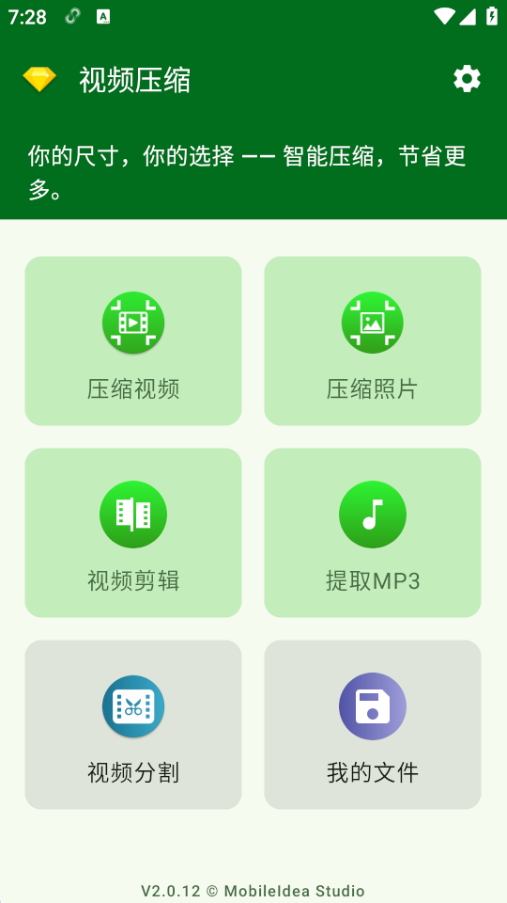
剪映:不仅能剪辑,还藏着压缩功能 —— 导入视频后点击 “导出”,滑动 “分辨率” 和 “码率” 滑块,预览时觉得画质 OK 就导出,适合发短视频平台。
视频压缩大师:专注压缩功能,支持批量处理,还能自定义压缩后的文件大小(比如设定 “压缩到 200MB 以内”),适合手机内存告急时清理空间。
视频压缩这 3 件事别做错
压缩率不是越高越好,超过 50% 的压缩率很容易出现画面模糊、色块、卡顿,建议压缩后先预览 10 秒,确认画质能接受再保存。
1080P 的视频降到 720P 会明显变模糊,优先调码率,再考虑帧率(比如 30 帧降到 24 帧),最后才动分辨率。
压缩前把原视频存到网盘或电脑里,万一压缩效果不满意,还能重新来。
其实视频压缩就像给衣服 改尺寸,不用追求 瘦成闪电,合身就好。发社交平台选在线工具一键搞定,处理重要视频用本地软件精调参数,手机拍的视频直接用 APP 处理 —— 掌握这些小技巧,再也不用为 “视频太大传不动” 发愁啦!
以上方法覆盖了不同场景和用户需求,你可以根据实际情况尝试。不同软件提供的视频压缩参数不同,大家可以根据自己的需要来选择适合的视频压缩工具。更多关于电脑视频压缩或视频转换等方面的使用技巧,你可以持续关注简鹿办公。













