


如何把视频剪辑成GIF动图?用 WonderFox 三步轻松搞定!



你是否经常在社交媒体上看到有趣的短视频片段被做成GIF动图,循环播放、生动有趣?其实,你也可以轻松做到!无需复杂的专业软件,只需使用 WonderFox HD Video Converter Factory Pro,就能快速将任意视频片段转换为GIF动画,无论是搞笑瞬间、精彩动作,还是教学演示,都能一键生成。
下面,简鹿办公编辑就带你一步步操作,把视频变成可分享的GIF动图。
第一步:进入GIF制作功能
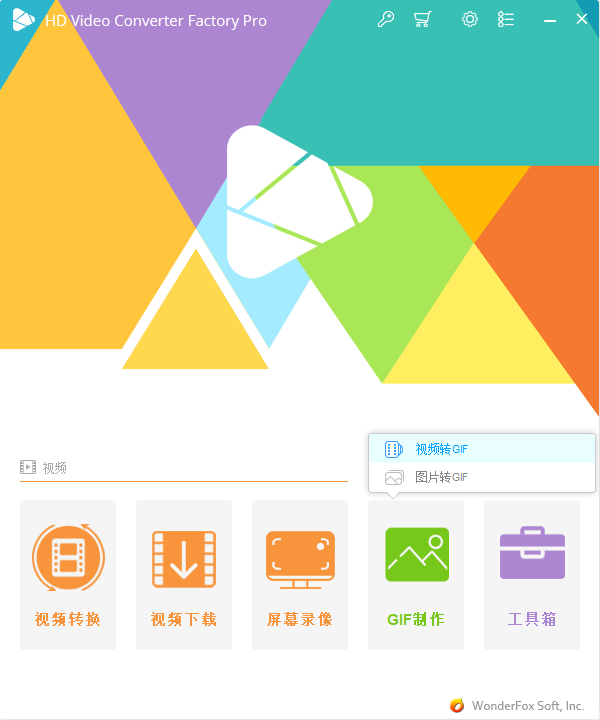
打开 WonderFox HD Video Converter Factory Pro 软件。在主界面上,找到并点击 “GIF制作” 功能。进入后,选择 “视频转GIF” 模式。这表示你将从一个视频文件中提取片段,生成GIF动画。
第二步:添加视频并截取片段
点击 “添加文件” 按钮,选择你想要制作GIF的视频文件(支持MP4、AVI、MKV、MOV等常见格式)。视频加载后,左侧会显示视频预览窗口,下方有播放控制条。
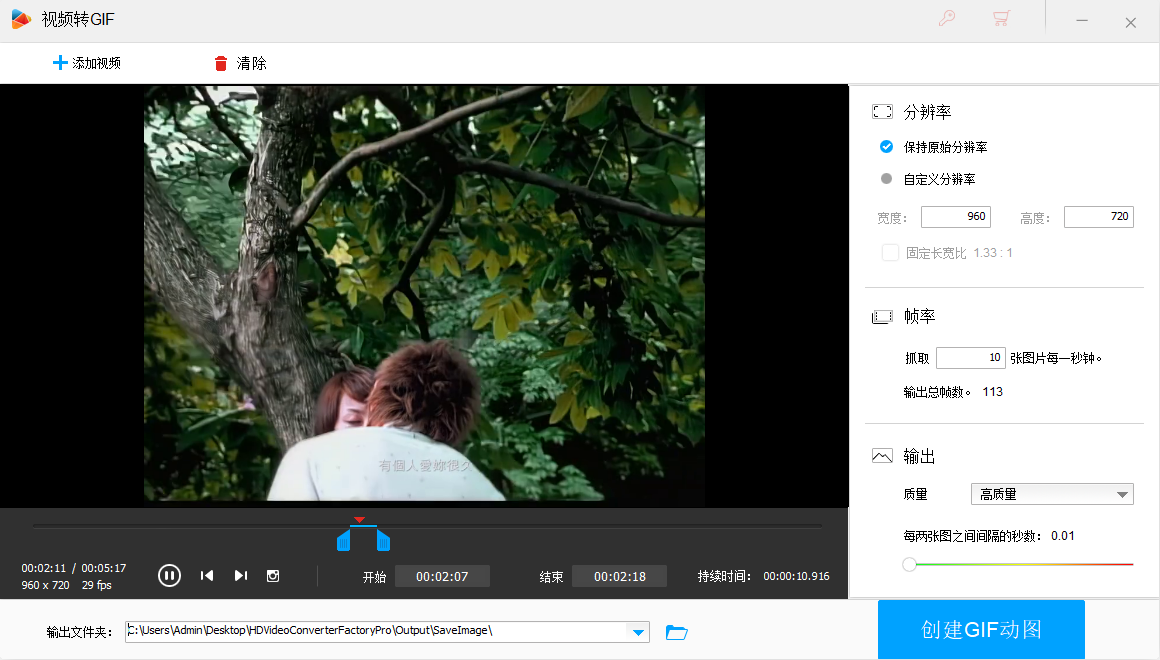
播放视频,找到你想要制作成GIF的精彩片段。使用底部的 “开始时间” 和 “结束时间” 滑块或输入框,精确设置GIF的起止位置。
⚠️ 小贴士:GIF片段建议控制在 3-8秒 以内,过长会导致文件巨大且加载缓慢。
第三步:设置GIF参数并生成
在右侧的“GIF参数设置”区域,你可以对输出效果进行优化:
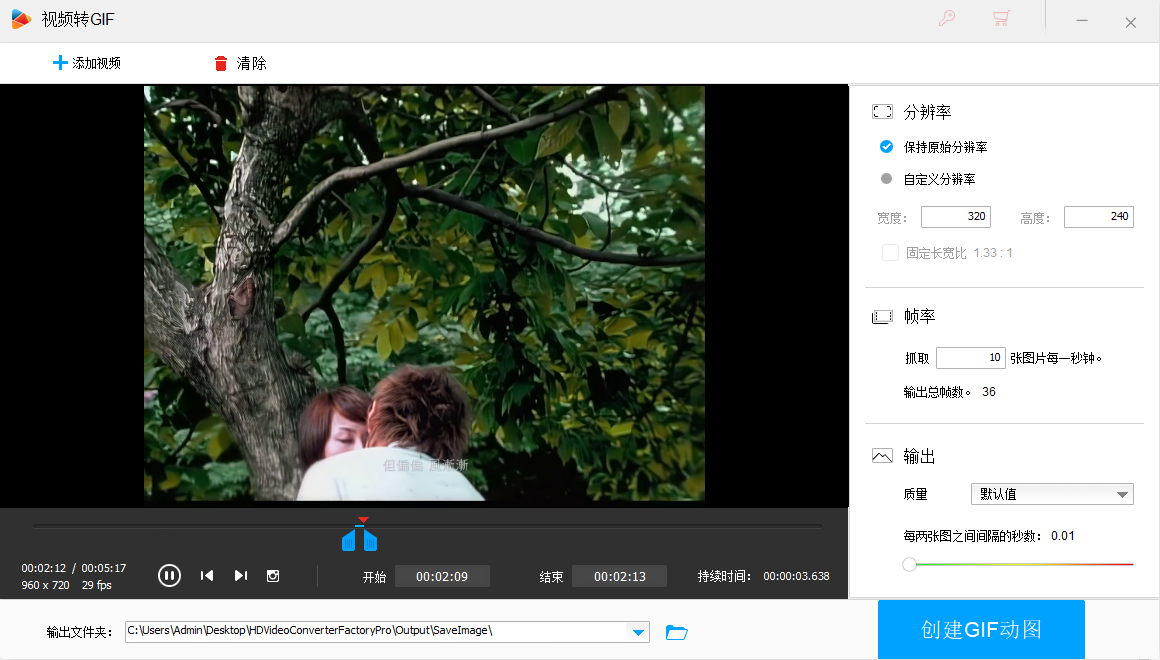
分辨率:
建议不要设置过高(如1080p),否则GIF文件会非常大。
可选择“自定义”,输入合适的宽度和高度,例如 480p 或 640x360,既保证清晰度又控制体积。
帧率:
默认为 10 fps(每秒帧数),适合大多数场景。如果追求更流畅的动画,可提高到15或20 fps;若想减小文件,可降低至8或6 fps。
质量:
提供“高质量”、“默认质量”、“低质量”三档。一般选择 “高质量” 即可,确保画面清晰不模糊。设置完成后,点击底部的 “创建GIF动画” 按钮。
软件将开始渲染并生成GIF文件,完成后会自动打开保存文件夹,你就能看到生成的GIF动图了!
通过 WonderFox HD Video Converter Factory Pro 的“视频转GIF”功能,任何人都能轻松将视频中的精彩片段变成生动的GIF动画。
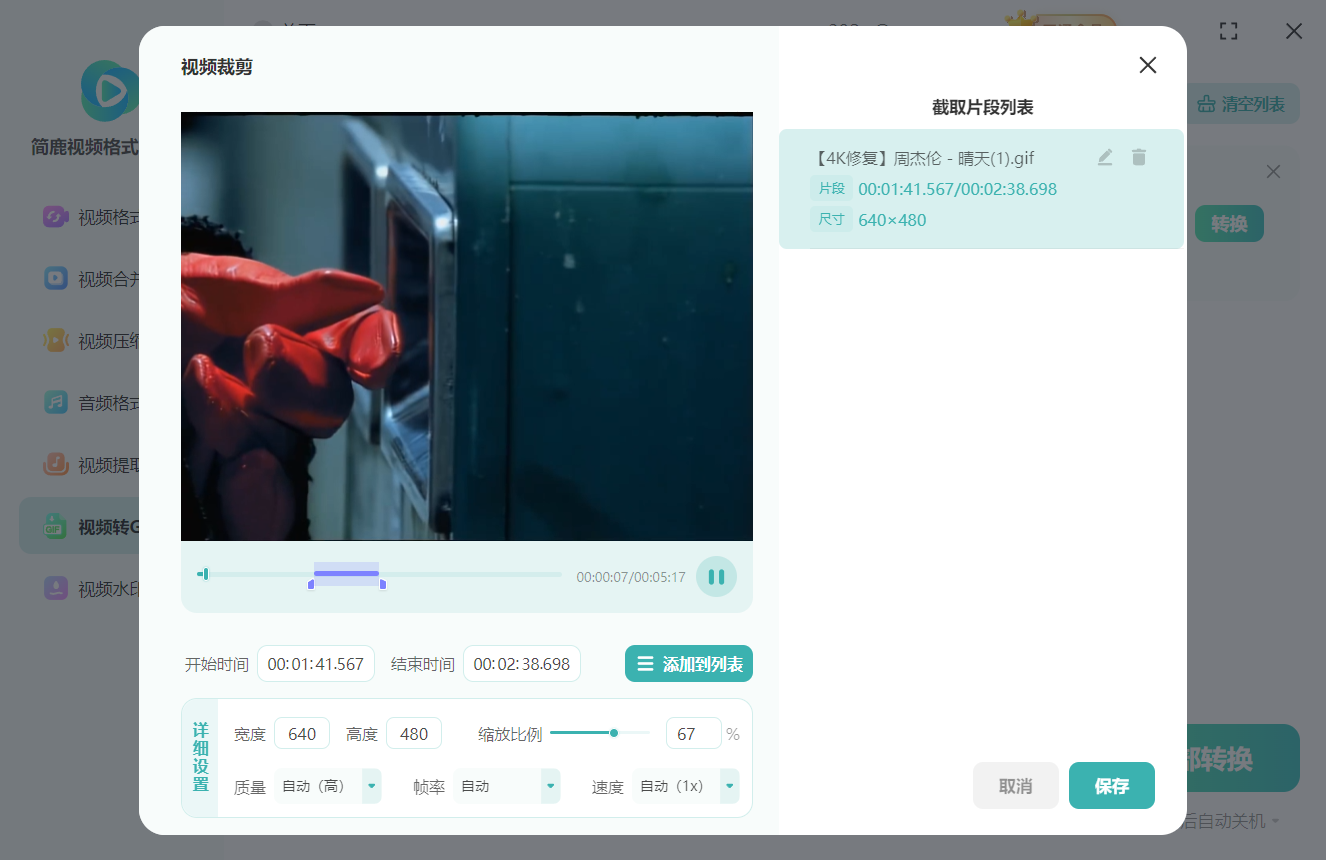
当然,如果你手里没有该工具,你也可以通过使用“简鹿视频格式转换器”中的“视频转GIF”功能来制作自己的 GIF 视频动画,它们的功能以及操作都类似。
经上内容其实最终只需三步:选择功能 → 添加视频并截取片段 → 设置参数并生成,即可完成。无论是娱乐还是工作,这都是一个实用又高效的小技能。快来试试,把你喜欢的视频瞬间变成可循环播放的动图吧!













