


使用这款开源免费的图像水印工具为照片添加文字水印教程



为自己的作品添加水印是保护版权、防止图片被滥用的重要手段。Copicseal 是一款功能强大且易于使用的图像处理工具,支持批量添加水印、调整图片格式与尺寸等操作。本文将详细介绍如何使用 Copicseal 为图片添加文字水印,帮助您快速上手。
免费为图像添加文字水印操作步骤
步骤一:导入图片
打开 Copicseal 应用程序。在主界面中,点击左上角的 “+”号按钮,或直接将图片拖拽到软件窗口中。选择您要添加水印的一张或多张图片,点击“打开”即可导入。
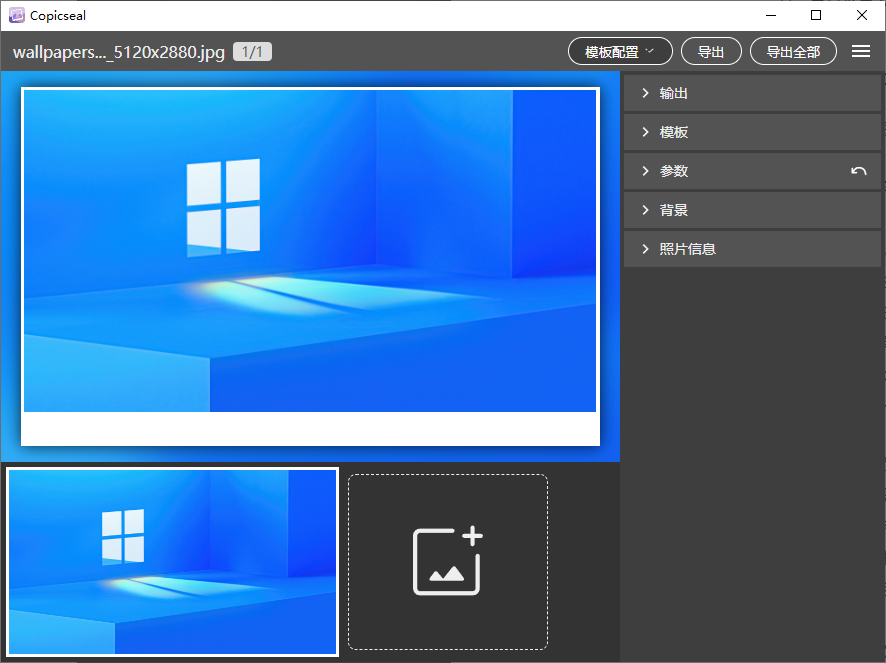
提示:Copicseal 支持批量处理,您可以一次性导入多张图片,提高工作效率。
步骤二:选择“真水印”模板
图片导入后,在软件右侧的编辑面板中,找到并点击 “模板” 功能。在模板下拉菜单中,浏览选项,找到名为 “真水印” 的功能并选中。
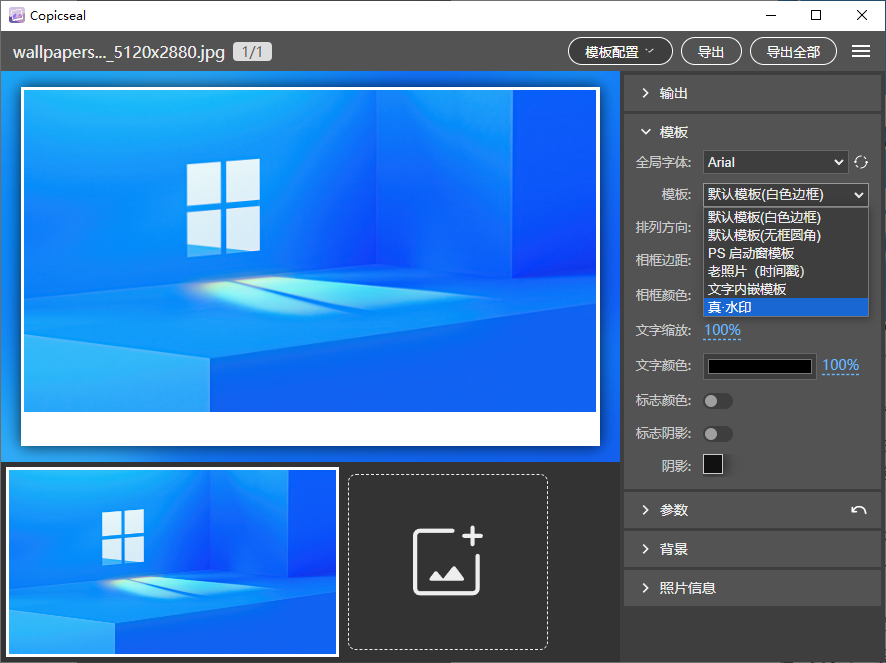
什么是“真水印”?
“真水印”是一种半透明、重复平铺或固定位置的文字覆盖效果,具有较强的防复制特性,常用于摄影作品、设计稿等版权保护。
步骤三:设置水印文字内容
在“真水印”设置区域,找到 “水印文字” 输入框。输入您希望显示的水印内容,例如:
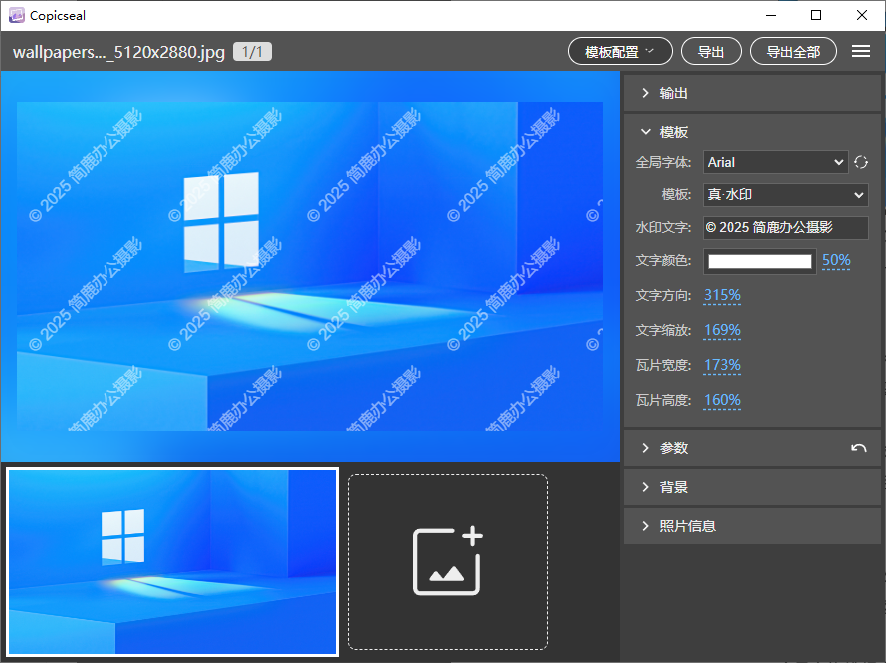
“© 2025 简鹿办公摄影”
“仅供内部使用”
“Sample”
步骤四:自定义水印样式
在同一个设置区域,您可以对水印的外观进行详细调整:
全局字体:选择水印文字的字体,如微软雅黑、Arial、宋体等,确保清晰易读。
文字颜色:推荐使用浅灰色或白色,设置透明度以达到半透明效果。
文字缩放:调整文字大小,避免过大影响画面。
瓦片宽度:设置水印重复平铺时的横向间距(单位:像素)。
瓦片高度:设置纵向间距。
步骤五:导出带水印的图片
确认所有设置无误后,点击软件右下角的 “导出” 按钮。选择保存路径、输出格式(如 JPG、PNG)、质量等参数。点击“导出”,等待处理完成。
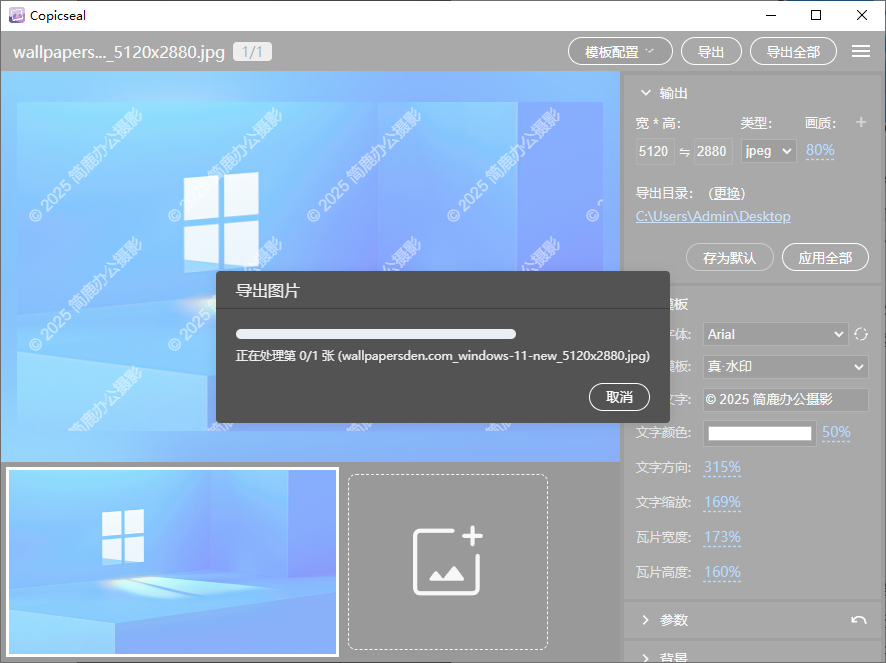
导出后的图片将自动保存为您指定的文件夹,每张图片都会带有您设置的文字水印。
通过以上五个简单步骤,您就可以使用 Copicseal 快速为图像添加专业级的文字水印。无论是摄影师、设计师还是内容创作者,掌握这一技能都能有效提升作品的版权保护能力。赶快打开 Copicseal,为自己心爱的作品加上专属标识吧!
如果你还想为自己的视频添加水印,那么你可以使用简鹿水印助手,它提供了 Windows 和 macOS 版本可供使用。












