


M4A 音频格式转换就是简单,BeeConverter 批量转 M4A 为 MP4 教程



你是否有一堆 M4A 格式的音频文件(比如从 iTunes 导出的音乐或 iPhone 录音),但想在更多设备上播放?M4A 虽然是苹果生态的常客,但部分安卓手机、车载音响或老旧播放器可能不支持。这时,将 M4A 转换为通用性更强的 MP3 格式就非常实用。
今天,简鹿办公就来介绍一款操作简单、支持批量处理的工具 —— BeeConverter,手把手教你如何快速将 M4A 批量转换为 MP3。
用 BeeConverter 将 M4A 转为 MP3 详细操作步骤
第一步:打开 BeeConverter 并选择转换功能
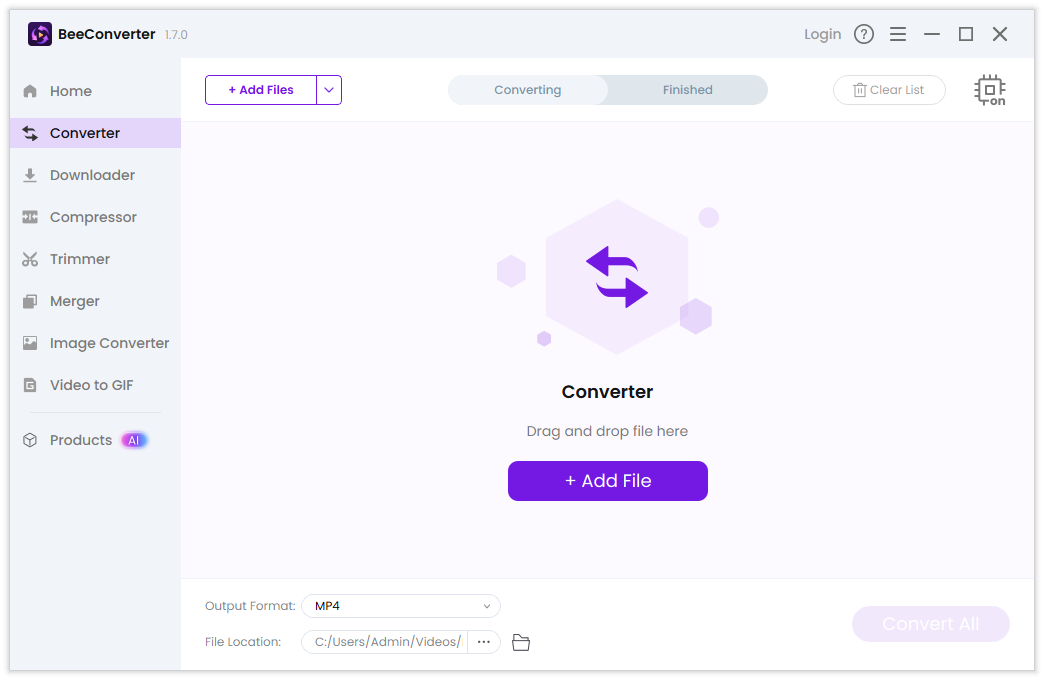
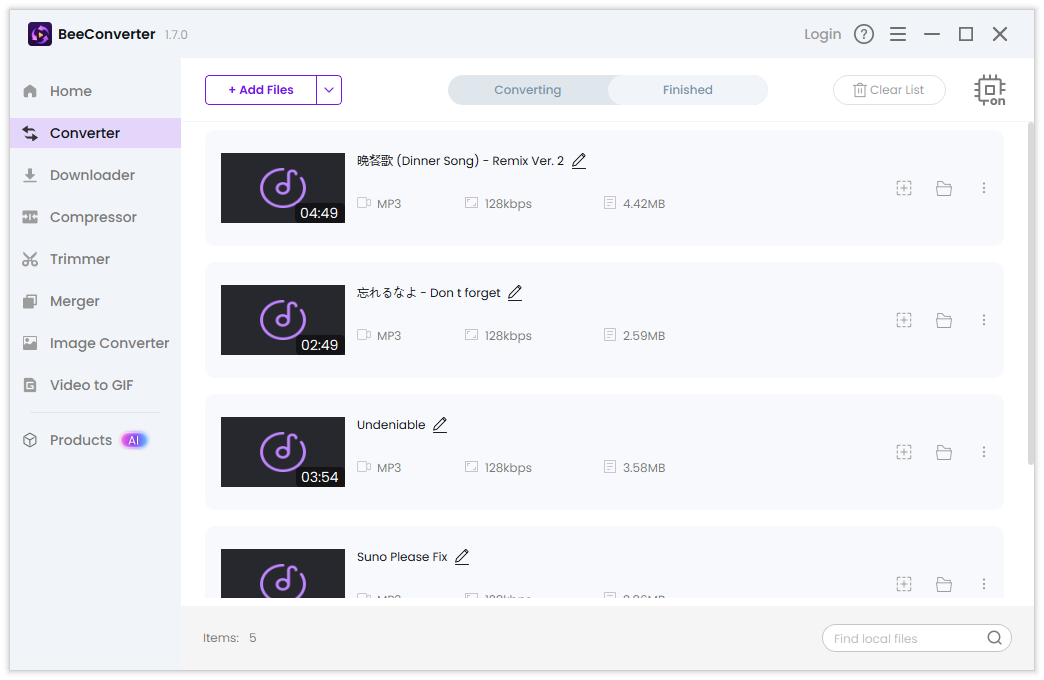
启动 BeeConverter 软件。在左侧功能栏中点击 “转换” 选项。
第二步:添加 M4A 音频文件
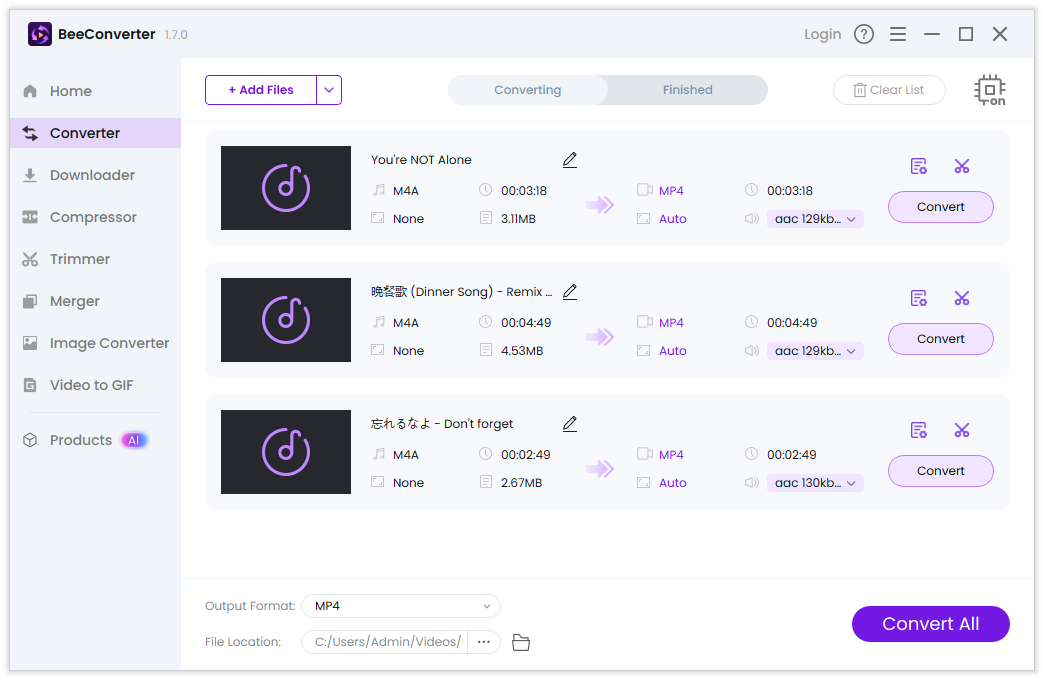
点击 “添加文件” 按钮(或直接将 M4A 文件拖入主界面)。选择一个或多个 .m4a 文件,支持批量导入,节省时间。
第三步:设置输出格式为 MP3
在界面底部或右侧的 “输出格式” 区域,点击下拉菜单。首先选择 “音频” 类别。然后在格式列表中选择 MP3(最通用的音频格式)。
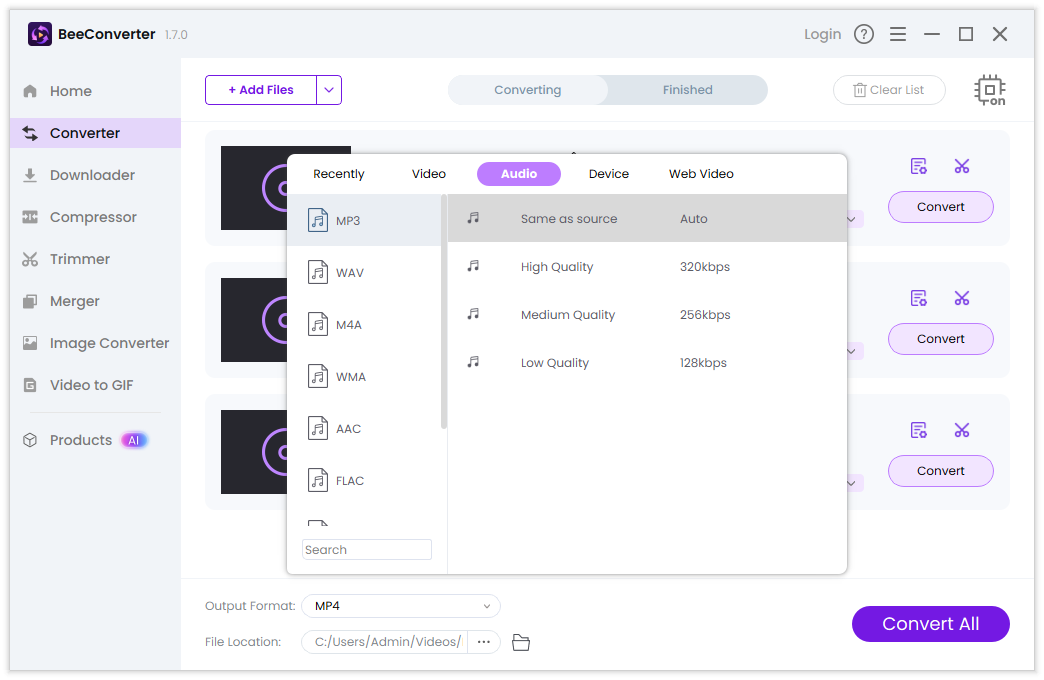
如需调整音质,可设置比特率(如 192kbps 或 320kbps),若无特殊需求,保持默认即可。MP3 格式兼容性极强,几乎可在所有设备和播放器上使用。
第四步:开始批量转换
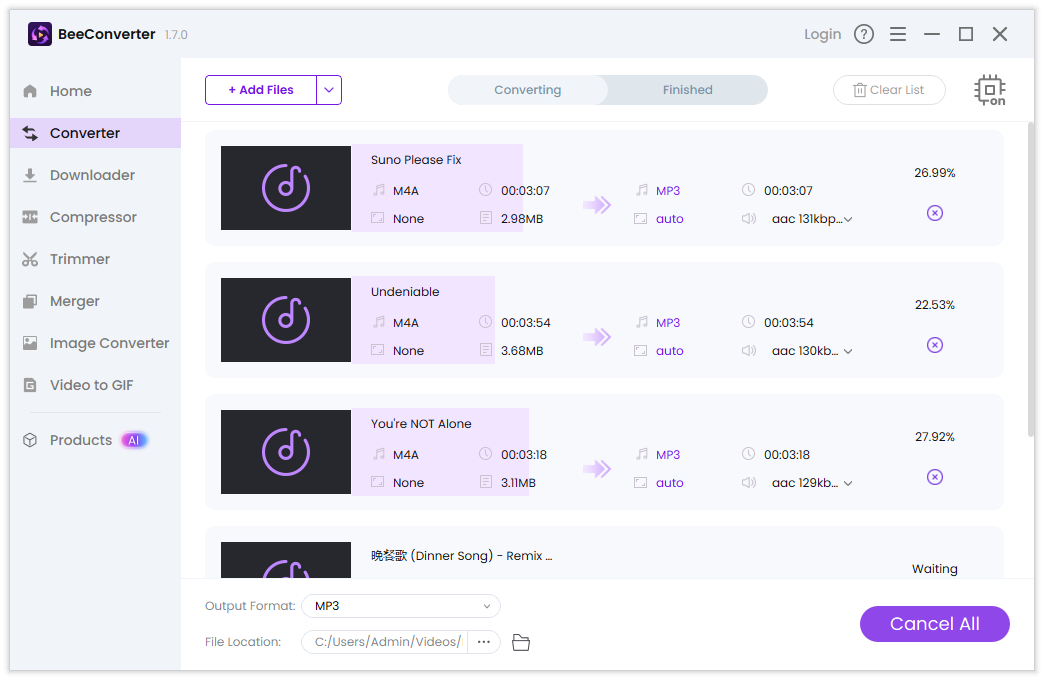
确认所有文件和格式设置无误后,点击 “全部转换” 按钮。软件将自动开始处理,进度条显示转换状态。转换完成后,状态会变为“完成”。
第五步:查看已转换的音频
在左侧菜单中点击 “已完成” 选项。在列表中找到你刚刚转换的 MP3 文件。可点击播放预览,或右键选择 “打开文件所在位置” 查看保存路径。
三、支持的其他音频格式转换
BeeConverter 不仅支持 M4A → MP3,还支持多种音频格式互转,例如:
M4A → WAV(无损音质)
M4A → FLAC(高保真)
MP3 → M4A(压缩节省空间)
WAV → MP3(减小文件体积)
满足你在不同场景下的音频处理需求。
M4A 音频格式转换真的可以很简单!借助 BeeConverter,即可轻松完成批量转换。无论是为了在更多设备上播放,还是整理个人音乐库,这个方法都能帮你省时省力。
如果你手里还没有这款软件,那么你也可以通过使用简鹿音频格式转换器或者简鹿格式工厂都可以进行批量音频格式转换。













