


如何批量修改视频文件的创建日期和修改日期



对于摄影师、视频编辑者或任何处理大量文件的人来说,能够精确控制文件的时间属性(如创建日期和修改日期)是一项非常有用的功能。简鹿文件批量重命名是一款支持 Windows 和 Mac 系统的多功能工具,它不仅提供文件和文件夹的批量重命名功能,还允许用户轻松修改文件的时间属性。本文将详细介绍如何使用简鹿文件批量重命名来修改视频文件的创建日期和修改日期。
一、认识简鹿文件批量重命名
简鹿文件批量重命名是一个跨平台的应用程序,旨在帮助用户高效地管理文件系统。它的主要特点包括:
适用于 Windows 和 Mac 操作系统。
支持文件和文件夹的批量重命名,提供了丰富的命名规则,如添加前缀/后缀、替换文本、更改大小写等。
允许用户修改文件的创建时间和修改时间,确保元数据准确反映文件的实际状态。
简洁易用的设计,即使是对技术不太熟悉的新手也能快速上手。
在执行操作之前,可以预览所有更改,确保结果符合预期。
二、批量修改视频文件的时间属性
步骤1:选择文件时间属性选项
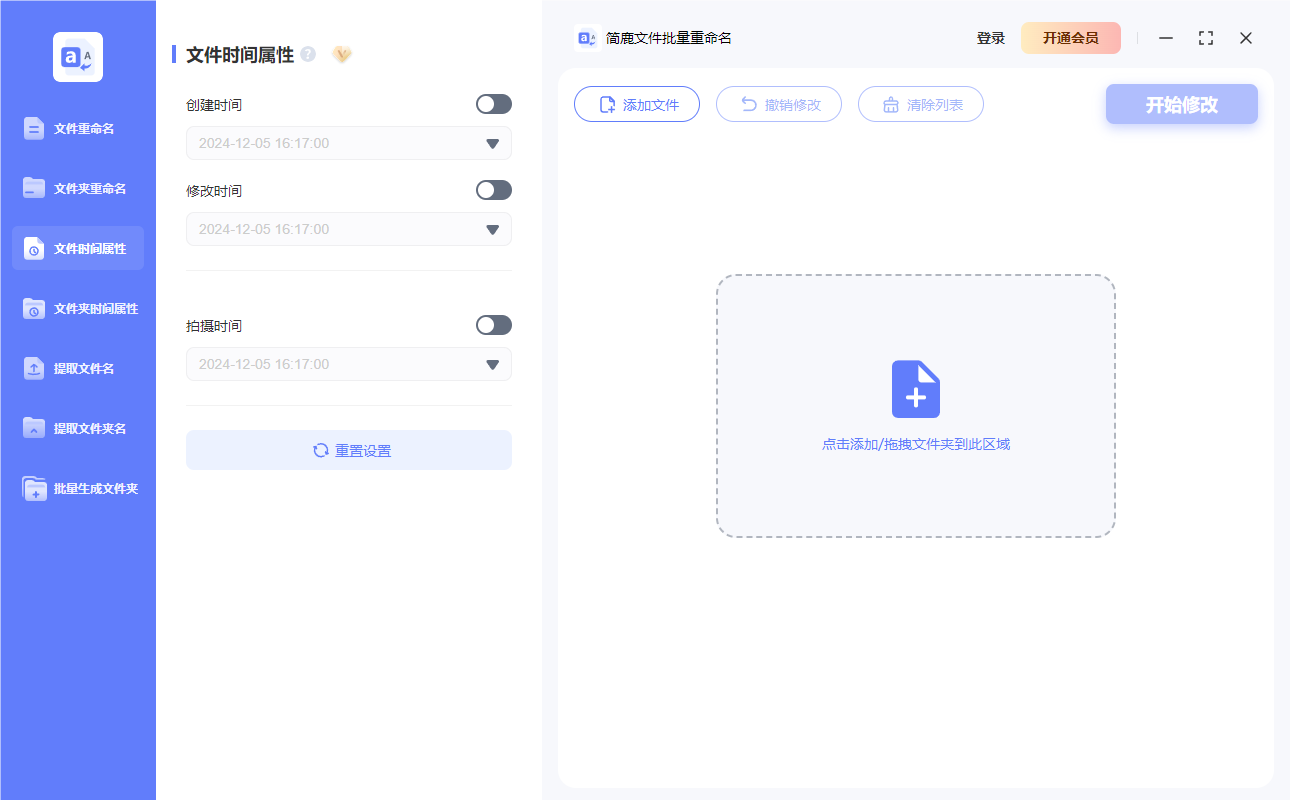
打开简鹿文件批量重命名后,您会在主界面上看到多个功能标签。点击“文件时间属性”进入相关设置页面。
步骤2:添加需要修改的视频文件
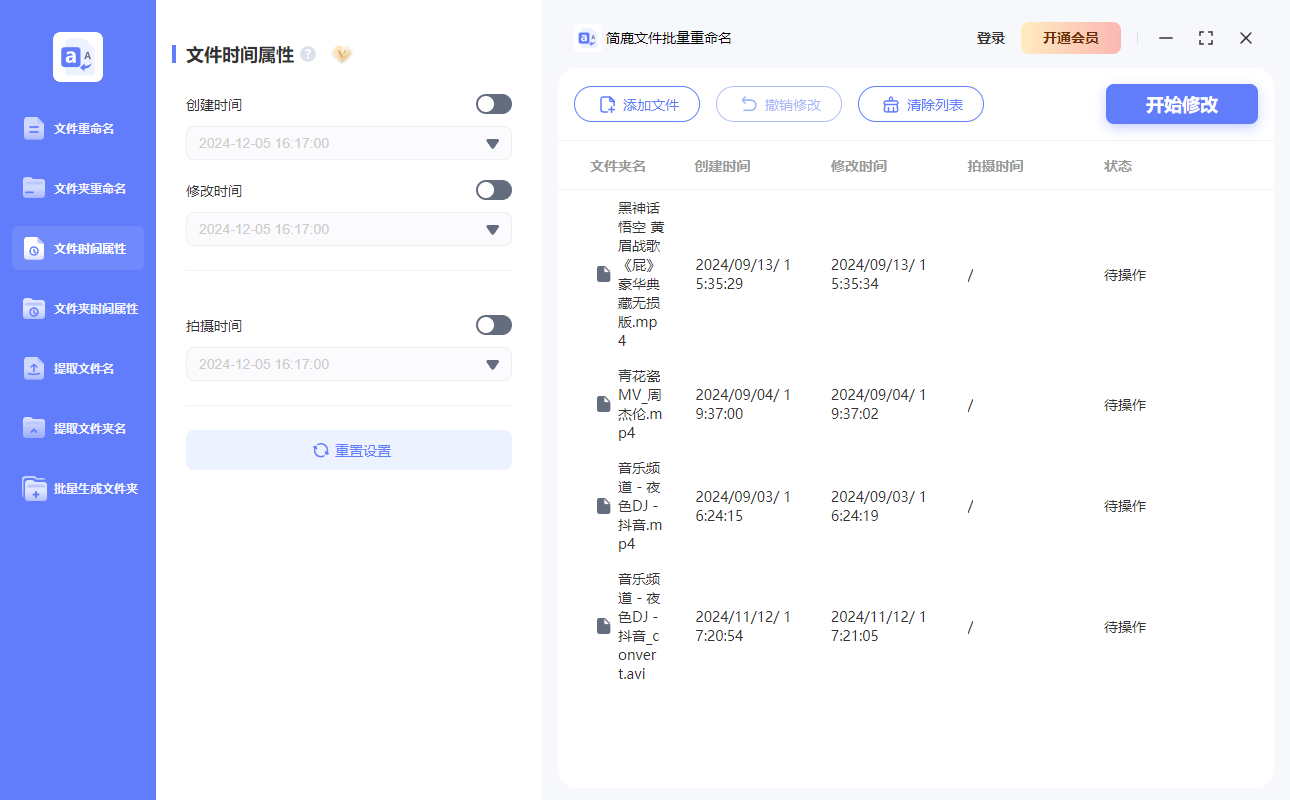
在“文件时间属性”页面,点击“添加文件”按钮,浏览并选择您想要修改的视频文件。您可以一次性选择多个文件以实现批量处理。或者,直接将视频文件拖放到软件窗口中。
步骤3:启用创建时间和修改时间
确认已选中的文件列表后,勾选“启用创建时间”和“启用修改时间”两个选项。这将激活对这两个时间属性的修改权限。
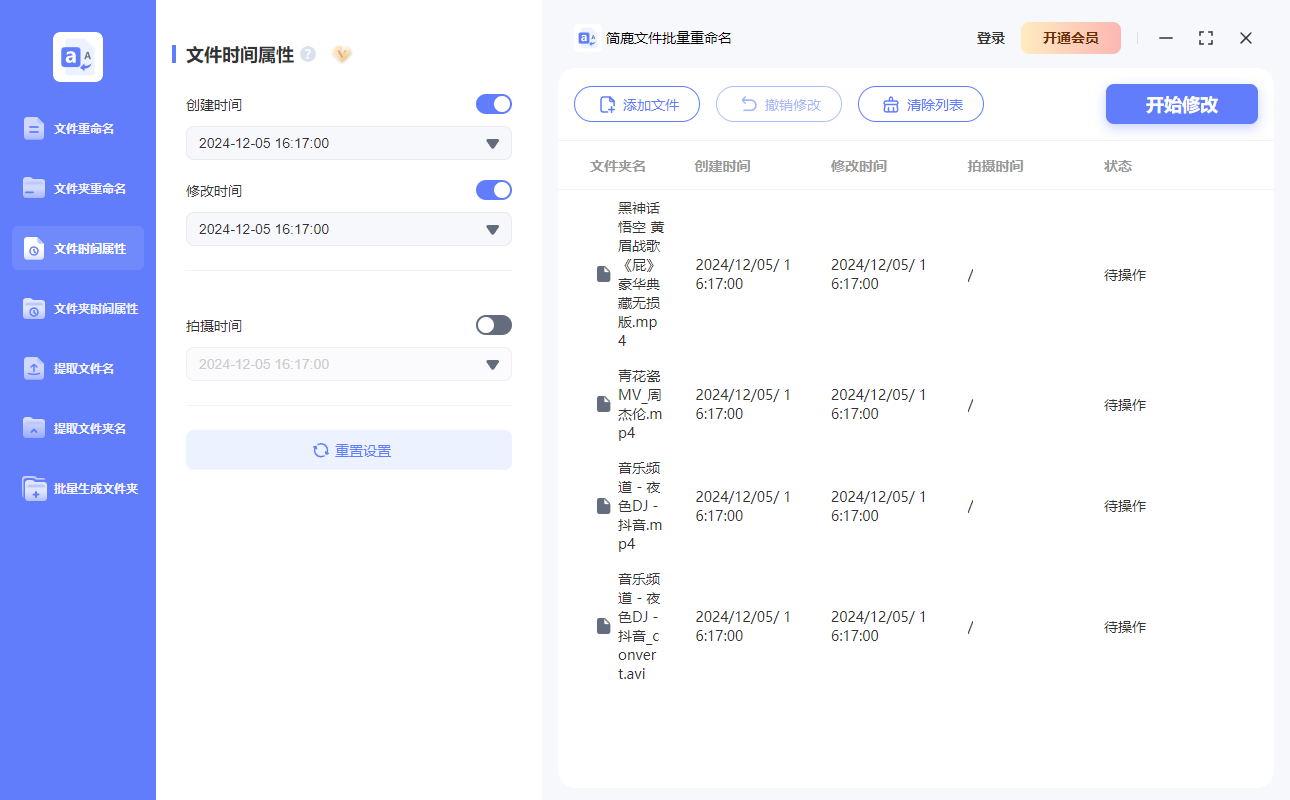
在对应的输入框内,手动输入您希望设置的新创建时间和修改时间,或者使用日历控件选择具体日期。
步骤5:预览并确认更改
在进行实际修改之前,简鹿文件批量重命名会显示一个预览窗口,展示每个文件的时间属性将会如何变化。仔细检查预览信息,确保一切无误。
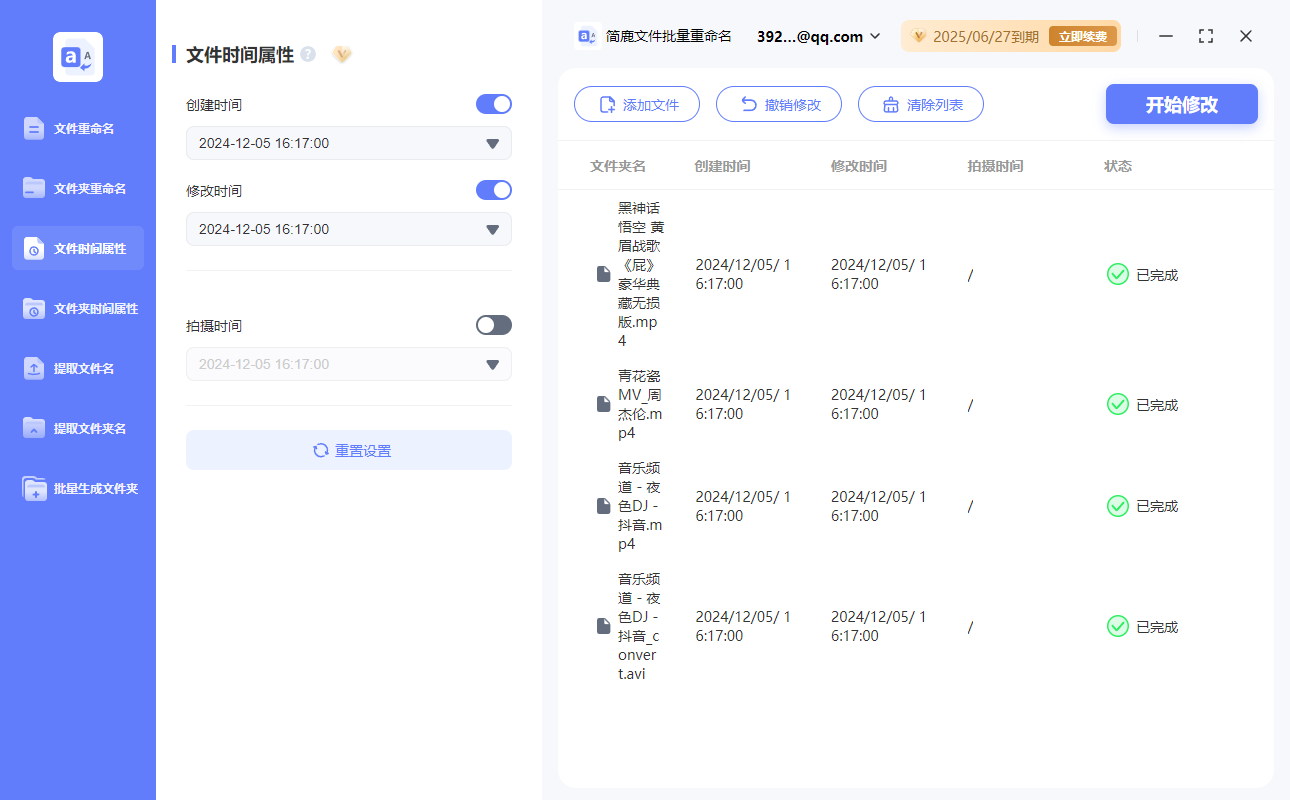
当您满意预览结果后,点击“开始修改”按钮。软件将按照设定的时间值更新所选文件的创建和修改日期。修改完成后,软件会弹出通知提示任务成功完成。
通过简鹿文件批量重命名,您可以轻松管理和调整视频文件的时间属性,使它们更准确地反映实际情况或满足特定的工作流程需求。无论是在整理个人资料库还是为专业项目做准备,这款工具都能显著提高效率。掌握上述步骤,您就能充分利用简鹿文件批量重命名的强大功能,让文件管理变得更加简单有序。












