


怎么设置微信在电脑上自动登录?电脑微信设置开机启动方法


 Win下载
Win下载

很多人习惯在电脑上使用微信处理文件传输、群消息回复等事务。然而,不少用户都有一个疑问:“为什么微信电脑版不能像QQ或其他软件一样实现自动登录?” 每次开机都要拿出手机扫码,似乎略显繁琐。
其实,目前微信电脑版确实不支持“自动登录”功能。也就是说,每次启动微信客户端后,都必须通过手机微信扫描二维码才能完成登录。这是微信官方出于安全考虑而设定的机制。
一、为什么微信不能自动登录?
微信团队在多个场合解释过这一设计逻辑:
微信绑定手机号、实名信息,并广泛用于支付、社交、工作等场景。强制扫码登录可有效防止他人在你离开电脑时未经授权登录你的账号。
即使电脑丢失或被他人使用,没有手机也无法登录,极大降低了账号被盗用的可能性。
扫码过程相当于手机对新设备的一次“授权”,确保用户对登录行为有明确感知。
因此,所谓的“自动登录”目前并不存在,也不建议通过第三方插件强行实现,以免带来安全隐患。
二、虽然不能自动登录,但可以自动启动微信
虽然无法跳过扫码环节,但你可以设置微信在开机时自动启动,这样每次开机后微信会提前打开,只需你用手机扫一下码就能快速登录,提升使用效率。
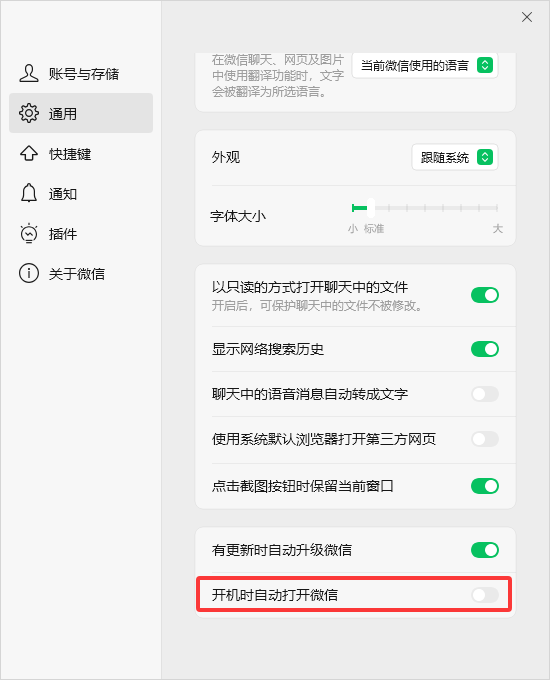
设置步骤如下(适用于 Windows 系统):
打开电脑版微信并正常登录。
点击左下角的【三条横线】菜单 → 选择【设置】。
在左侧菜单中点击【通用设置】。
勾选选项:【开机时自动启动微信】。
关闭设置窗口即可生效。
三、小技巧:提高登录效率
如果你觉得扫码太频繁,可以尝试以下方法提升体验:
保持手机和电脑在同一Wi-Fi环境下,扫码响应更快。
使用微信多设备登录功能(如手机+平板+电脑同时在线),减少重复扫码频率(需在手机微信中开启相关权限)。
尽管我们期待未来微信能推出“信任设备自动登录”之类的安全便捷功能,但目前仍需依赖手机扫码登录。虽然少了自动登录,但通过设置开机自动启动微信,已经能在一定程度上简化操作流程。
记住:安全与便利之间,微信选择了前者。每一次扫码,都是对你账号的一次保护。理解这一点,或许你会觉得那几秒钟的扫码,也值得。
如果你想在 Windows 系统上同时登录多个微信,那么你可以通过使用简鹿多开,它是一款支持 Windows 微信同时登录多个账号的工具,允许你同时登录并管理多个不同的微信账号,方便快捷。












