


免费 WebP 转 GIF 完整教程,Windows/Mac 三方案一键转换


 Win下载
Win下载
 Mac下载
Mac下载
WebP 是谷歌 2010 年推出的轻量化图像格式,凭借超高压缩率、高清画质成为网页主流图片格式,但兼容性短板十分突出:Mac 端 Keynote、Pages,部分旧版办公软件、邮件客户端、社交平台均无法直接打开 WebP 文件。而诞生于 1987 年的 GIF 格式兼容性覆盖全平台,不管是聊天软件、PPT、论坛还是邮件都能正常加载。
日常使用中经常需要把 WebP 图片、动图转为 GIF,本文整理 3 套完全免费、无水印、适配 Windows 与 Mac 的转换方法,分别是系统自带工具、专业免费修图软件 GIMP、在线 WebP 批量转换工具,零基础也能跟着操作。下面就跟着简鹿办公一起操作吧。
方法一:Windows 自带画图工具
Windows 系统内置画图,不用下载任何程序,适合单张静态 WebP 快速转换,操作极简。
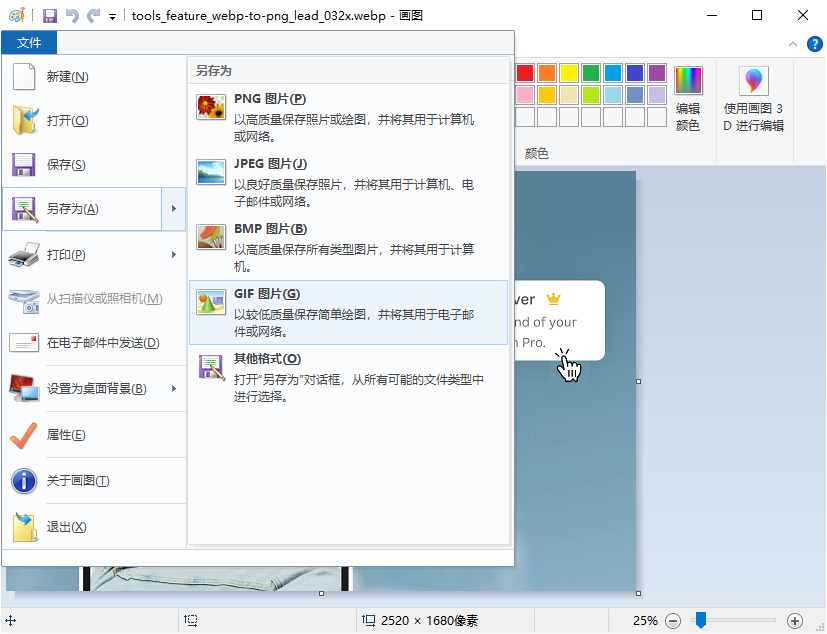
操作步骤
1. 右键 WebP 文件,选择「打开方式 - 画图」;
2. 点击左上角【文件】→【另存为】,下拉菜单选择 GIF 图片;
3. 在弹窗设置文件名、保存文件夹,点击【保存】;
4. 弹出画质降低、透明度丢失警告框,点击【确定】完成转换。
方法二:GIMP 专业工具(Windows/Mac 通用)
GIMP 是开源免费专业图像软件,被称为免费版 Photoshop,同时支持静态、动画 WebP 转 GIF,可自定义动图帧率、循环时长,适合需要精细调整素材的用户。
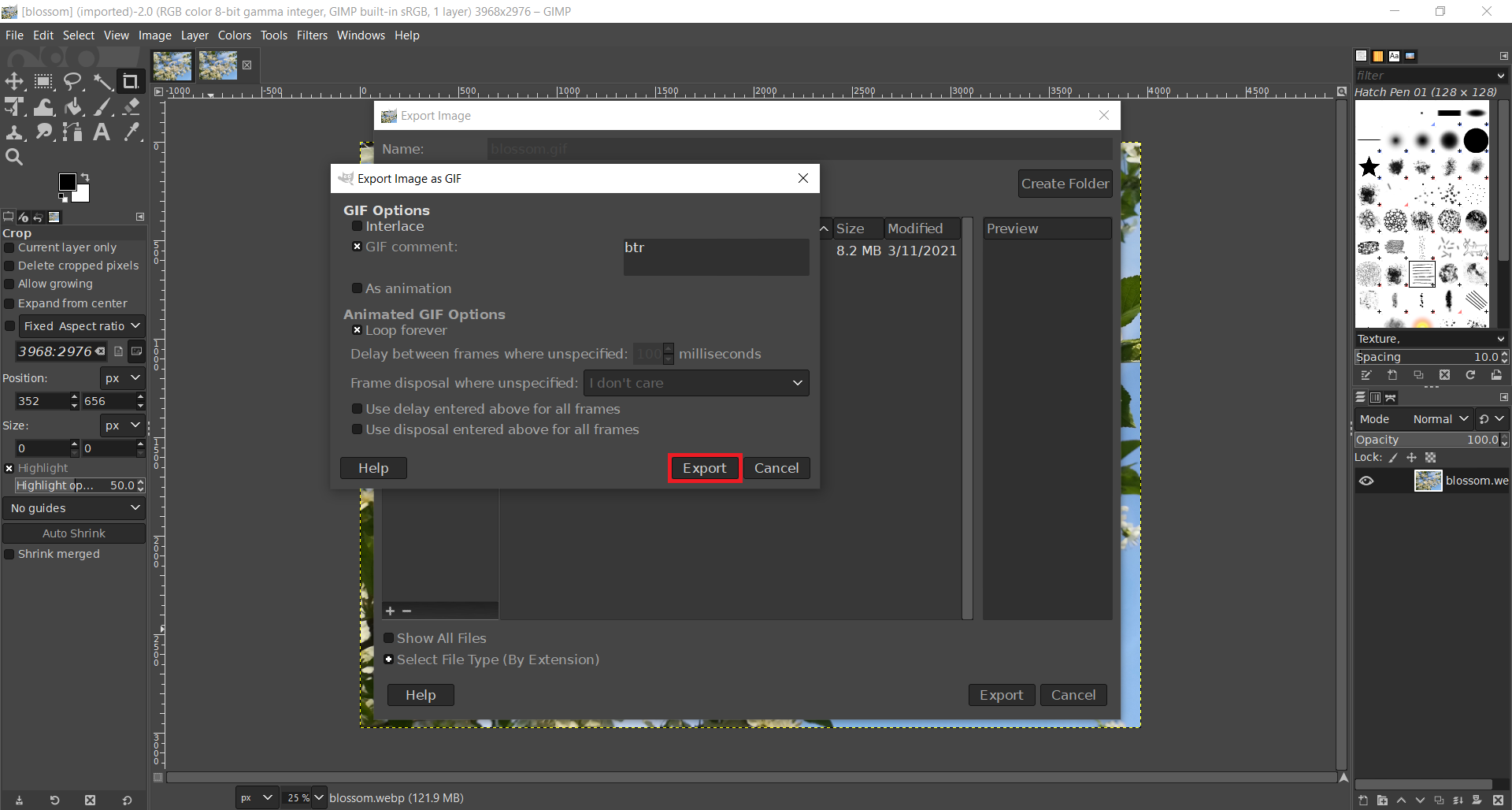
操作步骤
1. 官网下载安装 GIMP,打开软件后拖拽 WebP 素材进入画布;
2. 顶部菜单栏点击【文件】→【导出为】(快捷键 Shift+Ctrl+E);
3. 修改文件后缀为`.gif`,选择本地保存目录,点击【导出】;
4. 在 GIF 设置弹窗中,可勾选「作为动画」,自定义帧延迟、循环次数,全部设置完成后再次点击【导出】,即可生成完整 GIF 动图。
方法三:在线工具 Converter365
不想装软件、需要一次性批量处理多张 WebP,优先选择 Converter365 在线转换器,Windows、Mac、平板、手机浏览器均可使用,免费无水印,单次最多转换 10 张文件。
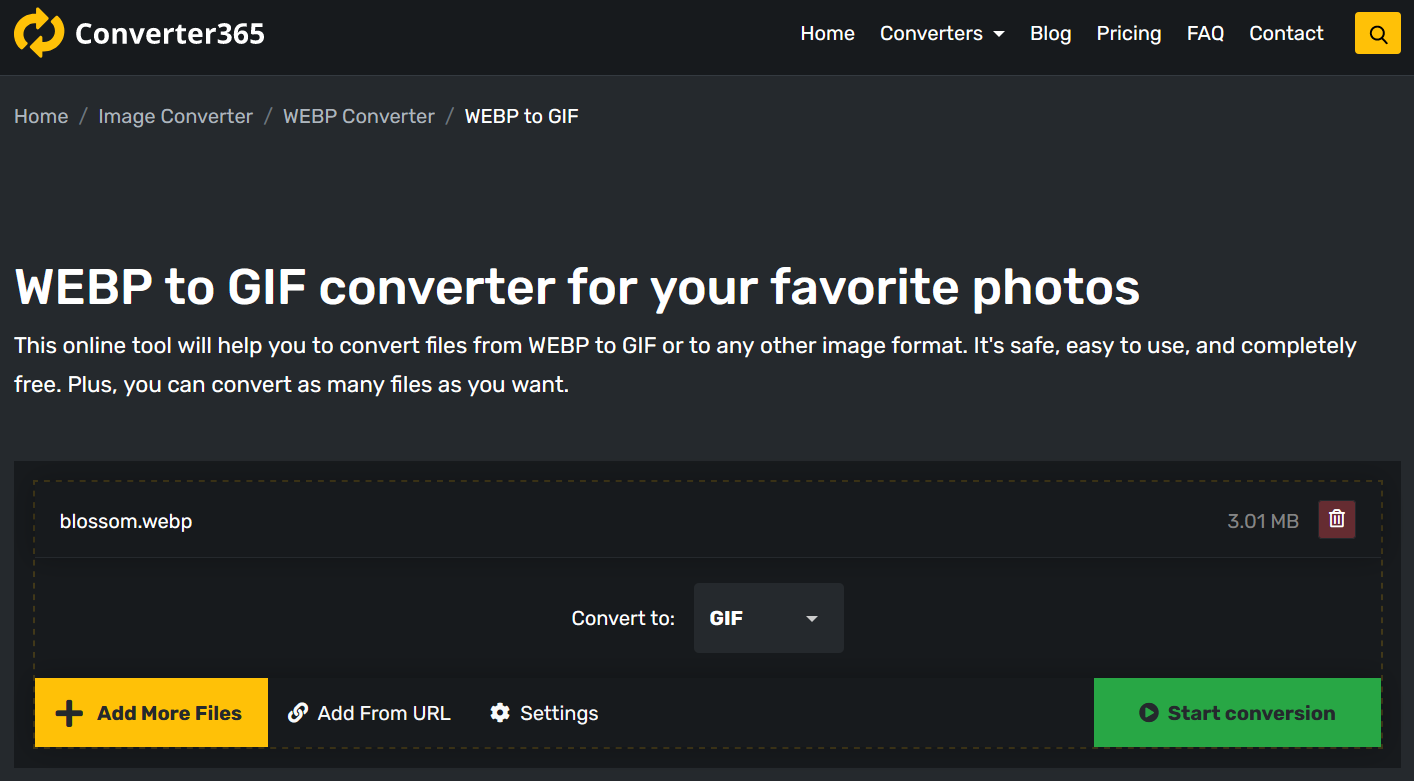
操作步骤
1. 浏览器打开 Converter365 官网 WebP 转 GIF 专属页面;
2. 点击黄色【Add Files】上传本地 WebP 文件,也可通过链接远程添加素材;
3. 输出格式默认选择 GIF,如需批量转换可继续点击【Add More Files】追加图片;
4. 点击绿色【Start conversion】启动转换,等待数秒;
5. 转换完成后,点击【Download file】单张下载,或一键打包全部 GIF 为 ZIP 压缩包,文件 24 小时内保留在服务器可重复下载。
三种免费 WebP 转 GIF 方案覆盖不同使用场景:系统自带工具适合应急单图处理,GIMP 满足专业编辑与动图需求,在线 Converter365 是跨平台批量转换最优解。大家可以根据自身设备、图片数量、是否需要编辑自由选择,轻松解决 WebP 格式不兼容无法打开、分享的难题。












