


使用简鹿视频格式转换器将M3U8视频转换为MP4详细教程



M3U8 是一种基于文本的播放列表格式,常用于流媒体服务中,以提供适应不同网络条件的多个视频质量版本。然而,M3U8 文件本身并不包含实际的视频数据,而是指向视频片段的索引文件。如果你想要将这样的流媒体视频保存为常用的 MP4 格式以便离线观看,可以使用“简鹿视频格式转换器”来实现这一目标。以下是详细的转换步骤。
第一步:下载与安装简鹿视频格式转换器
前往简鹿视频格式转换器的官方网站或通过其他可靠的下载渠道获取该软件。
选择适合你的操作系统的版本(Windows或Mac),下载安装包。运行安装程序,并按照提示完成安装过程。
第二步:启动软件并选择视频格式转换功能
安装完成后,启动简鹿视频格式转换器。在主界面上选择“视频格式转换”或类似的功能选项。
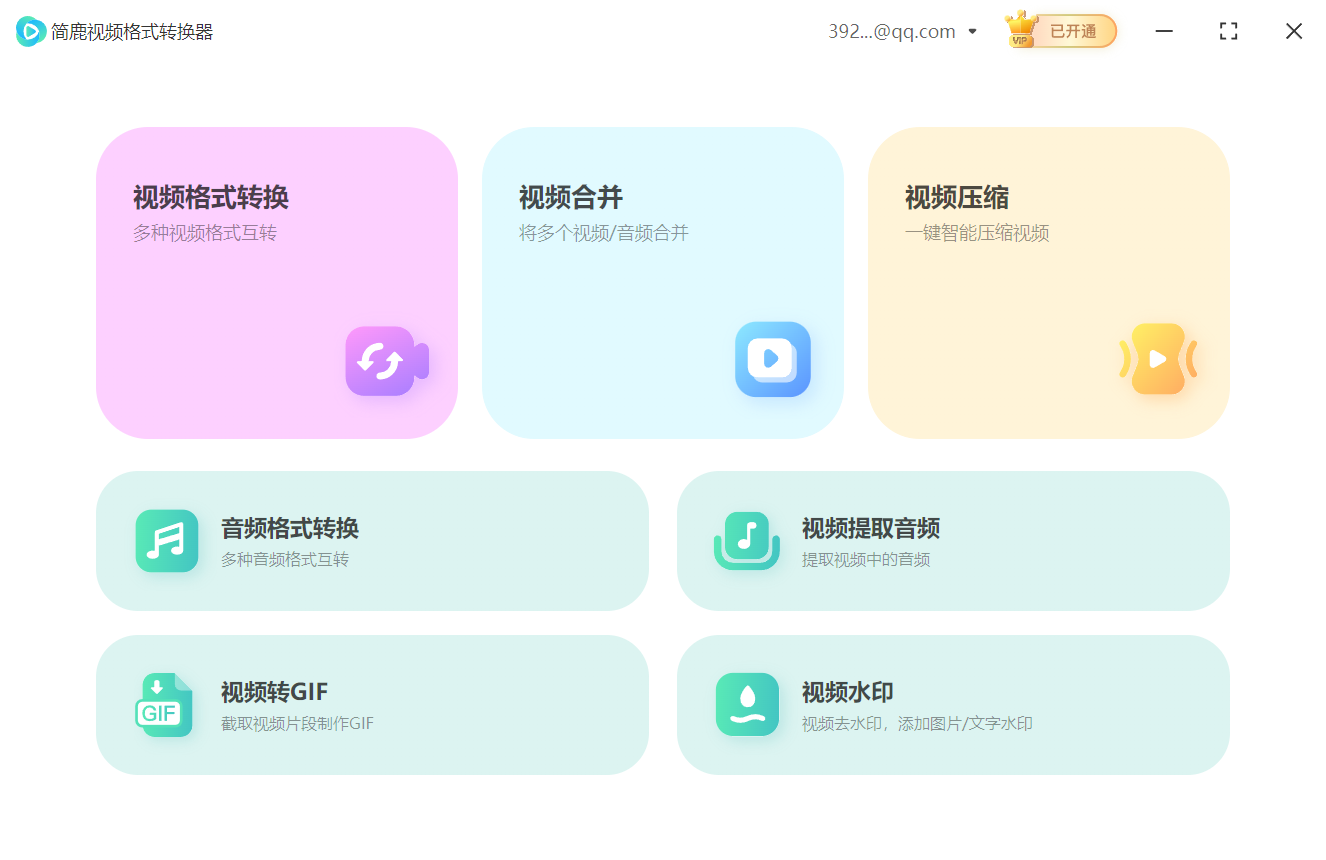
第三步:添加 M3U8 文件
在视频转换界面,点击“添加文件”或“添加链接”按钮。
如果你要转换的是本地存储的 M3U8 文件,选择“添加文件”并浏览至 M3U8 文件的位置,选中后点击“打开”。
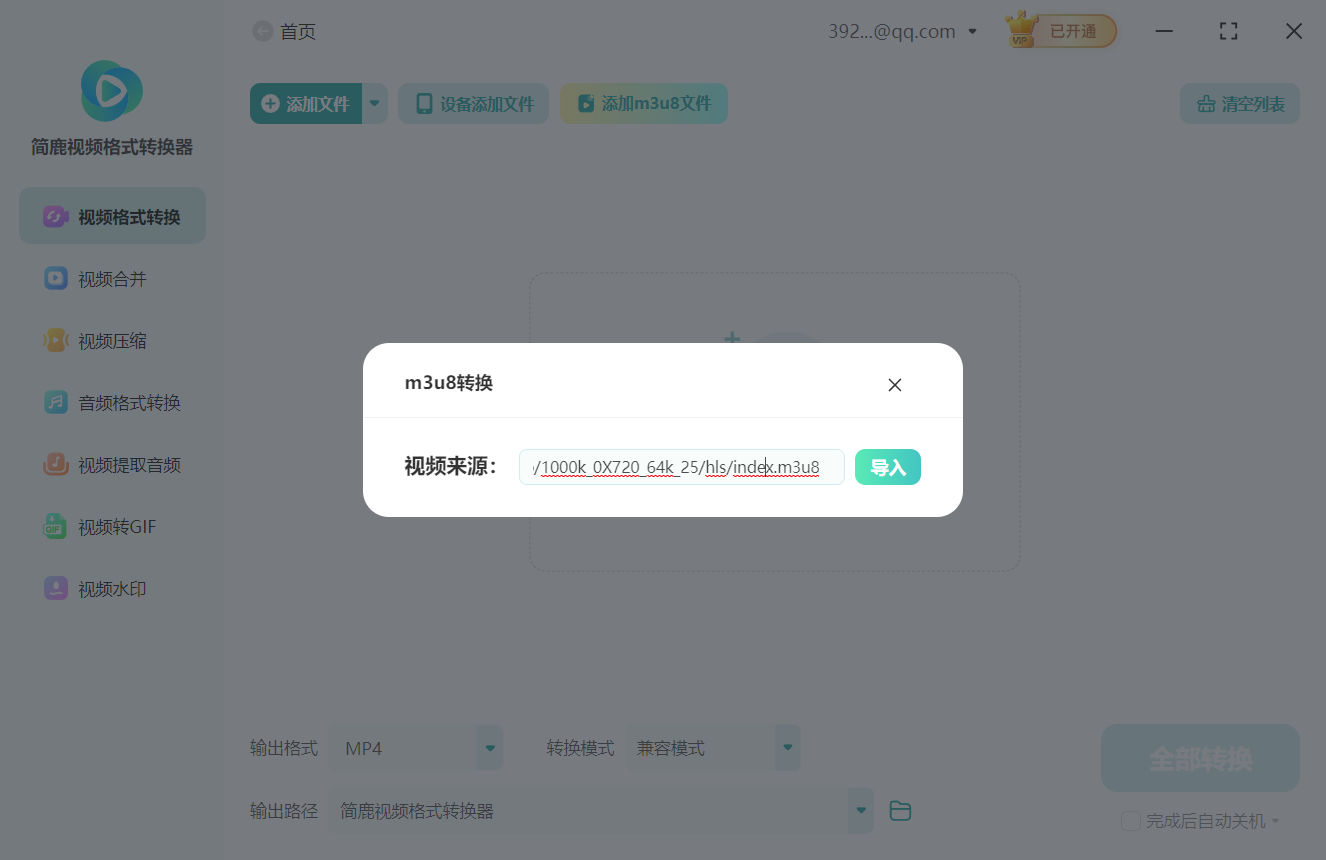
如果你要转换的是在线的 M3U8 视频流,选择“添加链接”,然后在弹出的对话框中输入 M3U8 文件的 URL 地址。
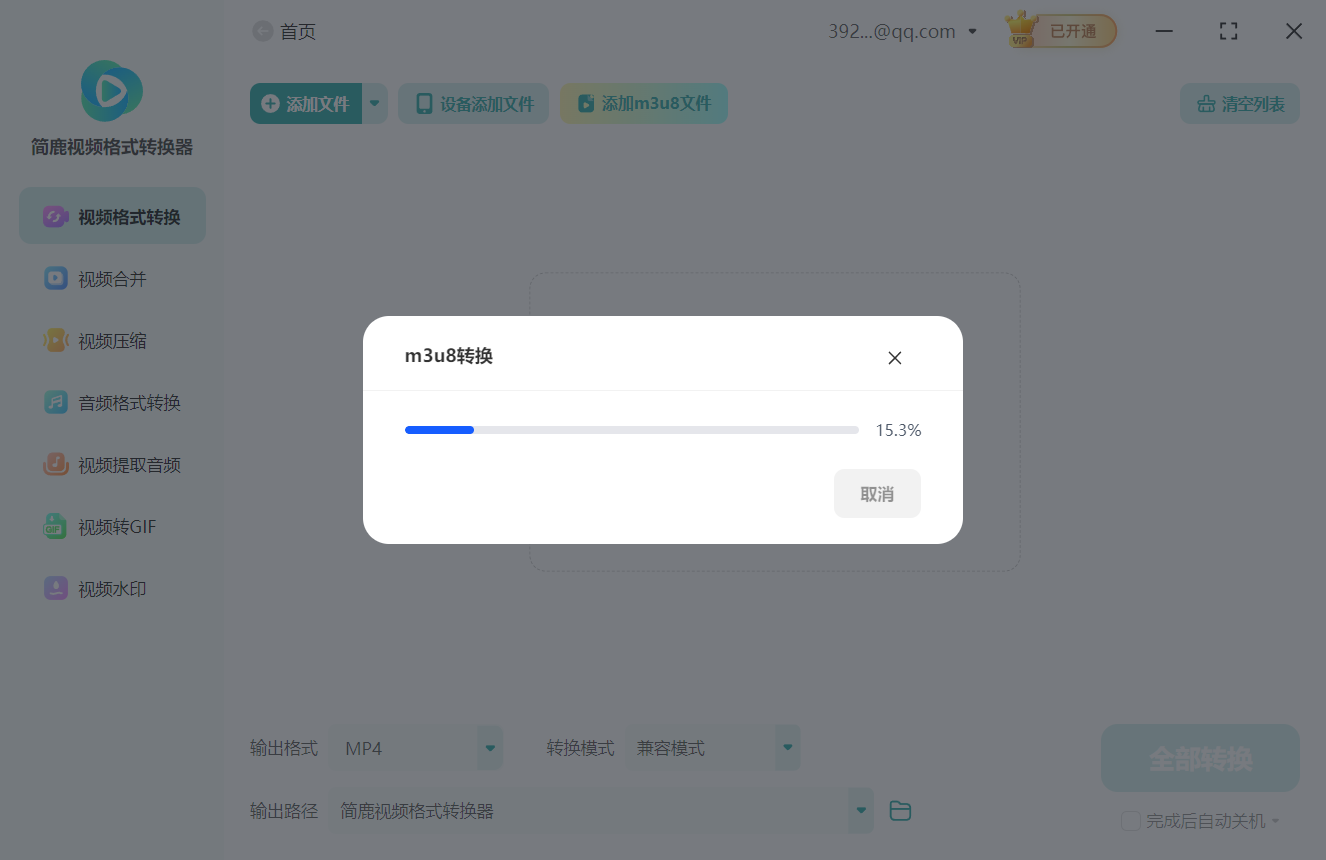
第四步:设置输出格式为 MP4
在添加了 M3U8 文件后,找到并点击“输出格式”选项。从下拉菜单中选择 MP4 作为输出格式。
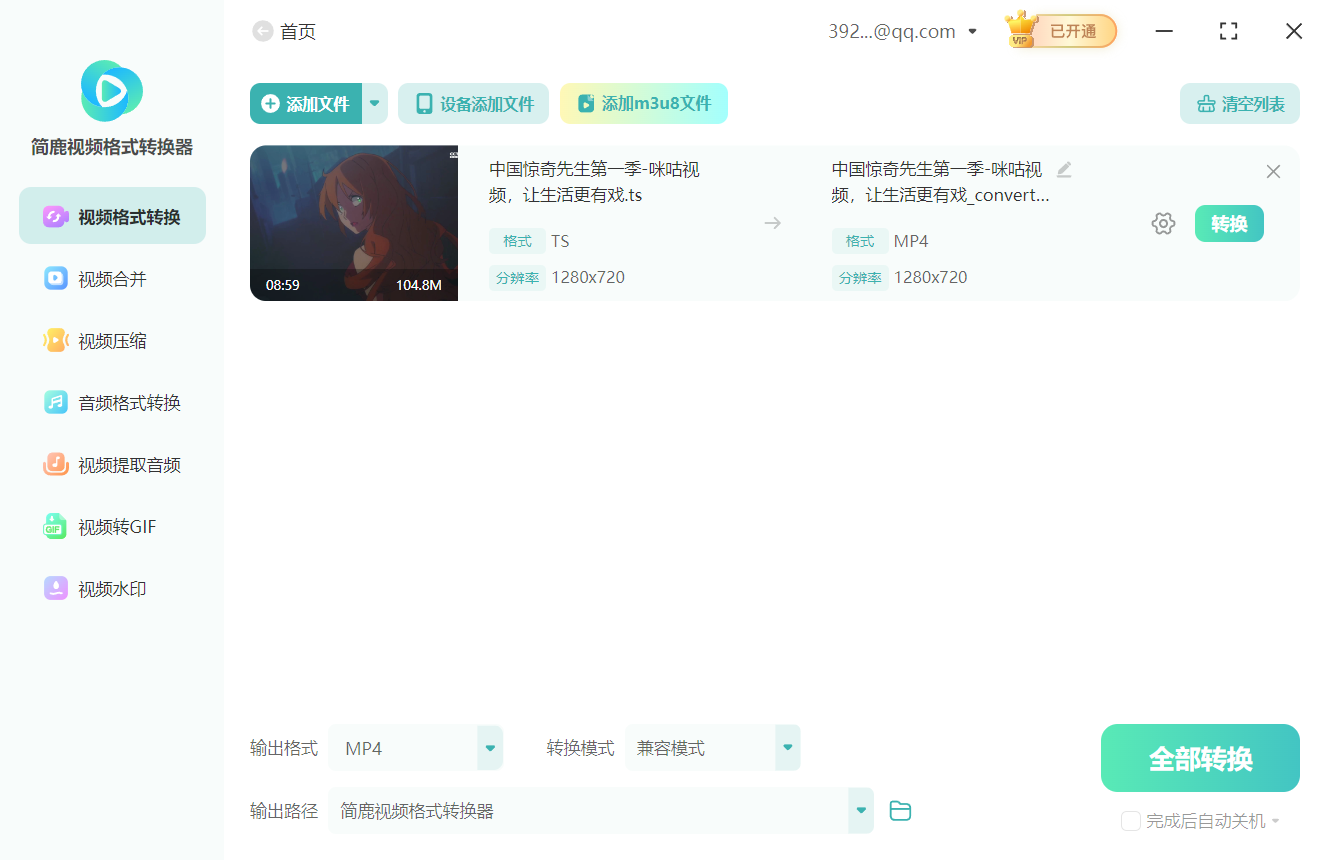
你还可以进一步调整视频的质量、分辨率等参数,以适应你的具体需求。
第五步:开始下载并转换
当所有设置都完成并且确认无误后,点击“开始转换”按钮。转换的时间取决于视频的长度以及你的网络速度和计算机性能。
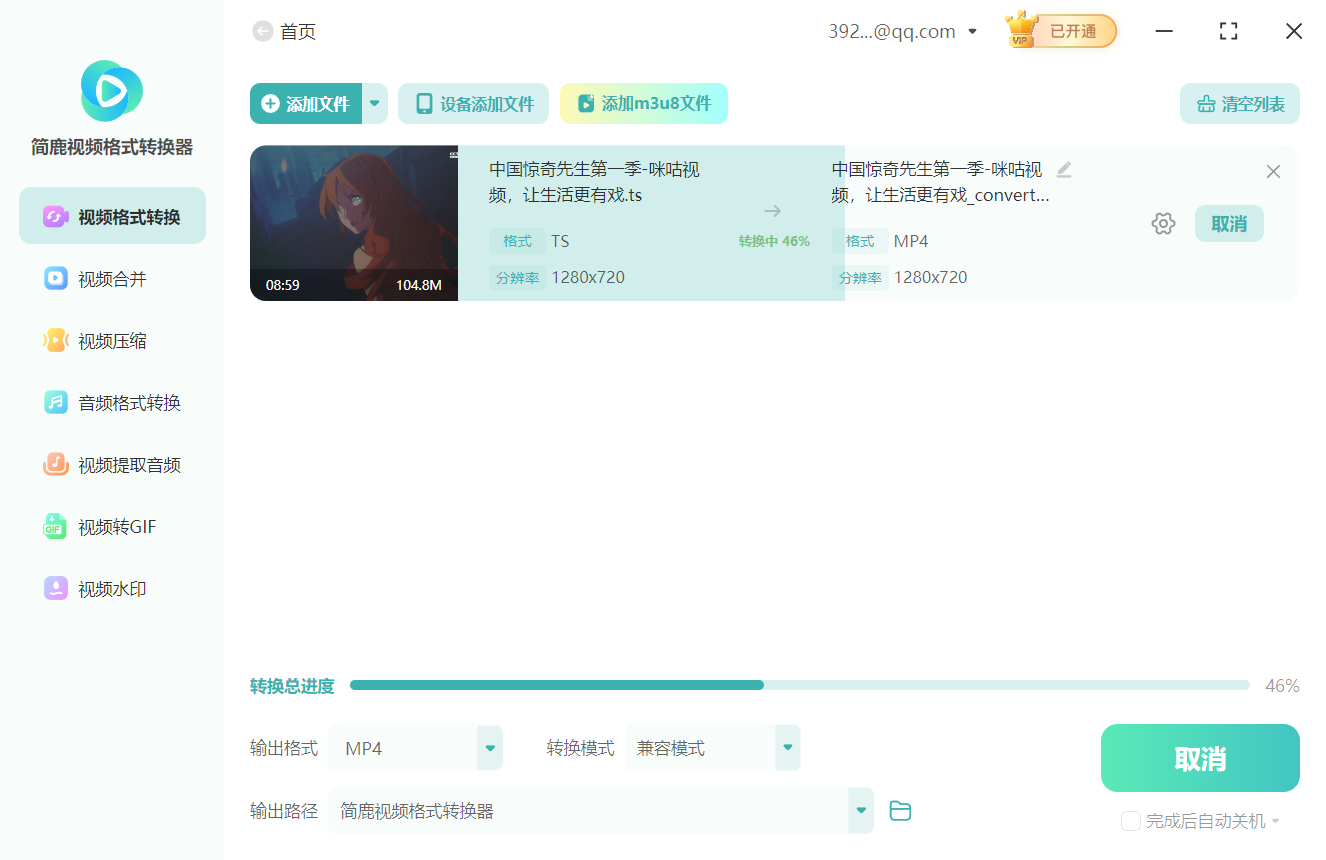
第六步:查找转换后的 MP4 文件
转换完成后,你可以前往之前设定的保存路径找到新的 MP4 文件。如果没有特别指定保存路径,那么转换后的文件可能会默认保存在桌面文件夹中。
小贴士
在转换过程中,请保持稳定的网络连接,尤其是在处理在线 M3U8 文件时。
如果你遇到任何问题,如视频下载不完整或转换失败,请检查 M3U8 文件的有效性及网络连接情况。
如果软件提示无法转换,请确保你输入的 M3U8 链接正确无误,并且该链接指向的是合法的公开资源。
通过以上步骤,你可以使用简鹿视频格式转换器轻松地将M3U8格式的视频转换为MP4格式,方便在多种设备上离线观看。如果在操作过程中有任何疑问,可以查阅软件的帮助文档或联系官方客服获取帮助。













