


使用简鹿格式工厂如何将JPG图片转换成PDF文档?


 Win下载
Win下载
 Mac下载
Mac下载
在日常工作和生活中,我们经常需要将多张图片合并成一份文档,以便于打印或分享。PDF(Portable Document Format)格式因其跨平台兼容性、文件结构的稳定性和易于分享的特点而成为首选。本文将向您介绍如何使用简鹿格式工厂这款多功能格式转换工具,将JPG图片转换成PDF文档。
PDF 格式简介
PDF 格式是由 Adobe Systems 创建的一种文件格式,旨在确保文档在任何设备上都能保持一致的外观。PDF 文件不仅可以包含文本,还可以嵌入图像、链接甚至是多媒体内容。它们支持加密和数字签名,使得 PDF 成为商务文档、电子书、表格填写以及合同签署的理想选择。
简鹿格式工厂简介
简鹿格式工厂是一款集成了多种功能的多媒体处理工具,支持 Windows 和 Mac 系统,它提供音频、视频以及图像的格式转换。它的用户界面友好,操作简便,即使是没有太多技术背景的用户也能轻松上手,非常适合需要批量处理多媒体文件的场景。
使用简鹿格式工厂将 JPG 图片转换成 PDF 文档
下面是如何使用简鹿格式工厂将JPG图片转换为PDF文档的详细步骤:
1、打开简鹿格式工厂
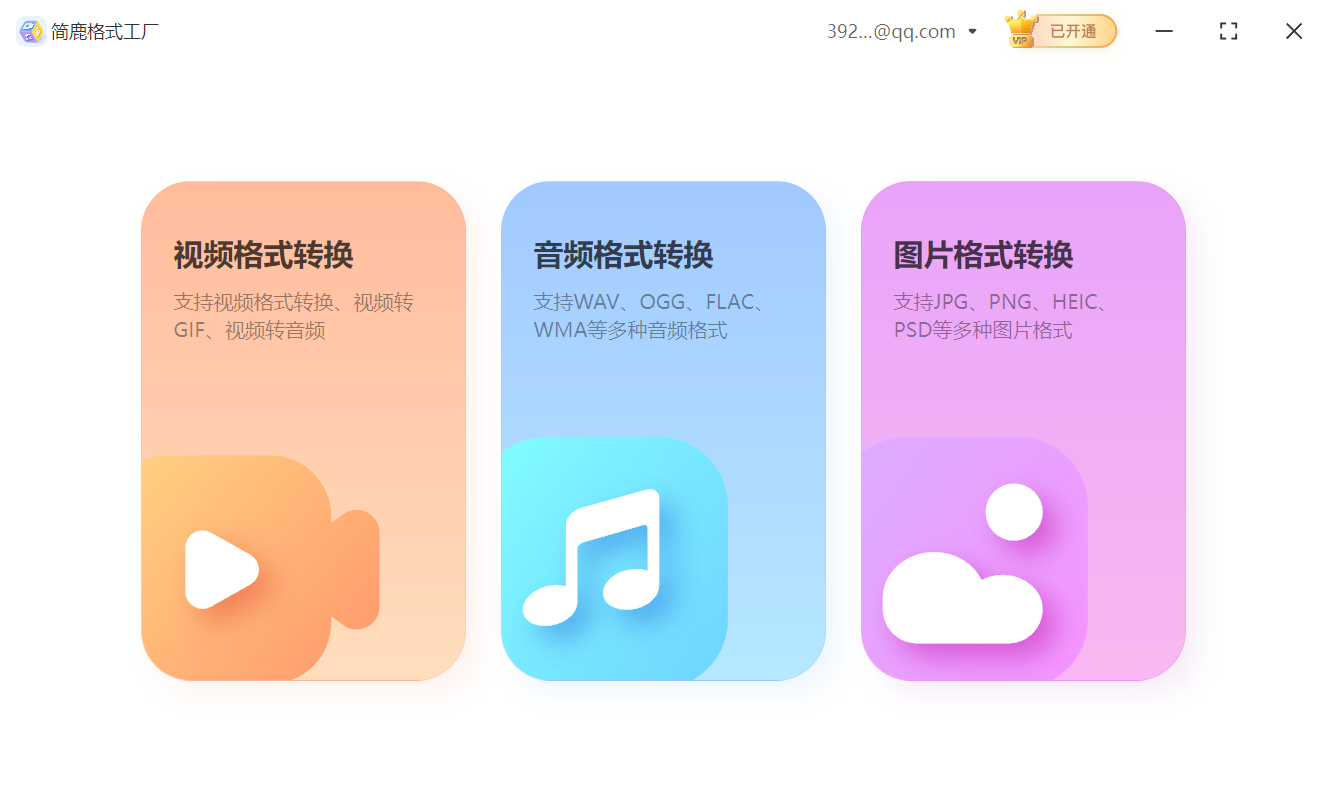
打开已经安装好的简鹿格式工厂软件。在主界面上找到并点击“图片格式转换”选项。
2、添加图片文件
点击“添加文件”按钮,选择你想要转换为 PDF 格式的 JPG 图片。也可以通过拖拽文件到软件窗口中来添加。
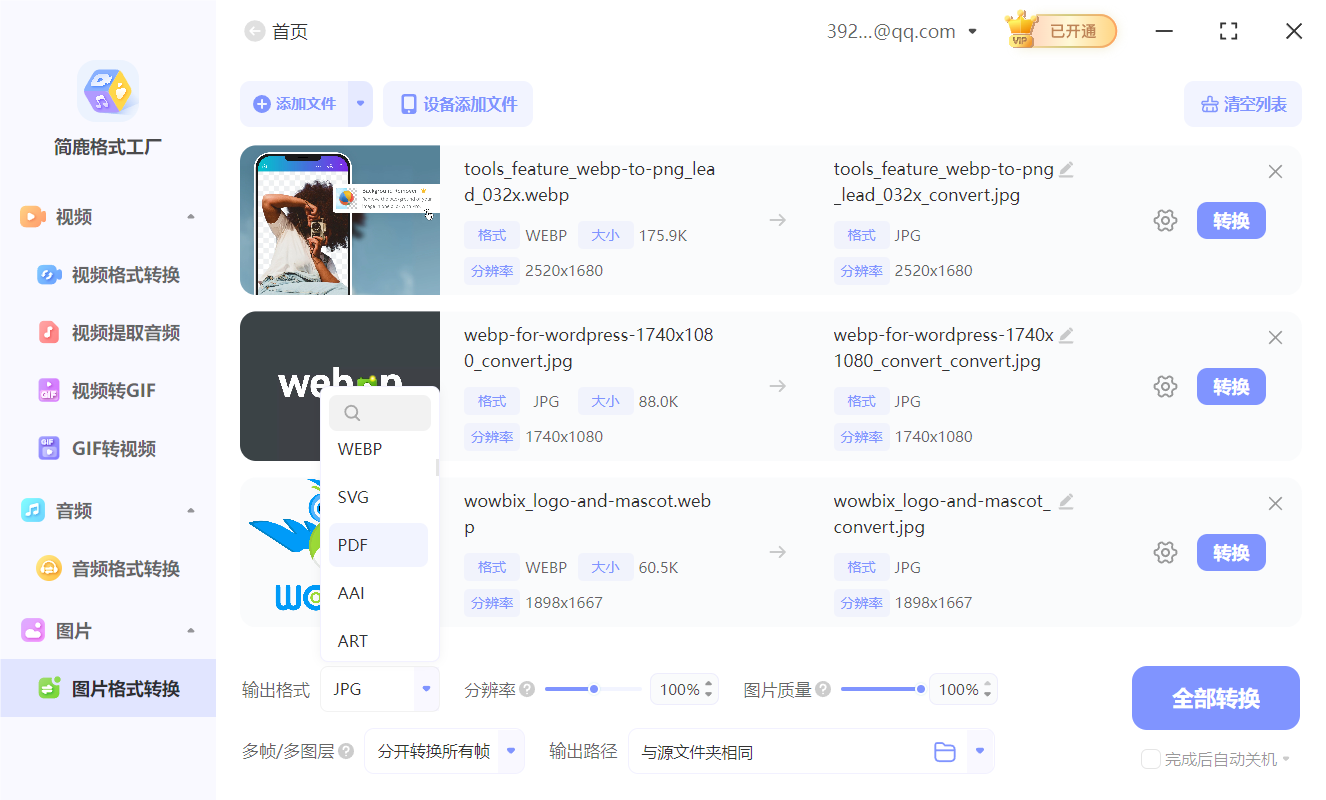
在转换设置中,选择“PDF”作为输出格式。你可以选择将单个 JPG 图片转换为独立的 PDF 文件,也可以选择将多个图片合并成一个 PDF 文档。
3、设置输出目录
在输出设置中,指定转换后的 PDF 文件保存的位置。你可以选择默认目录,也可以点击“浏览”按钮自定义保存路径。
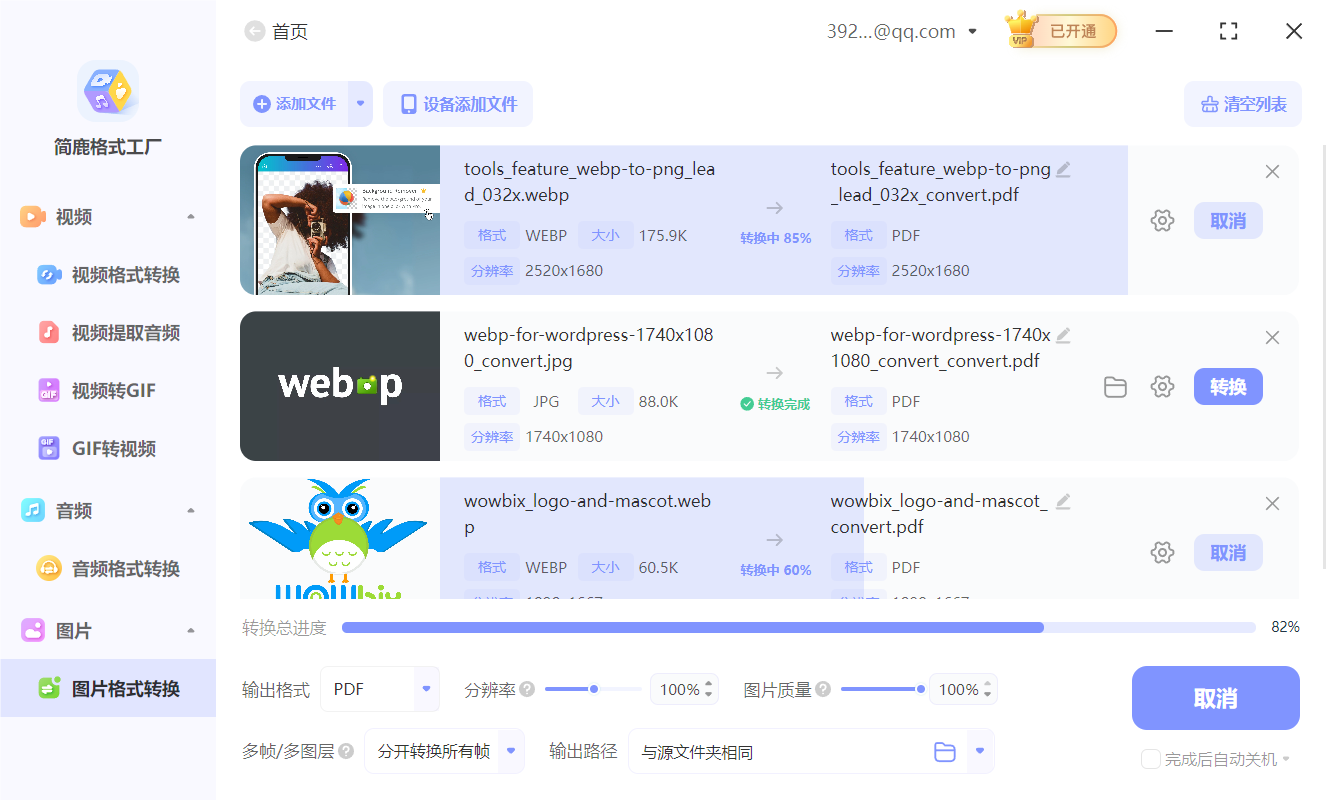
完成上述设置后,点击“全部转换”按钮开始转换过程。软件将按照你的设置将 JPG 图片转换为 PDF 格式。
4、检查转换结果
转换完成后,你可以打开输出目录查看生成的 PDF 文件。如果一切正常,你就可以将这份 PDF 文档用于后续的工作或分享了。
小贴士
批量处理:如果你需要将多个 JPG 图片文件转换为 PDF 文档,简鹿格式工厂支持批量转换,极大地提高了工作效率。
质量设置:在转换过程中,你可以根据需要调整输出 PDF 的质量,包括分辨率和压缩级别等,以平衡文件大小和图像质量。
通过以上步骤,你可以使用简鹿格式工厂轻松地将JPG图片转换为PDF文档。无论是整理照片还是准备文档资料,这一技能都将大大提升你的工作效率。希望本教程对你有所帮助!












