


如何关闭浏览器安全警告提示?教你几步关闭Edge烦人提示



使用浏览器时,我们经常会遇到各种安全警告提示,例如“此网站可能不安全”、“下载被阻止”或“连接不安全”等。这些提示虽然有助于保护用户免受网络威胁,但在访问某些可信内部网站或测试页面时,可能会显得多余甚至影响使用体验。
如果你希望根据实际需求调整或关闭部分安全警告提示,本文将以 Microsoft Edge 浏览器为例,手把手教你如何操作。
一、进入浏览器安全设置
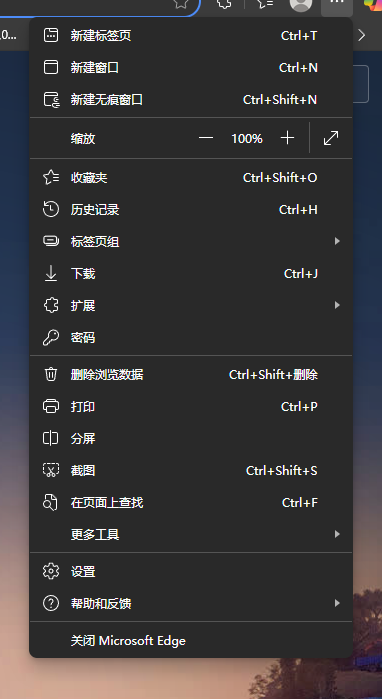
打开 Microsoft Edge 浏览器。点击右上角的 三个垂直点(…),打开主菜单。在下拉菜单中选择 “设置”。
二、调整安全性相关选项
在左侧菜单中,点击 “隐私、搜索和服务”。向下滚动,找到并点击 “安全性” 选项。
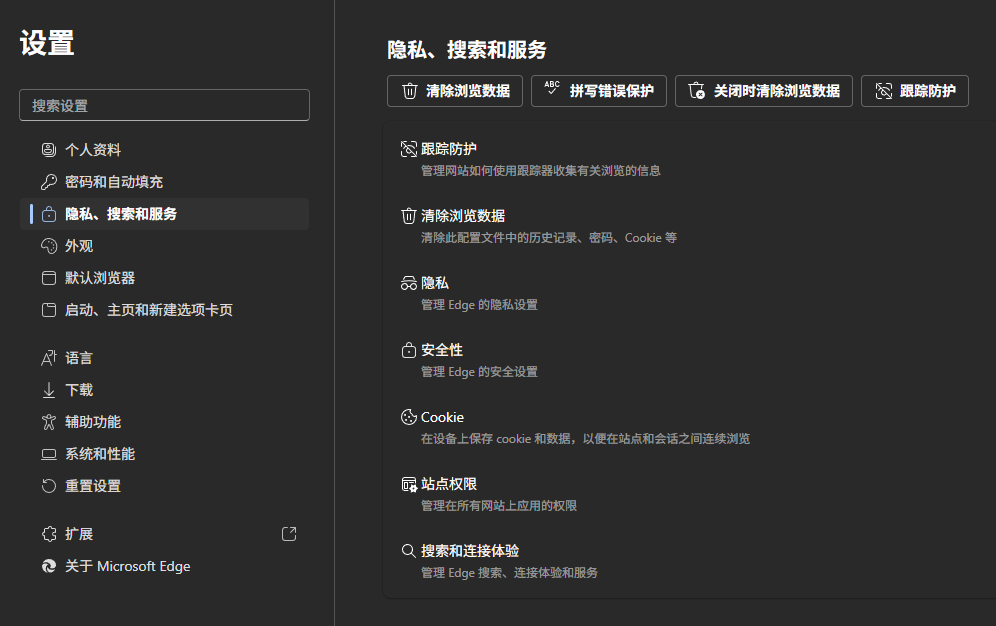
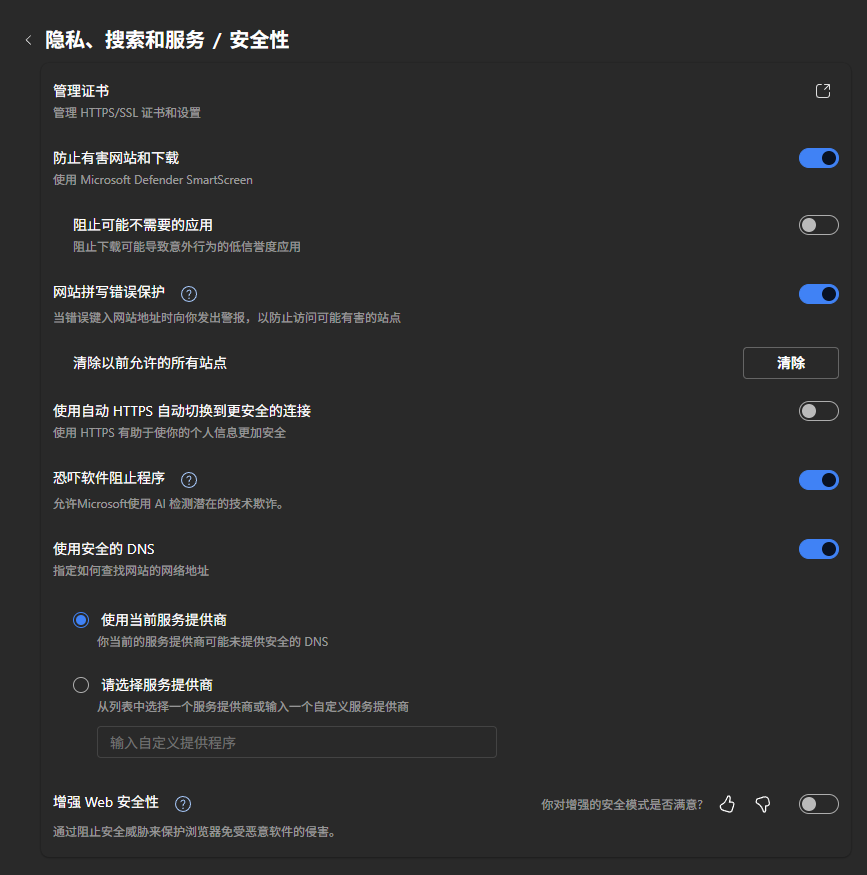
在这里,你可以看到 Edge 提供的多项安全功能,可根据需要进行调整:
防止有害网站:拦截钓鱼、恶意软件和社交工程类网站。可关闭 仅在可信网络中临时关闭。
防止有害下载:阻止下载已知恶意文件。可关闭 关闭后需谨慎下载来源不明文件。
网站拼写错误保护:警告类似合法网站的拼写错误域名(防仿冒)。 可关闭 建议保持开启。
自动 HTTPS:尝试将 HTTP 网站升级为 HTTPS 加密连接。可关闭 建议开启以提升安全性。
恐吓软件阻止程序:防止误导性页面诱导操作。可关闭 建议开启。
使用安全的 DNS:通过加密 DNS 查询防止劫持。可关闭 一般建议保持开启。
增强 Web 安全性:提供更高级的威胁防护。可关闭 关闭后安全等级显著降低。
操作提示:
将不需要的警告功能右侧的开关 关闭 即可停用该安全提示。例如:
如果你经常访问 HTTP 测试网站,可关闭“自动 HTTPS”。如果某些内部系统页面被误判为“有害网站”,可暂时关闭“防止有害网站”功能。
三、完成设置后重启浏览器
建议:修改安全设置后,关闭并重新启动 Edge 浏览器,以确保新设置生效。
四、注意事项与安全提醒
重要提示:
关闭安全警告功能会降低浏览器的防护能力,增加遭遇网络钓鱼、恶意软件等风险。建议仅在访问可信的内部网站、开发测试环境或已知安全资源时临时关闭相关提示。完成操作后,建议及时重新开启安全功能,以保障日常上网安全。
通过 Edge 浏览器 → 设置 → 隐私、搜索和服务 → 安全性 路径,你可以灵活管理各类安全警告提示。无论是关闭“有害网站拦截”还是禁用“安全 DNS”,都可以根据实际需求进行个性化设置。
但请始终牢记:安全警告是为了保护你。除非你明确知道风险并信任目标网站,否则不建议完全关闭所有安全功能。
合理设置,既能提升使用体验,又能兼顾网络安全。












